Logg inn på din konto
or
Brukeren med denne e-postadressen eksisterer allerede
By clicking 'Download File,' you agree to our Terms and conditions and Privacy policy
officeOnlineAd
excel_online
Fișier
Open Source Statement
Fortsett officeedit

Sheet Online

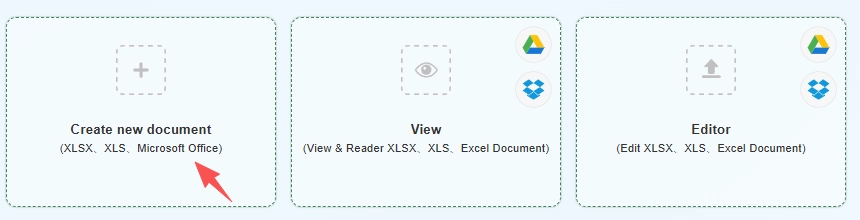
Opprett nytt dokument
(XLSX、XLS、Microsoft Office)
Create Document
Create Spreadsheets
Create Presentation
bg
Upload
google-drive
dropbox
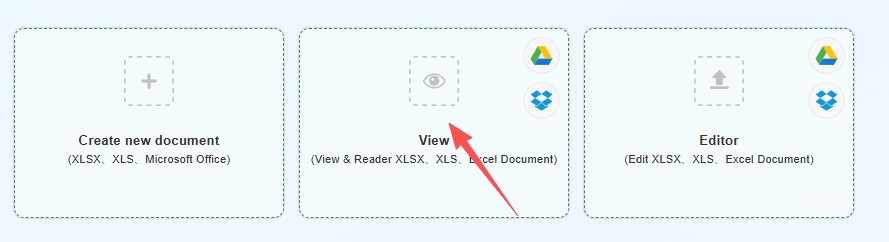
Åpne
(Vis & Leser XLSX、XLS、Excel-dokument)
bg
Upload
google-drive
dropbox
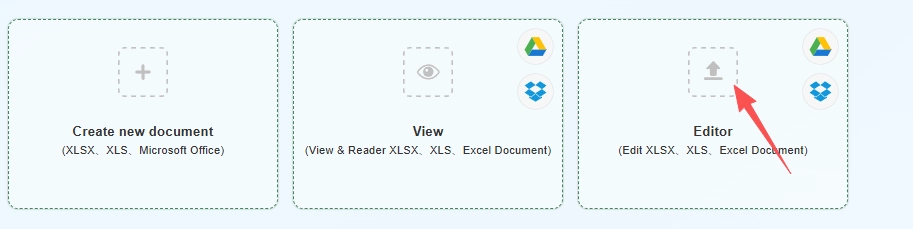
Rediger
(Rediger XLSX、XLS、Excel-dokument)
upload img
Uploading,please wait ...
file_info
other view
aa.docx
close
Fortsett

XLSX & XLS Online — Opprett og rediger regneark i nettleseren din

QwerPDF XLSX & XLS Online lar deg åpne, opprette og redigere regnearkfiler i nettleseren din uten å installere Microsoft Excel. Last opp .xlsx eller .xls filer eller start fra en ny arbeidsbok, og arbeid deretter med celler, vanlige formler og flere ark i det nettbaserte rutenettet. Dette kan hjelpe når du trenger en rask redigering på en enhet der Excel ikke er tilgjengelig.

Vi bruker kryptering under overføring og behandler filer på serverne våre; filer fjernes etter en begrenset tid etter økten din. Når du er ferdig, kan du eksportere til XLSX, CSV eller PDF for deling. Veldig store eller komplekse arbeidsbøker kan laste sakte eller oppføre seg annerledes enn i skrivebordsversjonen av Excel—sjekk resultater som betyr noe for deg.

Advertisement

Advertisement
Formater i
.XLSX · .XLS
En Excel Online-side
Opprett · Rediger · Vis
Microsoft Office
Ikke nødvendig
Typisk eksport
XLSX / PDF

Tre måter å bruke Excel Online på

Sammenlignet med å installere Microsoft Excel eller bruke hele Microsoft 365 pakken, er QwerPDF bygget for korte, fokuserte oppgaver: start en fil, fiks celler, forhåndsvis for gjennomgang, eksporter, og gå videre — uten å vente på desktop-programvare eller navigere i abonnement-only flyt.

Excel Online oversikt
Opprett

Opprett Excel Online

Start et nytt tomt regneark i nettleseren din. Legg til data, bruk vanlige formler, og deretter Last ned som XLSX eller PDF—ingen desktop installasjon nødvendig for den typiske flyten.

Hvorfor bruke QwerPDF:

  • Alt starter på den samme Excel Online siden—trykk Opprett når du lander.
  • Ingen avhengighet av om denne PC-en har Microsoft Office installert.
  • Ideell for enkle budsjetter, raske tabeller, og utkast du senere kan åpne i Microsoft Excel om nødvendig.
Start fra en Excel Online-side

Alt starter på den samme Excel Online siden—trykk Opprett når du lander.

Ingen Microsoft Office på denne PC-en

Ingen avhengighet av om denne PC-en har Microsoft Office installert.

  1. Åpne Excel Online (den hoved QwerPDF Excel Online-siden).
  2. På den siden, klikk på Opprett alternativet for å starte et nytt tomt regneark.
  3. Skriv inn data og grunnleggende formler som støttes av nettredigereren.
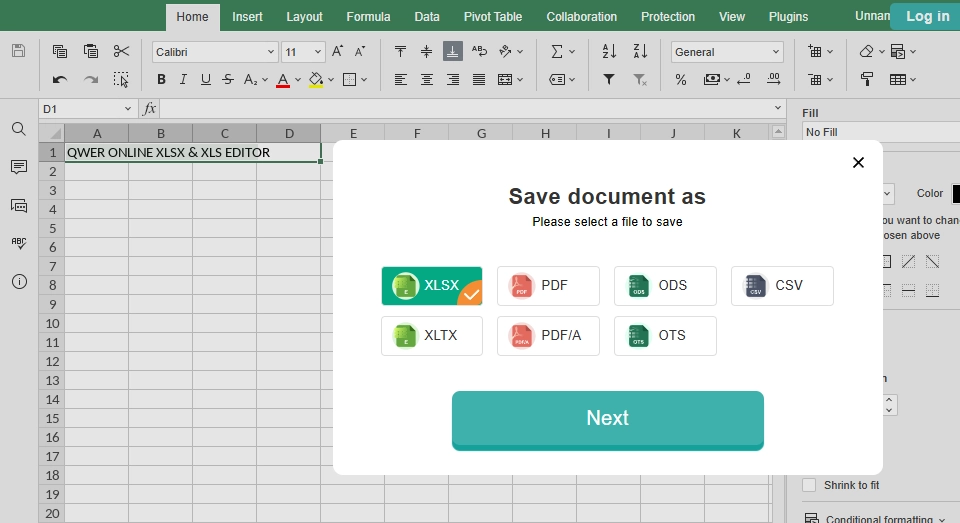
  4. Gå gjennom i nettleseren, klikk deretter Last ned for å lagre som XLSX eller PDF (formater vist i verktøyet).

Valgfritt: bruk vår dedikerte Opprett Excel-fil Online side hvis du foretrekker en opprett-fokusert skjerm—ellers bli på Excel Online og bruk knappen.

Microsoft Excel krever vanligvis en lokal installasjon eller en Microsoft 365-plan for den fulle opplevelsen; du vil ha et nytt ark på sekunder.

Opprett XLSX|XLS Online

Typiske eksportalternativer

XLSX
XLS
PDF
Del
Edit Word Online
Rediger i nettleseren
• Enkelt flyt: last opp → Neste → rediger → Last ned
• Ingen Microsoft Office-installasjon på denne maskinen
• Raske korrigeringer og PDF-overlevering
Rediger

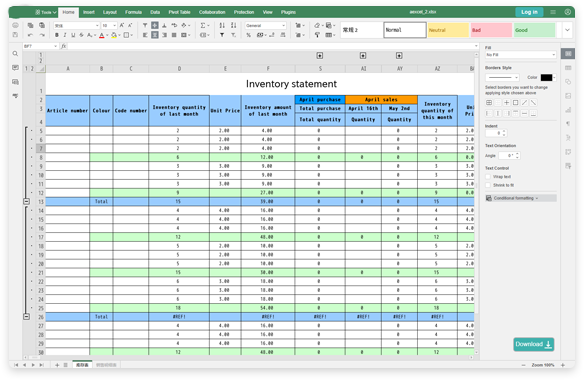
Nettbasert Excel-redigerer - XLSX,XLS

Last opp en XLSX/XLS og gjør raske endringer i nettleseren: oppdater celler, fiks formatering og gjennomgå ark, deretter Last ned den oppdaterte filen eller eksporter en PDF for deling.

Hvorfor bruke QwerPDF:

  • Enkelt flyt: last opp → Neste → rediger → Last ned.
  • Du trenger ikke å installere eller oppdatere Microsoft Office på maskinen du bruker.
  • Godt egnet for raske korrigeringer og PDF-overlevering i stedet for full skrivebordsanalyse.
  1. Åpne Excel Online og last opp din .XLSX eller .XLS fil.
  2. Trykk Neste for å åpne regnearkredigeringsrutenettet.
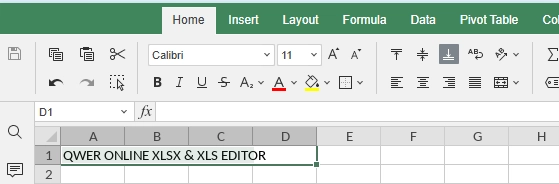
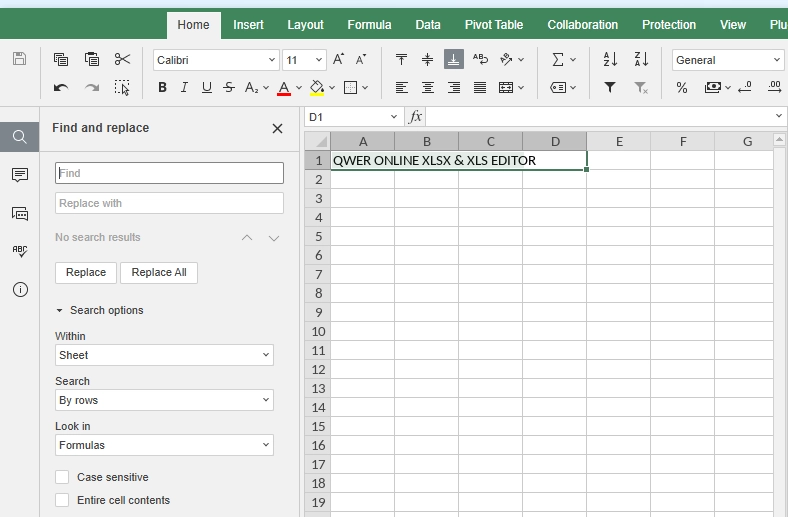
  3. Rediger celler, formler og ark som støttes—endringene dine forblir i standardformater.
  4. Klikk Last ned for å lagre som XLSX eller PDF for deling utenfor nettleseren.

Ønsker du en side som fremhever redigering? Se Rediger Excel Online.

Excel for nettet og skrivebords-Excel utmerker seg i dyp samarbeid og kraftige funksjoner; du trenger bare å fikse celler eller eksportere PDF.

Oversikt & navigasjon
View Word Online
Vis

Vis & Leser Excel-fil online

Åpne et regneark for å se og gjennomgå raskt i nettleseren din. Bruk arkfaner og zoom for å lese komfortabelt, deretter Last ned en kopi når du er ferdig.

Hvorfor bruke QwerPDF:

  • Lettvekts forhåndsvisningsbane på samme URL som rediger og opprett.
  • Ofte brukbar uten innlogging for grunnleggende visningsarbeidsflyter (i henhold til nettstedets policy).
  • Bevarer vanlige layout-elementer bedre enn en rå nettleser “åpne fil” forhåndsvisning for mange regneark.
  1. Åpne Excel Online på hvilken som helst enhet med en moderne nettleser.
  2. Last opp filen din, følg deretter Neste for å gå inn i forhåndsvisnings- eller lesemodus når verktøyet tilbyr det.
  3. Bruk arkfaner og zoom for å gjennomgå komfortabelt—ideelt når du bare trenger å se XLSX online uten å starte Microsoft Excel.
  4. Trykk Last ned hvis du trenger en kopi etter gjennomgang.

Foretrekker du en bare visningsskjerm? Prøv Vis Excel Online—eller bli på Excel Online og bruk kontrollene på siden.

Å åpne en fil i Microsoft Excel bare for å lese den kan bety lange oppstartstider og lisensforespørsel; du vil ha en rask forhåndsvisning.

Hva du bør vite om Excel Online, XLSX-filer og Microsoft Office

Excel Online regnearkverktøy

Folk ser etter Excel Online, en nettbasert regnearkredigerer, eller en måte å redigere XLSX online når de trenger å fullføre en oppgave nå—ikke når de vil administrere installatører, disker eller abonnementer. Kanskje du er på en delt PC uten Microsoft Office, eller en arbeidsenhet som blokkerer ny programvare. QwerPDF Excel Online holder regneark i arbeidsflyten du allerede bruker: åpne en XLSX eller XLS i nettleseren, gjør endringer og last ned—uten å behandle hver jobb som et fullstendig Microsoft 365 prosjekt.

Hvordan nettleserbasert regnearkredigering skiller seg fra skrivebords-Microsoft Excel

Installert Microsoft Excel er bygget for tung analyse: avanserte formler, Power Query, pivoter, makroer og dype lenker til resten av Microsoft 365. Et Excel Online verktøy som QwerPDF fokuserer på vanlige hverdagsredigeringer—celler, grunnleggende formler, tabeller og enkle oppsett—og på å få deg til en ren XLSX eller PDF eksport.

Det betyr ikke “mindre seriøst.” Små budsjetter, klasseoppgaver og enkle sporere tilbringer mesteparten av livet sitt i standard rutenett. For disse jobbene, rediger i nettleseren, lagre og del—deretter åpne den samme filen i skrivebords-Excel senere hvis noen trenger avanserte funksjoner.

Hva er en XLSX-fil—og hvorfor kan den se litt annerledes ut noen ganger?

En XLSX fil lagrer ark, celler og formateringsregler i en Open XML-pakke. De fleste regneark åpnes konsekvent på tvers av Excel og nettleserverktøy, men forskjeller kan vise seg med manglende skrifttyper, kompleks betinget formatering, eksterne lenker eller veldig store arbeidsbøker. Eldre XLS filer er arv og kan oppføre seg annerledes.

Hvis tallene ser riktige ut, men layouten skifter, sjekk skrifttyper og kolonnebredder først. Hvis formler bruker tillegg, makroer eller uvanlige funksjoner, gjør en siste verifisering i skrivebords-Excel før du publiserer resultater.

Praktisk tips: Hvis arbeidsboken din er avhengig av VBA-makroer, eksterne tilkoblinger eller avanserte Excel-funksjoner, fullfør disse trinnene i installert Microsoft Excel. QwerPDF Excel Online er bygget for hverdagsinnhold i XLSX og XLS—ikke hver nisjefunksjon i hele Office-pakken.

Hvem drar mest nytte av QwerPDF Excel Online?

Studenter og lærere kan åpne regneark på laboratoriemaskiner. Fjernarbeidere kan justere en arbeidsbok uten å installere Excel. Små bedrifter kan eksportere en PDF rapport uten å kjøpe en annen Microsoft 365-lisens for en delt PC. Alle som har tenkt, “Jeg trenger bare å endre noen celler” kan ta en kortere vei i Excel Online enn gjennom en full skrivebords-pakke.

Excel Online vs Excel for nettet (Microsofts nettleser-Excel)

Excel for nettet er kraftig hvis du allerede lever inne i OneDrive og et Microsoft 365 abonnement. QwerPDF Excel Online er rettet mot fil-første arbeidsflyter: last opp en XLSX, klikk Neste, rediger eller se, deretter Last ned.

Overlevering av en fil til noen som bare bruker Microsoft Excel

De fleste kolleger forventer fortsatt et XLSX vedlegg og antar at de vil åpne det i Microsoft Excel. Etter å ha redigert online, last ned XLSX, gi det et klart filnavn, og del det som vanlig. Hvis arbeidsboken bruker uvanlige skrifttyper eller kompleks formatering, noter det i meldingen din slik at de kan dobbeltsjekke på sin side.

Når målet er “ingen flere redigeringer,” kan eksport av en PDF være tryggere: layouten er fast og tallene vil ikke bli endret ved et uhell. Når målet er “vær så snill å redigere dette,” behold XLSX slik at formler og ark forblir redigerbare.

PDF eller XLSX: hvilken nedlasting bør du velge?

XLSX forblir redigerbar og er best for pågående arbeid. PDF er best for endelig deling eller utskrift. Mange team beholder begge: XLSX for internt arbeid og PDF for ekstern distribusjon.

Bruke Excel Online på en lånt PC eller delt datamaskin

QwerPDF Excel Online er bygget for skrivebordsnettlesere på en bærbar datamaskin eller PC der installasjon av Microsoft Office ikke er et alternativ. I slike situasjoner er det bedre å åpne regnearket i nettleseren enn å lete etter en installasjonsprogram eller logge inn på noen andres Microsoft 365-konto.

Filer fra Google Sheets, LibreOffice eller skolemaler

Ikke alle regneark starter i Excel. Filer eksportert fra Google Sheets eller LibreOffice er ofte gyldige XLSX, men noe formatering eller formler kan oversettes annerledes. QwerPDF Excel Online kan fortsatt hjelpe med raske løsninger og eksport.

Når filen ser feil ut: en kort sjekkliste

Hvis oppsettet ser rart ut, sjekk skrifttyper og kolonnebredder. Hvis formler ser feil ut, se etter eksterne lenker, tillegg eller ikke-støttede funksjoner. For veldig gamle XLS-filer, vurder å konvertere til XLSX i desktop Excel før du stoler på noe nettleserverktøy for sluttresultatet.

Sikkerhet, personvern og smarte vaner

Behandle enhver nettbasert redigerer med samme forsiktighet som e-post eller skylagring: last bare opp filer du har lov til å sende til den tjenesten. Tilkoblinger bruker kryptering under overføring; filer behandles på våre servere og fjernes etter en begrenset tid i henhold til retningslinjene for den live siden. Dette statiske HTML-eksemplet viser struktur og tekst bare—det kjører ikke det virkelige verktøyet.

Færre trinn til din første redigering: QwerPDF Excel Online vs Microsoft 365 i nettleseren

Alle oppsett er forskjellige—din Microsoft 365-pålogging, bokmerker og nettleser vil endre det nøyaktige klikkantallet. Tabellen nedenfor hjelper deg fortsatt med å se det store bildet: QwerPDF Excel Online er bygget rundt én side, filen din, og klare knapper (Neste, Nedlastning), mens Excel for nettet vanligvis antar at du allerede lever i Microsofts sky. Bruk diagrammet som et raskt visuelt hint, ikke en stoppeklokke.

Excel Online-verktøy
Trinn Typisk Microsoft 365 (Excel for nettet) QwerPDF Excel Online
Konto Krever ofte pålogging med Microsoft-konto. Designet for enkle flyter uten å knytte seg til Microsoft-identitet (se live nettsted for gjeldende policy).
Installer Ingen desktopinstallasjon for nettleserappen; økosystemet er fortsatt sentrert rundt Microsoft. Ingen Microsoft Office-installasjon; kjører som et nettverktøy.
Kjerneprosess Åpne OneDrive / app-lanserer → Excel → fil. Åpne Excel Online-siden → last opp din XLSX eller XLSNeste → rediger eller forhåndsvis → Nedlastning.
Best for Dyp Microsoft 365-samarbeid. Raske redigeringer, forhåndsvisning og eksport for standard regneark.

Når Microsoft 365 i nettleseren er det bedre valget

Microsoft 365 skinner når du forblir pålogget og filene dine allerede ligger i OneDrive eller SharePoint. Det er også det rette stedet for sanntids samarbeid, kommentarer, bedriftsmaler og administrasjonskontroller. QwerPDF Excel Online retter seg mot en annen oppgave: “Jeg har en lokal XLSX, jeg må endre den nå, og jeg vil ikke ha en full Office-økt.”

Utover trinnantall: samarbeid, automatisk lagring og hvor filen bor

Dimensjon Excel for nettet (Microsoft 365) QwerPDF Excel Online
Sanntids samarbeid og kommentarer Sterk: flere forfattere, tilstedeværelse, trådede kommentarer—bygget for delt arbeid. Fokusert på enkeltbruker redigeringsflyter; ikke en full samarbeidspakke.
Automatisk lagring og versjonshistorikk Dyp integrasjon med sky-lagringspunkter og gjenoppretting (innen Microsofts økosystem). Du laster vanligvis ned når du er ferdig; stol på din egen filnavngivning og sikkerhetskopier.
Standard hjem for filen Naturlig sti: filen forblir i OneDrive / SharePoint med delingslenker. Naturlig sti: last opp → rediger → last ned til maskinen din (eller del den eksporterte filen selv).
Org-policy og samsvar Ofte nødvendig når arbeidsgiveren din pålegger Microsoft-leietaker, DLP eller oppbevaringsetiketter. Nyttig når policyen tillater et nettverktøy for en rask løsning; følg alltid selskapets dataregler.

Ved første øyekast: hvilken sti føles lettere for en rask XLSX-løsning?

For en enkelt lokal XLSX du allerede har på disk—noe som “fikse tre celler og sende det tilbake”—er dette forskjellene folk vanligvis legger merke til først. Tallene er illustrerende.

Hva du sammenligner Typisk Excel for nettet (nettleser, ikke allerede pålogget) QwerPDF Excel Online
Kontoport før du berører filen Vanligvis Microsoft-konto pålogging (og noen ganger leietaker eller 2-trinns verifisering). Ofte ingen Microsoft-pålogging for en grunnleggende økt—åpne siden og last opp (se live nettsted for gjeldende regler).
Rå trinn for å åpne en lokal fil fra PC-en din Logg inn → åpne Excel / Microsoft 365-lansering → Åpne → Denne enheten / Bla gjennom → velg fil (ofte 6–10+ handlinger, pluss lasting). Åpne Excel Online → last opp XLSX eller XLS → Neste (ofte omtrent 3–4 handlinger).
Hvor arbeidsflyten “bor” Tett knyttet til OneDrive, SharePoint eller “nylige online filer”. Sentrert på én side: filen din går opp, du redigerer, du laster ned—nærmere et verktøy enn et fullverdig Microsoft 365-dashbord.
Beste match for Team som allerede betaler for Microsoft 365 og redigerer sammen i samme leietaker. Alle som ønsker å redigere et regneark av og til uten en full Office-økt.

Hvordan lese stolpene nedenfor: kortere stolpe = mindre oppfattet friksjon på den aksen (ikke millisekunder). Blå = QwerPDF; grå = Microsofts nettleser Excel-sti når du begynner å være utlogget.

Hvis du allerede er logget inn på Microsoft 365 i den nettleseren, kan de grå stolpene krympe mye—denne sammenligningen retter seg mot det vanlige “lånte PC / første besøk i dag”-tilfellet.

Ofte stilte spørsmål

Hvordan redigerer jeg Excel online med QwerPDF?
For å redigere Excel online, åpne Excel Online, last opp en XLSX eller XLS, klikk Neste, gjør endringer i rutenettet, og last deretter ned den oppdaterte filen—ingen desktop Microsoft Excel-installasjon kreves for typiske redigeringer.
Er det en XLSX-redigerer online for raske endringer?
Ja. QwerPDF fungerer som en xlsx-redigerer online for mange hverdagsoppgaver som å redigere celler, formatere tabeller og gjøre små rettelser. Hvis arbeidsboken din bruker makroer, komplekse tillegg eller uvanlige funksjoner, sjekk resultatet etter nedlasting i desktop Excel.
Kan jeg redigere en Excel-fil online i nettleseren (XLSX / XLS)?
Ja. Last opp regnearket ditt, klikk Neste, rediger i nettleseren, og last deretter ned. Dette dekker “rediger excel-fil online”, “rediger xlsx online”, og de fleste standard XLSX/XLS arbeidsflyter.
Hvordan åpner jeg en Excel-fil online for å se den?
Hvis du bare trenger å se, bruk våre Excel-visningssider (for eksempel “online excel viewer”, “excel viewer online”, eller “se xls-fil online” bruksområder). For redigering, bruk Excel Online: last opp → Neste → rediger → Last ned.
Trenger jeg en Microsoft-konto for å bruke Excel Online på QwerPDF?
Ingen Microsoft-konto er nødvendig for typisk QwerPDF-bruk. Hvis den live siden viser valgfri pålogging, begrensninger eller varsler for økten din, følg reglene på siden.
Er QwerPDF det samme som Microsoft Excel Online / Excel for nettet?
Nei. QwerPDF er et uavhengig nettleserverktøy. Microsoft Excel for nettet er en Microsoft-tjeneste og antar ofte en Microsoft-konto og skylagring. QwerPDF fokuserer på en lettvekts, fil-først flyt: last opp (eller Opprett) → Neste → rediger/forhåndsvis → Last ned.
Kan jeg lage et Excel-ark online gratis?
Du kan lage excel-ark online ved å velge Opprett på Excel Online-siden, og deretter laste ned når du er ferdig. Eventuelle bruksbegrensninger eller “gratis” betingelser vises på den live siden.
Kan jeg lage et regneark online gratis og laste det ned?
Ja. Start fra Opprett, skriv inn dataene dine, og last ned når du er ferdig. Dette samsvarer med “lage et regneark online gratis” og “opprett regneark online gratis” intensjon for enkle arbeidsbøker.
Hva er en online Excel-arkredigerer?
En online excel-arkredigerer er et nettleserbasert verktøy som lar deg åpne og redigere regneark uten å installere Excel—vanligvis best for raske celle-redigeringer, grunnleggende formatering og lette formler.
Vil formler og formatering forbli de samme etter nedlasting?
De fleste standard formateringer og vanlige formler forblir konsistente, men forskjeller kan skje med makroer, eksterne lenker, tillegg, ikke-støttede funksjoner, veldig store arbeidsbøker eller skrifttyper. For viktige filer, last ned og verifiser i desktop Excel.
Hva betyr “online Excel-åpner” eller “åpne XLSX online”?
Det betyr å åpne et regneark i nettleseren. Med QwerPDF kan du laste opp en XLSX/XLS, klikke Neste, og deretter se eller redigere og laste ned resultatet.
Kan jeg lese en XLSX-fil online (xlsx-leser online)?
Ja. For “xlsx-leser online” intensjon, bruk vår visningsflyt for å åpne og lese ark i nettleseren. Hvis du trenger å endre verdier, bytt til Excel Online-redigering og last ned den oppdaterte filen.
Kan jeg eksportere PDF fra Excel Online etter redigering?
Ja. Etter redigering, bruk Last ned og velg PDF hvis det er tilgjengelig i økten din. For en dedikert konverteringsflyt kan du også bruke Excel-til-PDF-verktøy.
Hvordan laster jeg ned den redigerte XLSX etter at jeg er ferdig?
Etter at du er ferdig med redigering eller forhåndsvisning, bruk Last ned-kontrollen og velg formatet du trenger (for eksempel XLSX for videre redigering eller PDF for deling).
Er Excel Online på QwerPDF gratis å bruke?
QwerPDF Excel Online er bygget for hverdagslige nettleserbaserte regnearkoppgaver. Eventuelle gratis begrensninger, bruksgrenser eller oppgraderingsalternativer vises på den live siden—sjekk den nåværende formuleringen før du stoler på den for tungt daglig arbeid.
QWER PDF All Tools
advan

QwerPDF - Word Online er en kraftig online tekstbehandler som lar deg raskt opprette, åpne og endre, slette og modifisere dine Word-dokumenter online.

Sikker og nesten 100% nøyaktighet med opprettholdelse av layout for Word-dokument, støtter DOC.DOCX.ODT filformat

Ingen installasjon, ingen registrering - det er 100% gratis