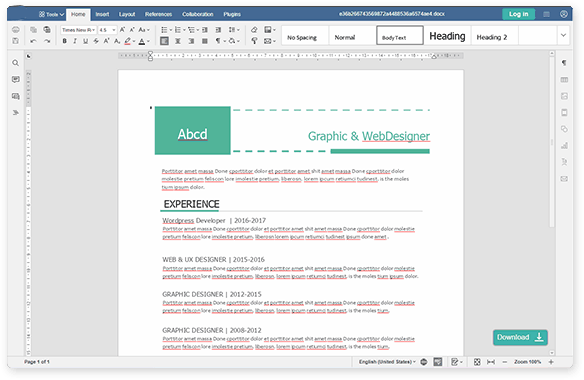
Hva du bør vite om Word Online, DOCX-filer og Microsoft Office
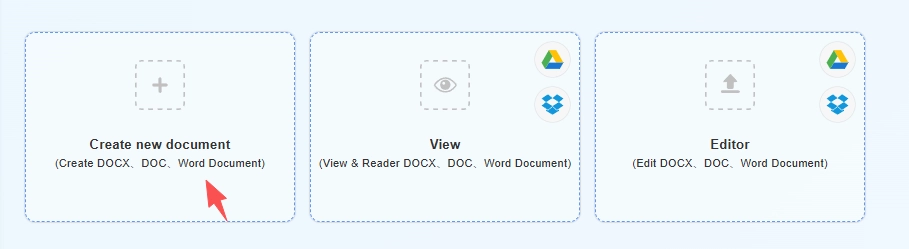
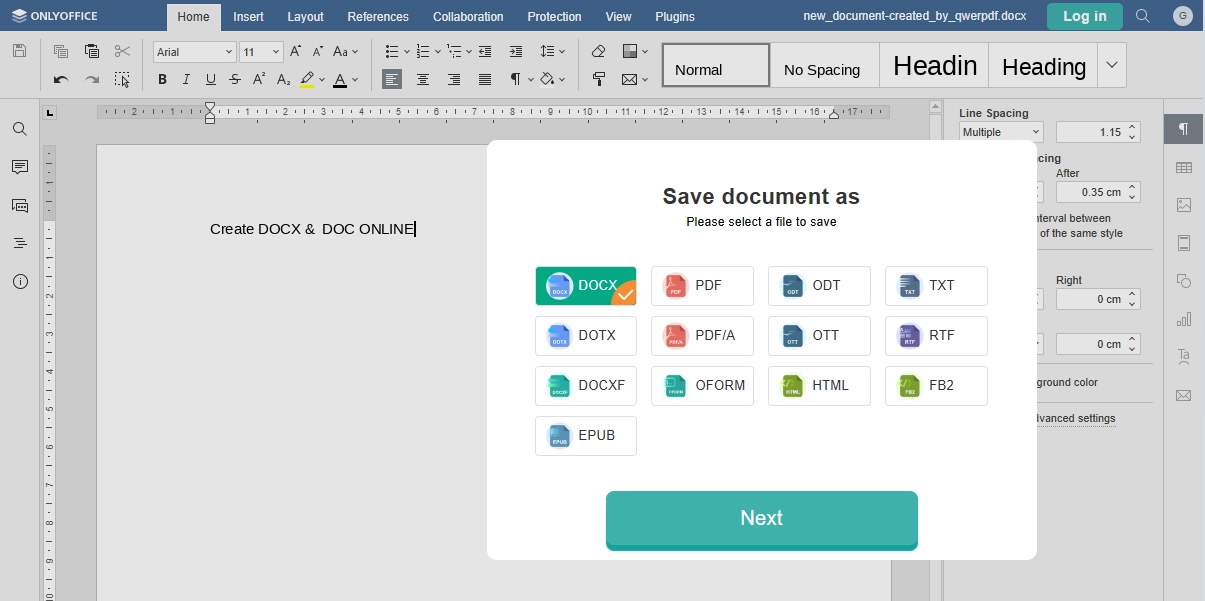
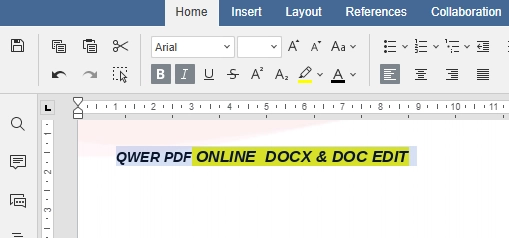
Folk ser etter Word Online, en nettbasert Word-redigerer, eller en måte å redigere DOCX online når de trenger å fullføre en oppgave nå—ikke når de vil administrere installatører, disker eller abonnementer. Kanskje du er på en skole-Chromebook, en slektning sin PC uten Microsoft Office, eller en arbeidslaptop som blokkerer ny programvare. QwerPDF Word Online holder Microsoft Word dokumenter i arbeidsflyten du allerede bruker: åpne en DOCX eller DOC i nettleseren, gjør endringer og last ned—uten å behandle hver jobb som et fullstendig Microsoft 365 prosjekt.
Hvordan nettleserbasert Word-redigering skiller seg fra desktop Microsoft Word
Installert Microsoft Word er bygget for lange økter: spore endringer, sitater, flettepost, makroer og tette lenker til Excel, Outlook og resten av Microsoft 365. Et Word Online verktøy som QwerPDF fokuserer på hva de fleste daglige filer trenger—brødtekst, overskrifter, lister, tabeller, bilder—og på å få deg til en ren DOCX eller PDF eksport. Du bytter noen kraftbrukerfunksjoner for hastighet: ingen venting på en tung app for å starte, ingen undring om denne maskinen har riktig Office lisens.
Det betyr ikke “mindre seriøst.” Lekser, møtenotater, en-sides kontrakter og klientbrev tilbringer mesteparten av livet sitt i standard formatering. For disse jobbene, rediger DOCX online, lagre og send—deretter åpne den samme filen i desktop Word senere hvis noen trenger å spore endringer eller kommentarer.
Hva er en DOCX-fil—og hvorfor kan layout se litt annerledes ut noen ganger?
En DOCX fil er egentlig en liten pakke med tekst og layoutinstruksjoner (Open XML) lagret i en zip-stil beholder. Det er derfor DOCX vanligvis åpnes på samme måte i Microsoft Word, i Word for nettet, og i et kapabelt nettbasert Word verktøy: formatet er ment å deles. Eldre DOC filer bruker et eldre binært format; de er fortsatt viktige for arkiver og eldre vedlegg, men du bør alltid lagre viktig arbeid på nytt som DOCX når du kan, slik at skrifttyper, stiler og gjenoppretting oppfører seg forutsigbart.
Hvis en linje bryter annerledes eller en tabellbredde skifter, er skrifttyper ofte årsaken. Desktop Microsoft Word kan ha bedriftsfonter installert som nettleseren ikke har. Når du ser DOCX online eller redigerer DOCX online, hold deg til vanlige skrifttyper for endelig overføring, eller planlegg en rask sjekk i desktop Word før utskrift eller juridisk arkivering.
Praktisk tips: Hvis filen din er avhengig av VBA-makroer, avanserte skjema-kontroller eller tilpassede Word-felt, fullfør disse trinnene i installert Microsoft Word. QwerPDF Word Online er bygget for hverdagsinnhold i DOCX og DOC—ikke for hver nisjefunksjon i hele Office pakken.
Hvem drar mest nytte av QwerPDF Word Online?
Studenter og lærere kan åpne lekser eller utdelinger som DOCX på hvilken som helst labmaskin. Fjernarbeidere kan justere en rapport uten å bruke VPN for å komme inn i et bedriftsbilde. Små bedrifter kan eksportere en PDF for en klient uten å kjøpe en annen Microsoft 365 plass for en delt PC. Alle som har tenkt, “Jeg trenger bare å endre to avsnitt”—men ikke ønsker å installere Microsoft Office for ti minutters arbeid—får en kortere vei gjennom Word Online enn gjennom en full desktop-pakke.
Word Online vs Word for nettet (Microsofts nettleser Word)
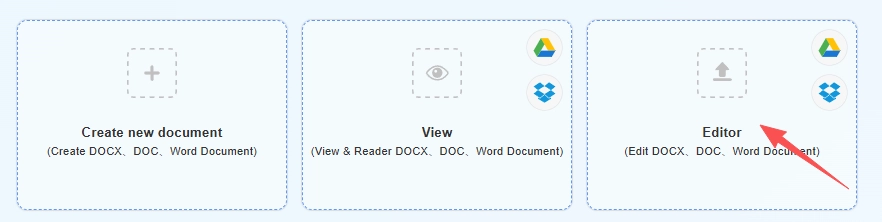
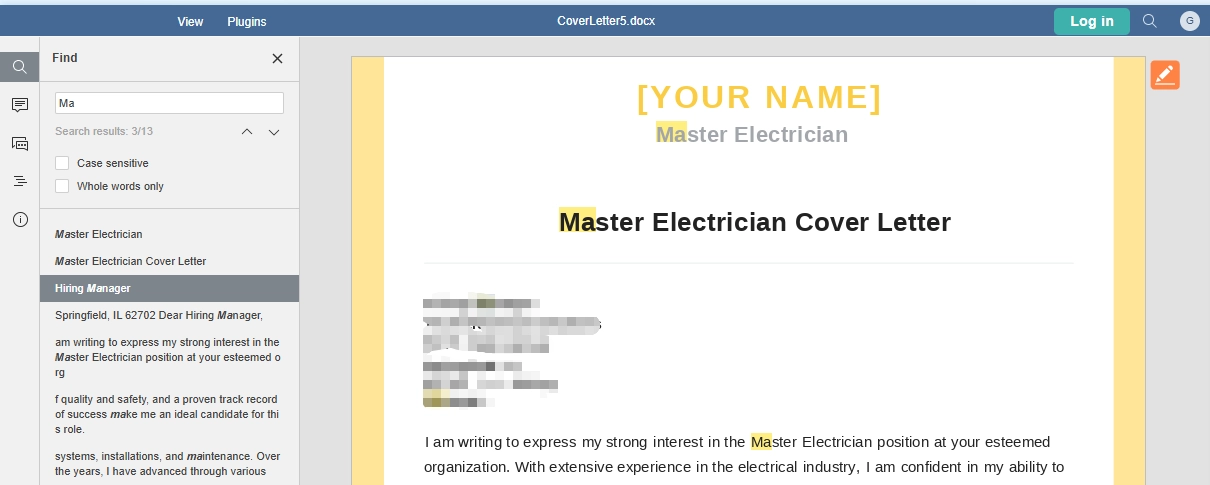
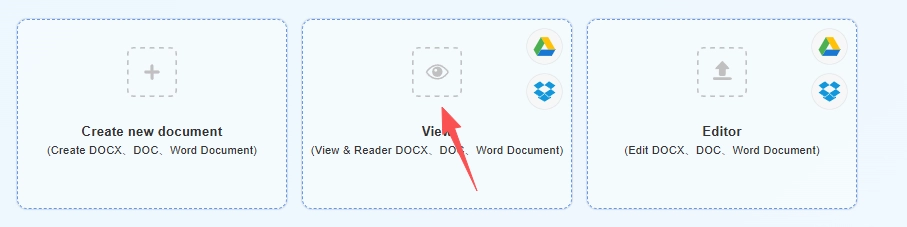
Word for nettet er kraftig og kjent hvis du allerede lever inne i Outlook, OneDrive og et Microsoft 365 abonnement. QwerPDF Word Online er rettet mot folk som vil ha filen først: last opp en DOCX, bruk Neste, rediger eller se DOCX online, trykk Last ned. Du velger ikke en annen “type” dokument—bare en raskere innkjøring når installasjon av Microsoft Word eller pålogging til Office online ikke er riktig for øyeblikket.
Overføring av en fil til noen som bare bruker Microsoft Word
De fleste kolleger forventer fortsatt et DOCX vedlegg og antar at de vil åpne det i Microsoft Word. Etter at du redigerer DOCX online med QwerPDF, last ned DOCX, gi det et klart filnavn (for eksempel, Rapport-v2-klient-klar.docx), og send det på den måten du vanligvis deler filer. Hvis dokumentet bare bruker vanlige skrifttyper—Calibri, Arial, Times New Roman—ser mottakerne vanligvis de samme linjebrytene du så i nettleseren. Hvis du brukte en sjelden bedriftsfont, nevne det i e-posten slik at de vet å forvente en rask skrifttype-substitusjon på deres side.
Når målet er “ingen flere redigeringer,” kan det være tryggere å sende en PDF eksport: layouten er fast og ingen kan ved et uhell endre et tall. Når målet er “vennligst rediger dette,” behold DOCX slik at Word sporer endringer og kommentarer forblir mulige i deres kopi av Microsoft Office.
PDF eller DOCX: hvilken nedlasting bør du velge?
DOCX forblir redigerbar: det er det riktige valget når du eller noen andre vil fortsette å jobbe i Microsoft Word, trenger å slå sammen seksjoner senere, eller bryr seg om tilgjengelighetsfunksjoner som finnes i Word-filen. PDF er best for endelig levering—kontrakter, skjemaer som ikke skal endres, eller noe du vil skrive ut. Mange team bruker begge: en DOCX for interne utkast og en PDF for ekstern deling. QwerPDF Word Online støtter denne oppdelingen så lenge det levende verktøyet viser begge eksportalternativer for økten din.
Bruke Word Online på en lånt PC eller delt datamaskin
QwerPDF Word Online er bygget for desktop-nettlesere på en bærbar PC eller PC—tenk bibliotekterminaler, en kollegas arbeidsstasjon, eller et hotell forretningssenter hvor installasjon av Microsoft Office ikke er et alternativ. I disse situasjonene er det bedre å åpne din DOCX i nettleseren enn å lete etter en installasjonsprogram eller logge inn på noen andres Microsoft 365 konto. Bruk en normalstor skjerm hvis du kan; zoom inn på siden eller kollaps sidepaneler når vinduet er trangt, og la komplekse tabeller eller bildeoppsett være til du er tilbake på din egen maskin med desktop Microsoft Word om nødvendig.
Filer fra Google Docs, LibreOffice eller skolemaler
Ikke hver DOCX startet i Microsoft Word. Filer eksportert fra Google Docs, Apple Pages, eller LibreOffice er ofte gyldige DOCX, men de bruker noen ganger stiler eller seksjonsbrudd på uvanlige måter. QwerPDF Word Online er fortsatt nyttig: du kan åpne filen, fikse åpenbare problemer, og eksportere en ny DOCX eller PDF. Hvis noe ser feil ut etter nedlasting, åpne den samme filen en gang i desktop Word og bruk Inspiser dokument eller stilrengjøringsverktøy der—spesielt for lange avhandlinger eller juridiske maler hvor hver margin teller.
Når filen ser feil ut: en kort sjekkliste
Hvis mellomrom eller tabeller ser merkelige ut, sjekk skrifttypene først—manglende bedriftsfonter er den vanlige årsaken. Deretter, se om den opprinnelige forfatteren brukte tekstbokser, flytende objekter, eller flere kolonner; de er vanskeligere for enhver online Word-editor å matche nøyaktig. For det tredje, prøv å lagre på nytt fra Microsoft Word på en PC med full Office installert, og last opp den renere DOCX igjen. Til slutt, for korrupte eller veldig gamle DOC filer, vurder å konvertere til DOCX i desktop Word før du stoler på noe nettleserverktøy for endelig oppsett.
Sikkerhet, personvern og smarte vaner
Enhver online Word-editor bør behandles med samme omhu som e-post eller skylagring: last opp bare filer du har lov til å sende til den tjenesten, og unngå konfidensiell informasjon hvis arbeidsgiveren din sier det. På den levende QwerPDF-siden blir filen din automatisk fjernet fra våre servere innen tretti minutter etter at du lagrer eller laster ned—les alltid den gjeldende personvern- og oppbevaringspolitikken for den autoritative formuleringen. Dette statiske HTML-eksemplet viser struktur og tekst bare—det kjører ikke det virkelige verktøyet.

 Verktøy

 Word ONLINE
 Sheet ONLINE
 Presentation ONLINE
 Create
 Document
 Sheet
Sheet
 Presentation