Hesabınıza giriş yapın
or
Posta kutusu kullanıcısı zaten mevcut
By clicking 'Download File,' you agree to our Terms and conditions and Privacy policy
loadXY
indexadcontainer
mindexadtopAd

QwerPDF Çevrimiçi Dönüştürme Araçları

Tüm araçlar %100 ücretsiz. PDF'yi Word(DOCX) ve Excel(XLSX)'e dönüştürün, PDF'leri birleştirin, ayırın ve Word çevrimiçi düzenleyici ile filigran ekleyin.

Şimdi Başla
Advertisement
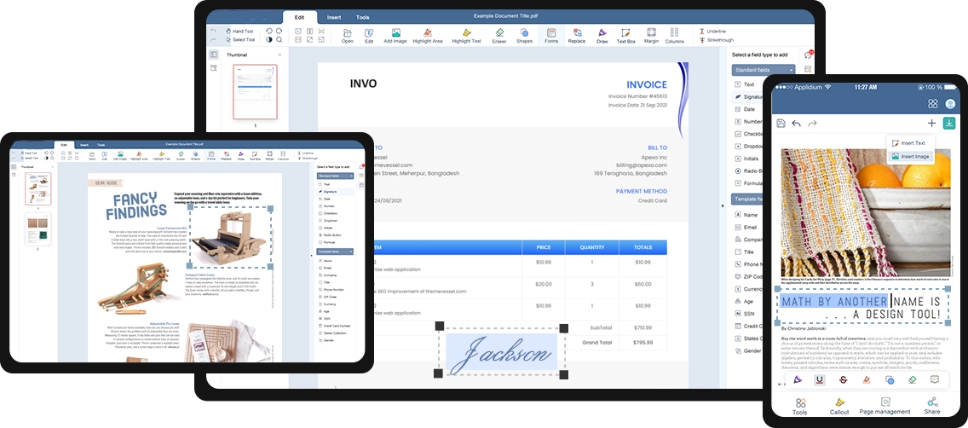
QwerPDF Hero Image
Advertisement
ONLINE OFFICE
See All Tools

Hepsi Bir Arada Çevrimiçi Belge Çözümünüz

01 PDF Araçları

PDF dosyalarını yüksek hassasiyet ve güvenilirlikle doğrudan web tarayıcınızda dönüştürün, birleştirin, ayırın ve sıkıştırın.

02 Ofis Çevrimiçi

Zorunlu yazılım yüklemesi olmadan Word, Sheet ve PowerPoint belgelerini oluşturun, görüntüleyin ve düzenleyin.

03 Güvenli ve Hızlı

Belgelerinizi güvenli bir ortamda, gizliliğinizi korumak için endüstri standardı şifreleme kullanarak hızlı bir şekilde işleyin.

index

Profesyoneller ve Öğrenciler için Kapsamlı Bir Belge Paketi

QwerPDF, tüm belge ihtiyaçlarınızı çeşitli cihazlar—PC, tablet veya mobil—arasında yönetmek için çok yönlü bir çalışma alanı sunar; zorunlu indirme olmadan.

  • PDF ve Ofis formatları arasında kolayca dönüştürün
  • Belgeleri düzenlemek ve biçimlendirmek için güvenilir araçlar
  • Veri güvenliği için güvenli bulut tabanlı işleme
index

QwerPDF'nin Çevrimiçi Araçlarını nasıl kullanırım?

Hızlı belge yönetimi için tasarlanmış basit 3 adımlı bir süreç, herhangi bir yerden verimli çalışmanıza olanak tanır.

Yükle veya Oluştur

Mevcut dosyalarınızı çevrimiçi araçlarımıza yükleyin veya sadece bir tıklama ile sıfırdan yeni bir belge oluşturun.

İşle ve Düzenle

İçeriği değiştirmek, düzenleri ayarlamak veya formatları gerçek zamanlı olarak tarayıcınızda dönüştürmek için öne çıkan arayüzümüzü kullanın.

İndir ve Paylaş

İşleminiz tamamlandığında, işlenmiş dosyanızı yüksek kaliteli bir belge olarak hemen kullanıma hazır bir şekilde indirin.

Tarayıcınızı bir

Yetenekli Çevrimiçi Ofis Merkezi'ne Dönüştürün

Belgeleri her yerde yönetme özgürlüğünü yaşayın. QwerPDF, tüm platformlarda performans ve geniş uyumluluk için optimize edilmiştir.

Tüm cihazlarda çalışın

Mobil bir cihazda veya masaüstünde olsanız da, bulut tabanlı platformumuz belgelerinize hareket halindeyken erişmenizi ve düzenlemenizi sağlar.

index

Güvenilir gizlilik güvenliği

Gizliliğiniz önceliğimizdir. Belgelerinizin güvenli bir şekilde işlenmesini sağlamak için endüstri standardı şifreleme kullanıyoruz.

index
Araçlar
PDF'den Word, Excel, JPG ve daha fazlasına
Nasıl çalışır
Tarayıcı yüklemesi → indirme
Kurulum
Yok — ücretsiz çevrimiçi PDF araçları
Tipik kullanım
Sıkıştır, birleştir, ayır, dönüştür

Ücretsiz çevrimiçi PDF dönüştürücü ve düzenleyici — QwerPDF'nin inşa edildiği şey

QwerPDF ana sayfası araçları — PDF'den Word, PDF birleştirme, PDF sıkıştırma ve daha fazlası tarayıcıda

İnsanlar QwerPDF'ye, çevrimiçi ücretsiz PDF dönüştürücü, PDF'den Word, PDF birleştirme, PDF sıkıştırma veya PDF ayırma ararken gelir ve düz bir yol ister: bir araç seçin, bir dosya yükleyin, sonucu indirin. Site, aksi takdirde masaüstü paketlerle çözeceğiniz aynı işleri gruplar—Word'den PDF, Excel'den PDF, JPG'den PDF, PDF'den JPG, PDF düzenleme, PDF imzalama, PDF koruma, PDF kilidini açma—hafif tarayıcı akışlarına dönüştürerek, ödünç alınmış bir dizüstü bilgisayar veya kısıtlı bir ofis PC'sinin yeterli olmasını sağlar.

Başka bir formatta bu dosyaya ihtiyacım var” için bir merkez

Dönüşüm, temel SEO yolculuğudur: düzenlemeniz gereken sözleşmeler için PDF'den Word, hücrelerde yaşaması gereken tablolar için PDF'den Excel, yeniden kullanmanız gereken slaytlar için PDF'den PowerPoint, hızlı web anlık görüntüleri için PDF'den HTML ve ekler ve CMS varlıkları için görüntü dönüşümleri (PDF'den JPG, PDF'den PNG, ardından JPG'den PDF veya PNG'den PDF) için.

Yardımcı araçlar dönüştürücülerin yanında yer alır: Gmail veya Outlook 30 MB'lık bir eki reddettiğinde PDF'yi sıkıştırın, bir paket oluşturduğunuzda PDF'yi birleştirin veya birleştirin, yalnızca bölüm 3'e ihtiyacınız olduğunda PDF'yi ayırın, temiz dışa aktarımlar için PDF sayfalarını kaldırın, mahkeme veya okul paketleri için sayfa numaraları ekleyin, DRAFT geçişleri için PDF'ye filigran ekleyin, PDF form doldurma, PDF oluşturma ve PDF olarak kaydetme kısayolları oluşturun.

Acrobat yüklemeden düzenleme, imzalama ve güvenlik

Dönüşümün ötesinde, QwerPDF PDF düzenleyici dokunuşlarını (yazım hataları, vurgular, resimler), rutin onaylar için PDF imzalamayı, harici paylaşım öncesinde PDF'yi şifreyle korumayı ve birleştirme veya sıkıştırmayı engelleyen açık bir şifreyi kaldırma haklarınız olduğunda PDF'yi kilidini açmayı kapsar.

Çevrimiçi Word düzenleyici, Excel düzenleyici ve PowerPoint tarzı akışlar “bu makinede Microsoft Office yok” senaryolarını ele alır—DOCX, XLSX veya PPTX yükleyin, ihtiyacınız olanı değiştirin, indirin—sonra isteğe bağlı olarak Word'den PDF veya Excel'den PDF çalıştırarak sabit bir düzen teslimatı yapın.

Bir kullanıcı olarak sizin için SEO ipucu: Hangi aracı seçeceğinizden emin değilseniz, ihtiyacınız olan eylemi arayın (örneğin PDF dosya boyutunu azaltma, PDF'den sayfaları çıkarma, çevrimiçi ücretsiz PDF'yi Word'e dönüştürme) ve bunu QwerPDF'deki kart etiketine eşleştirin—her akış, alakasız bir sihirbazdan geçmek zorunda kalmamanız için kapsamlıdır.

Kalite, sınırlar ve gerçekçi beklentiler

Hiçbir dürüst çevrimiçi PDF'den Word hizmeti, her tarama veya dergi PDF'si için piksel mükemmel düzen vaadinde bulunmaz. QwerPDF, yeniden çalışma süresini azaltmayı hedefler: PDF'de bulunan gerçek paragraflar ve tablolar, net indirme adımları ve kilit açma, ayırma veya Word veya Excel'den yeniden dışa aktarma ile düzeltebileceğiniz öngörülebilir hatalar (şifreli, dosya çok büyük, garip üreticiler).

“Ücretsiz” araçlarla eşleşen gizlilik alışkanlıkları

HTTPS kullanın (canlı site bunu yapar), HR veya sağlık PDF'leri için halka açık Wi-Fi'den kaçının ve saklama için gizlilik politikasını okuyun. Sözleşmeniz bulut işleme izin vermiyorsa, bu dosyaları güvenlik ekibinizin onayladığı çevrimdışı bir araç zincirinde tutun.

Pazarlama ekipleri için, QwerPDF'yi PDF'den Word veya PDF'den Excel taslakları için hızlı bir yol olarak değerlendirin, ardından marka ve uyumu masaüstü Office'te tamamlayın.

Uzun belgeler için mobil vs masaüstü

Telefonlar PDF'yi sıkıştırma, PDF'den JPG'ye veya hızlı PDF imzalama görevleri için uygundur. Uzun PDF birleştirme işleri veya PDF'den Word QA, sayfaları yan yana karşılaştırabileceğiniz bir dizüstü bilgisayarda daha kolaydır.

İndirdikten sonra: hızlı bir QA geçişi

Çıktıyı bir kez kaydırın, benzersiz bir anahtar kelime arayın, birkaç bağlantıya tıklayın ve para söz konusuysa tabloları kontrol edin. Müşteriler için PDF paketlerini birleştiriyorsanız, sayfa sırasını ve dosya adını (ClientName-board-pack-v2.pdf) göndermeden önce doğrulayın.

Dönüştürmek yerine PDF'yi ne zaman saklamalıyım

Dosya imzalı yasal belge, redakte edilmiş bir açıklama veya basıma hazır bir broşürse, PDF son format olarak kalabilir. Sadece gerçekten hücrelere, slaytlara veya akıcı paragraflara ihtiyacınız olduğunda dönüştürün.

QwerPDF'nin Google Drive veya Microsoft 365'in yanında nasıl yer aldığı

Drive ve 365, depolama ve ortak yazım için harika evlerdir. QwerPDF hızlı bir anahtardır: PDF'yi kilidini açın, PDF'yi birleştirin, PDF'yi sıkıştırın, ardından e-posta gönderin—veya PDF'den Word, iki paragrafı düzenleyin, Word'den PDF'ye geri dönün. Bulunduğunuz dakikaya uyan katmanı kullanın.


Nasıl yapılır QwerPDF Çevrimiçi Dönüştürme Araçları

Belgeleri Kolayca Dönüştürün, Düzenleyin ve Yönetin

Review converted PDF as Word document

QwerPDF ücretsiz çevrimiçi PDF araçları — Sıkça sorulan sorular

QwerPDF gerçekten PDF'den Word, birleştirme, ayırma ve sıkıştırma için ücretsiz mi?
Evet — QwerPDF'deki temel araçlar, başlamak için ücretli bir eklenti olmadan hızlı tarayıcı işleri için tasarlanmıştır: dosyanızı yükleyin, işleyin ve sonucu indirin. Düzenlenmiş belgeler için, yine de bulut işleme ile ilgili şirket kurallarınıza uyun.
QwerPDF'yi kullanmak için Adobe Acrobat veya Microsoft Office'i yüklemem gerekir mi?
Çevrimiçi akışlar için yükleme gerekmez. Chrome, Edge, Firefox veya Safari'de yükleyin ve çıktıyı indirin. Yalnızca indirdikten sonra dönüştürülmüş bir DOCX veya XLSX'yi düzenlemek istiyorsanız yerel olarak Word veya Excel'e ihtiyacınız var.
Hangi QwerPDF aracını kullanmalıyım: PDF'den Word, PDF'den Excel veya PDF düzenleyici?
Akışkan paragraflar ve başlıklar gerektiğinde PDF'den Word kullanın. Tablolar veya faturaların hücrelere yerleşmesi gerektiğinde PDF'den Excel kullanın. Sadece küçük düzeltmelere (metin, resimler, vurgular) ihtiyacınız olduğunda PDF düzenleyiciyi kullanın ve dosyayı PDF olarak tutun.
PDF'den Word veya PDF'den Excel dönüşümüm neden orijinal PDF'den farklı görünüyor?
PDF, bir sayfadaki her karakteri düzeltir; Word ve Excel akışkan metin ve gerçek tablolar bekler. Karmaşık dergiler, çok sütunlu düzenler ve taranmış sayfalar genellikle kısa bir temizlik geçişine ihtiyaç duyar. QwerPDF, bu yeniden çalışmayı azaltmaya odaklanır, piksel mükemmel düzen klonlaması vaadinde bulunmaz.
QwerPDF'de şifre korumalı bir PDF'yi birleştirebilir veya bölebilir miyim?
Açık şifreler ve izin kilitleri genellikle önce kilidi açma akışı kullanılarak kaldırılmalıdır (yasal olarak izin verildiğinde). PDF normal bir görüntüleyicide açıldıktan sonra, birleştirme, bölme veya sıkıştırma için tekrar yükleyin.
Kaliteyi bozmadan 25 MB'dan büyük bir PDF'yi nasıl e-posta ile gönderirim?
Öncelikle QwerPDF’nin PDF sıkıştırma aracını deneyin, metni sıkıştırmak yerine “daha hafif görüntüler” tercih edin. Eğer çoğunlukla taramalar varsa, her ekin e-posta sunucusu limitinin altında kalması için bölümleri ayrı PDF'lere ayırmayı düşünün.
Sözleşmeleri veya vergi PDF'lerini çevrimiçi bir dönüştürücüye yüklemek güvenli mi?
HTTPS kullanın (QwerPDF bunu yapar), hassas dosyalar için halka açık Wi‑Fi'den kaçının ve saklama için gizlilik politikasını okuyun. Sözleşmeniz üçüncü taraf işleme yasaklıysa, durun ve güvenlik ekibinizin onayladığı bir çevrimdışı araç zinciri kullanın.
Sayfa işleme başarısız oldu veya indirme asla başlamadıysa ne yapmalıyım?
Dosya boyutunu ve ağ kararlılığını kontrol edin, site için agresif reklam engelleyicileri devre dışı bırakın, özel bir pencere deneyin ve PDF'yi orijinal uygulamadan yeniden dışa aktararak garip katmanları kaldırın. Şifre korumalı veya bozulmuş PDF'ler en yaygın nedenlerdir.
QwerPDF, taranmış PDF'leri ve PDF'den Word'e OCR'yi destekliyor mu?
Taranmış sayfalar yalnızca OCR başarılı bir şekilde çalıştığında düzenlenebilir metin haline gelir. Bir PDF okuyucusunda metni seçemiyorsanız, dosyayı önce bir görüntü akışı olarak değerlendirin. Daha yüksek çözünürlüklü taramalar (yaklaşık 300 DPI) ve iyi kontrast, OCR sonuçlarını iyileştirir.
QwerPDF'yi telefonumda PDF'den JPG'ye veya görüntüden PDF'ye kullanabilir miyim?
Mobil tarayıcılar birçok tek seferlik dönüşüm için çalışır. Fotoğraflardan veya Drive'dan dosyaları seçin, ZIP veya görüntüleri indirin, ardından bunları görüntüleyicinizde açın. Uzun belgeler veya büyük görüntüler hala masaüstünde kontrol etmek için daha kolaydır.
QwerPDF, tarayıcımdaki “PDF'ye yazdır”dan nasıl farklı?
PDF'ye yazdırmak, bir web sayfasını anlık görüntü olarak dondurmak için harikadır. QwerPDF'nin dönüştürücüleri, ekler, formlar ve yeniden kullanım için ayarlanmış adımlarla yapılandırılmış çıktılara—DOCX, XLSX, PPTX veya temizlenmiş PDF'lere—odaklanır, tek bir raster yazdırma yerine.
PDF'leri imzalayabilir, filigran ekleyebilir ve aynı projede sayfa numaraları ekleyebilir miyim?
Bunlar ayrı odaklanmış araçlardır: imza için PDF imzala, metin için PDF filigranı, altbilgiler için sayfa numarası. Mantıklı bir sırayla çalıştırın (örneğin önce içeriği düzenleyin, sonra filigran ekleyin, ardından düzenlenemez bir devretme gerekiyorsa düzleştirin).
Birleştirme veya bölme işlemi sırasında köprüler ve yer imleri hayatta kalır mı?
Birçok standart bağlantı hayatta kalır, ancak yer imleri ağaçları sayfalar hareket ettiğinde değişebilir. Birleştirme veya bölmeden sonra, kritik bağlantıları tıklayıp test edin ve bir sonraki düzenleme adımınızsa Word'de bir içerik tablosu yeniden oluşturun.
QwerPDF'nin dönüştürdüğü PDF dışındaki dosya türleri nelerdir?
Ana ızgara, yaygın gidiş-dönüşleri kapsar: Word, Excel, PowerPoint, JPG, PNG, HTML'den PDF'ye ve PDF'den bu formatlara geri, ayrıca sıkıştırma, birleştirme, bölme, kilidi açma, koruma ve imzalama gibi yardımcı programlar. Kaynak dosyanıza uyan kartı seçin.
Herhangi bir çevrimiçi PDF hizmetinden tamamen ne zaman kaçınmalıyım?
Hukuk, sağlık kuralları veya müşteri sözleşmeleri hava boşluğu veya yalnızca yerel işleme gerektirdiğinde. Bu durumlarda verileri onaylı kurumsal PDF yazılımı içinde tutun ve QwerPDF'yi yalnızca hassas olmayan kişisel dosyalar için kullanın.

12.000.000'dan fazla üretken profesyonele katılın

Hızlı ve doğru dönüşümler için QWER PDF'ye güveniyorlar.