Word Online, DOCX dosyaları ve Microsoft Office hakkında bilmeniz gerekenler
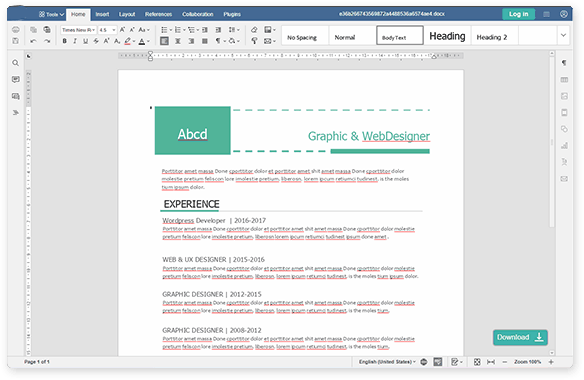
İnsanlar, bir görevi şimdi bitirmeleri gerektiğinde Word Online, bir çevrimiçi Word düzenleyici veya çevrimiçi DOCX düzenleme yolu ararlar—kurulumlar, diskler veya aboneliklerle ilgilenmek istemediklerinde değil. Belki bir okul Chromebook'undasınız, Microsoft Office olmayan bir akrabanızın PC'sindesiniz veya yeni yazılımları engelleyen bir iş dizüstü bilgisayarınız var. QwerPDF Word Online, Microsoft Word belgelerini zaten kullandığınız iş akışında tutar: tarayıcıda bir DOCX veya DOC açın, değişiklik yapın ve indirin—her işi tam bir Microsoft 365 projesi gibi ele almadan.
Tarayıcı tabanlı Word düzenlemenin masaüstü Microsoft Word'den farkı
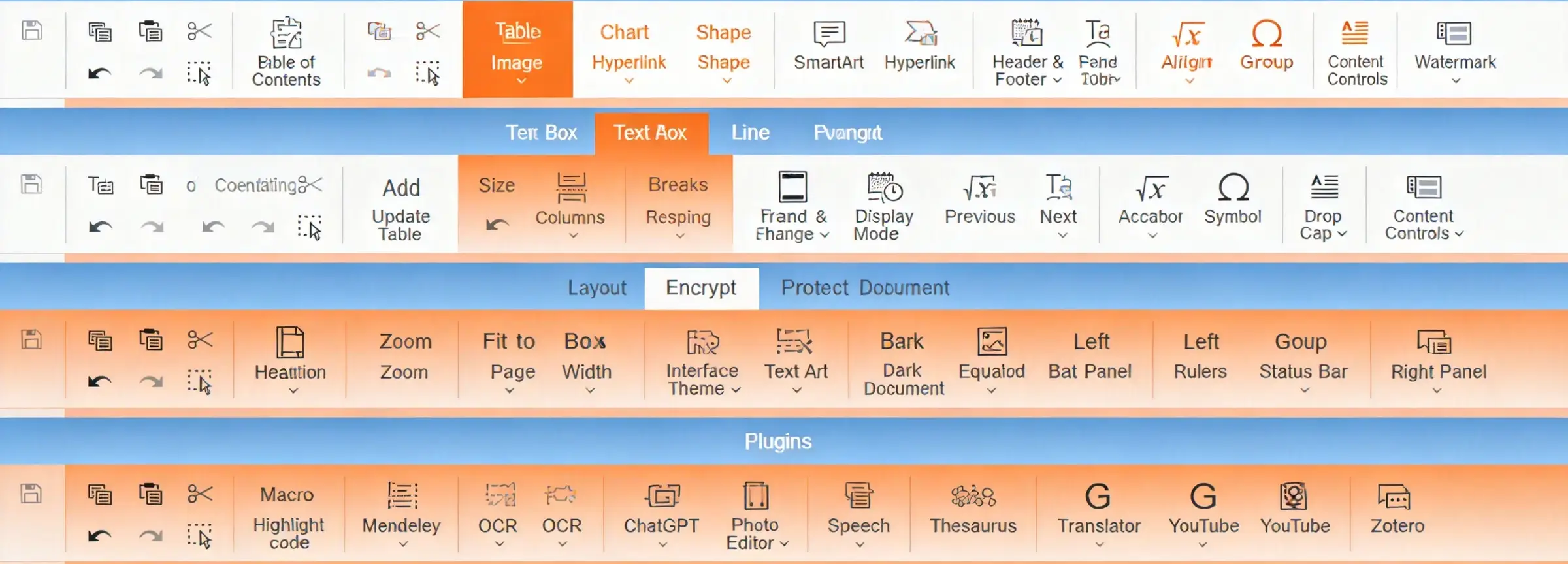
Kurulu Microsoft Word, uzun oturumlar için tasarlanmıştır: değişiklikleri takip etme, alıntılar, birleştirme, makrolar ve Excel, Outlook ve Microsoft 365'in geri kalanıyla sıkı bağlantılar. QwerPDF gibi bir Word Online aracı, çoğu günlük dosyanın ihtiyaç duyduğu şeylere odaklanır—gövde metni, başlıklar, listeler, tablolar, resimler—ve sizi temiz bir DOCX veya PDF dışa aktarımına yönlendirir. Hız için bazı güç kullanıcı özelliklerinden feragat edersiniz: ağır bir uygulamanın başlamasını beklemezsiniz, bu makinenin doğru Office lisansına sahip olup olmadığını merak etmezsiniz.
Bu “daha az ciddi” anlamına gelmez. Ödevler, toplantı notları, tek sayfalık sözleşmeler ve müşteri mektupları, hayatlarının çoğunu standart formatta geçirir. Bu işler için çevrimiçi DOCX düzenleyin, kaydedin ve gönderin—sonra birisi değişiklikleri veya yorumları takip etmesi gerektiğinde aynı dosyayı masaüstü Word'de açın.
DOCX dosyası nedir—ve neden bazen düzen farklı görünebilir?
DOCX dosyası, aslında bir zip tarzı konteynerde saklanan metin ve düzen talimatlarının küçük bir paketidir (Open XML). Bu nedenle DOCX, genellikle Microsoft Word'de, web için Word'de ve yetenekli bir çevrimiçi Word aracında aynı şekilde açılır: format paylaşılmak üzere tasarlanmıştır. Eski DOC dosyaları, miras bir ikili format kullanır; arşivler ve eski ekler için hala önemlidir, ancak önemli çalışmaları her zaman DOCX olarak yeniden kaydetmelisiniz, böylece yazı tipleri, stiller ve kurtarma öngörülebilir bir şekilde davranır.
Bir satır farklı kırılırsa veya bir tablo genişliği kayarsa, genellikle yazı tipleri sebep olur. Masaüstü Microsoft Word, tarayıcının sahip olmadığı kurumsal yazı tiplerine sahip olabilir. Çevrimiçi DOCX görüntülemek veya çevrimiçi DOCX düzenlemek istediğinizde, son teslimat için yaygın yazı tiplerine bağlı kalın veya yazdırmadan veya yasal dosyalamadan önce masaüstü Word'de hızlı bir kontrol planlayın.
Pratik ipucu: Dosyanız VBA makrolarına, gelişmiş form kontrollerine veya özel Word alanlarına dayanıyorsa, bu adımları kurulu Microsoft Word'de tamamlayın. QwerPDF Word Online, günlük DOCX ve DOC içeriği için tasarlanmıştır—tam Office paketindeki her niş özellik için değil.
QwerPDF Word Online'dan en çok kimler faydalanır?
Öğrenciler ve öğretmenler, ödevleri veya elden dağıtımları DOCX olarak herhangi bir laboratuvar makinesinde açabilir. Uzaktan çalışanlar, bir kurumsal görüntüye VPN ile bağlanmadan bir raporu düzeltebilir. Küçük işletmeler, paylaşılan bir PC için başka bir Microsoft 365 koltuğu satın almadan bir müşteri için PDF dışa aktarabilir. “Sadece iki paragraf değiştirmem gerekiyor” diyen herkes—ama on dakikalık bir iş için Microsoft Office kurmak istemeyen—Word Online üzerinden tam masaüstü paketine göre daha kısa bir yol alır.
Word Online vs Web için Word (Microsoft'un tarayıcı Word'ü)
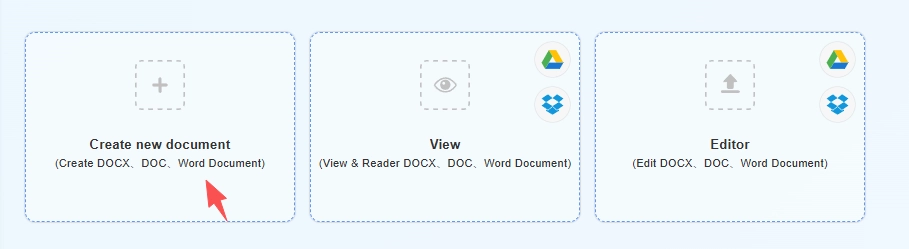
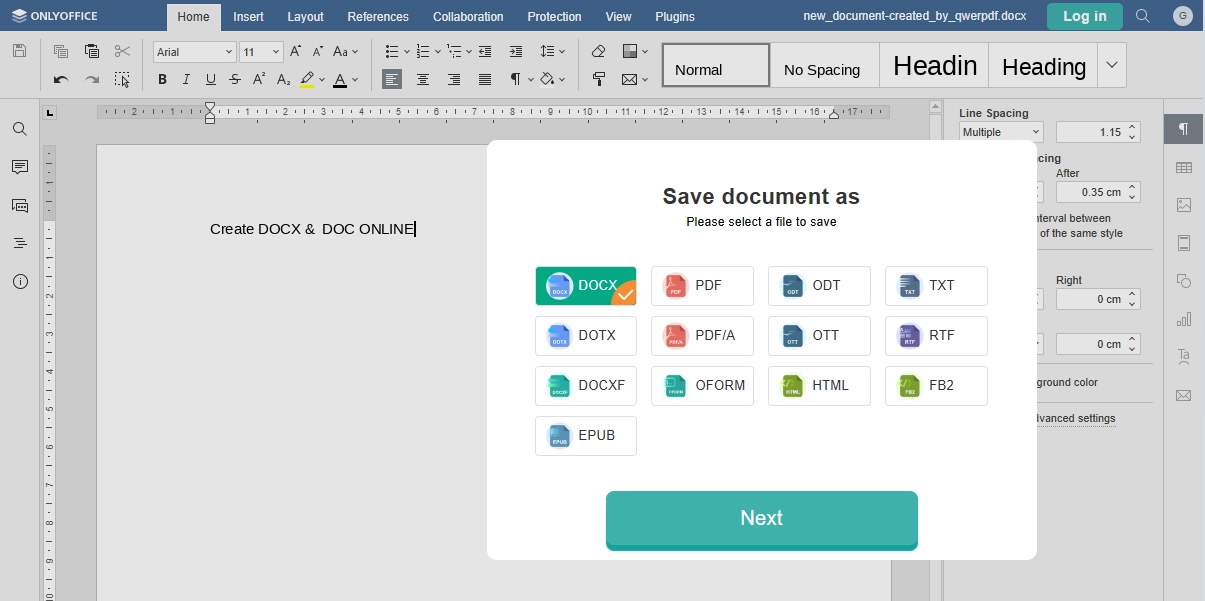
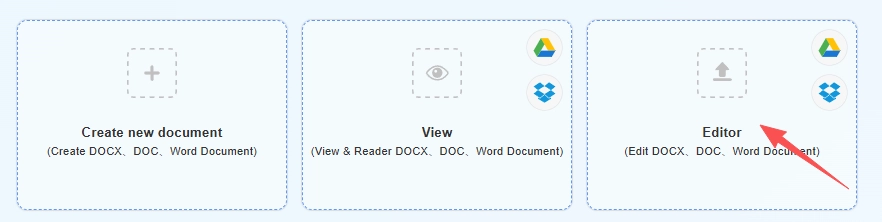
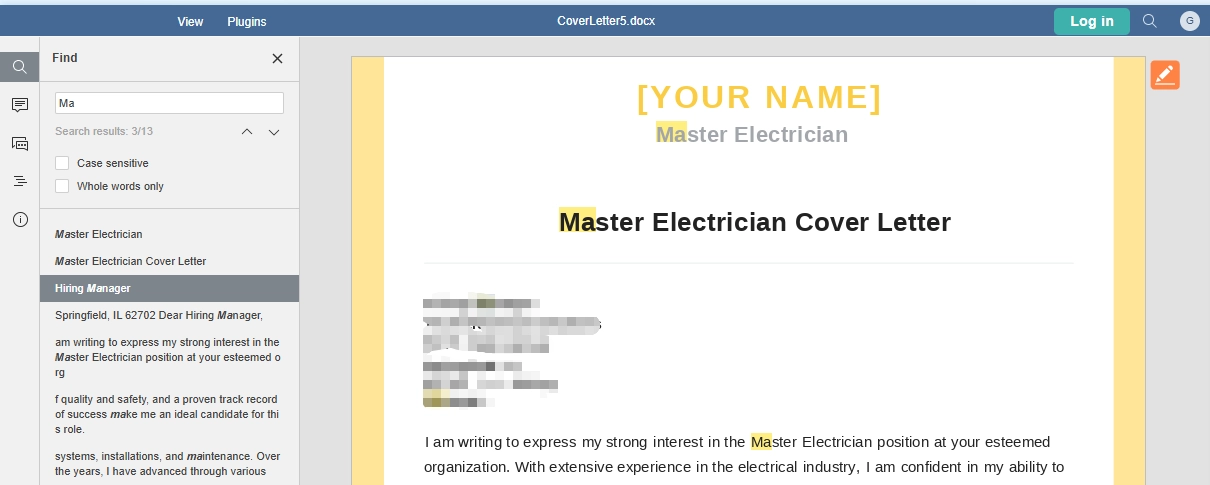
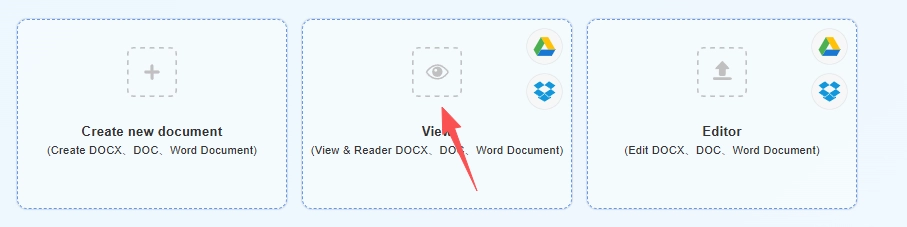
Web için Word, Outlook, OneDrive ve bir Microsoft 365 aboneliği içinde yaşıyorsanız güçlü ve tanıdık. QwerPDF Word Online, dosyayı önce isteyen kişilere yöneliktir: bir DOCX yükleyin, İleri kullanın, çevrimiçi DOCX düzenleyin veya görüntüleyin, İndir butonuna tıklayın. Farklı bir “belge türü” seçmiyorsunuz—sadece Microsoft Word'ü kurmak veya Office'e çevrimiçi giriş yapmak için doğru an olmadığında daha hızlı bir geçiş yapıyorsunuz.
Sadece Microsoft Word kullanan birine bir dosya teslim etmek
Çoğu meslektaş hala bir DOCX eki bekliyor ve bunu Microsoft Word'de açacaklarını varsayıyor. QwerPDF ile çevrimiçi DOCX düzenledikten sonra, DOCX'i indirin, net bir dosya adı verin (örneğin, Rapor-v2-müşteri-hazır.docx) ve dosyaları normalde paylaştığınız şekilde gönderin. Belge yalnızca yaygın yazı tiplerini kullanıyorsa—Calibri, Arial, Times New Roman—alıcılar genellikle tarayıcıda gördüğünüz aynı satır kırılmalarını görür. Nadir bir kurumsal yazı tipi kullandıysanız, e-postada bununla ilgili bir not ekleyin, böylece taraflarının hızlı bir yazı tipi değişimi beklemesi gerektiğini bilirler.
Amaç “daha fazla düzenleme yok” olduğunda, bir PDF dışa aktarmak daha güvenli olabilir: düzen sabitlenmiştir ve kimse yanlışlıkla bir sayıyı değiştiremez. Amaç “lütfen bunu düzenleyin” olduğunda, Microsoft Office'teki kopyalarında Word değişikliklerini ve yorumlarını mümkün kılmak için DOCX'i saklayın.
PDF veya DOCX: hangi indirmeyi seçmelisiniz?
DOCX düzenlenebilir kalır: Microsoft Word üzerinde çalışmaya devam edecekseniz, bölümleri daha sonra birleştirmeniz gerekiyorsa veya Word dosyasında bulunan erişilebilirlik özelliklerine önem veriyorsanız doğru seçimdir. PDF nihai teslimat için en iyisidir—sözleşmeler, kaydırılmaması gereken formlar veya yazdıracağınız herhangi bir şey. Birçok ekip her ikisini de kullanır: iç taslaklar için bir DOCX ve dış paylaşım için bir PDF. QwerPDF Word Online bu ayrımı destekler, yeter ki canlı araç oturumunuz için her iki dışa aktarma seçeneğini göstersin.
Ödünç alınan bir PC veya paylaşılan bilgisayarda Word Online kullanmak
QwerPDF Word Online, masaüstü tarayıcılar için bir dizüstü bilgisayar veya PC'de tasarlanmıştır—kütüphane terminalleri, bir meslektaşın çalışma alanı veya Microsoft Office'in yüklenemeyeceği bir otel iş merkezi gibi düşünün. Bu durumlarda, tarayıcıda DOCX dosyanızı açmak, bir yükleyici aramaktan veya başka birinin Microsoft 365 hesabına giriş yapmaktan daha iyidir. Mümkünse normal boyutlu bir monitör kullanın; sayfayı yakınlaştırın veya pencere dar olduğunda yan panelleri kapatın ve karmaşık tablo veya resim düzenini, kendi makinenizde masaüstü Microsoft Word ile geri döndüğünüzde bırakın.
Google Docs, LibreOffice veya okul şablonlarından dosyalar
Her DOCX dosyası Microsoft Word ile başlamaz. Google Docs, Apple Pages veya LibreOffice'ten dışa aktarılan dosyalar genellikle geçerli DOCX dosyalarıdır, ancak bazen alışılmadık şekillerde stiller veya bölüm kesmeleri kullanabilirler. QwerPDF Word Online yine de faydalıdır: dosyayı açabilir, belirgin sorunları düzeltebilir ve yeni bir DOCX veya PDF dışa aktarabilirsiniz. İndirdikten sonra bir şey yanlış görünüyorsa, aynı dosyayı masaüstü Word'de bir kez açın ve Belgeyi İncele veya stil temizleme araçlarını kullanın—özellikle her kenar boşluğunun önemli olduğu uzun tez veya yasal şablonlar için.
Dosya yanlış görünüyorsa: kısa bir kontrol listesi
Eğer boşluklar veya tablolar yanlış görünüyorsa, önce yazı tiplerini kontrol edin—eksik kurumsal yazı tipleri genellikle sorunun kaynağıdır. Sonra, orijinal yazarın metin kutuları, yüzen nesneler veya birden fazla sütun kullanıp kullanmadığını kontrol edin; bunlar herhangi bir çevrimiçi Word editörü için tam olarak eşleşmesi daha zordur. Üçüncü olarak, tam Office yüklü bir PC'de Microsoft Word ile yeniden kaydetmeyi deneyin, ardından o daha temiz DOCX'yi tekrar yükleyin. Son olarak, bozulmuş veya çok eski DOC dosyaları için, nihai düzenleme için herhangi bir tarayıcı aracına güvenmeden önce masaüstü Word'de DOCX'ye dönüştürmeyi düşünün.
Güvenlik, gizlilik ve akıllı alışkanlıklar
Herhangi bir çevrimiçi Word editörü, e-posta veya bulut depolama ile aynı özenle ele alınmalıdır: yalnızca o hizmete göndermeye izin verilen dosyaları yükleyin ve işvereniniz böyle diyorsa gizli verilerden kaçının. Canlı QwerPDF sitesinde, dosyanız kaydedildikten veya indirildikten sonra otuz dakika içinde sunucularımızdan otomatik olarak silinir—her zaman geçerli gizlilik ve saklama politikasını okuyun. Bu statik HTML örneği yalnızca yapı ve metin gösterir—gerçek aracı çalıştırmaz.

 Araçlar

 Word ONLINE
 Sheet ONLINE
 Presentation ONLINE
 Create
 Document
 Sheet
Sheet
 Presentation