登錄您的賬戶
or
郵箱用戶已存在
By clicking 'Download File,' you agree to our Terms and conditions and Privacy policy
officeOnlineAd
ppt_online
檔案
Open Source Statement
繼續 officeedit

Presentation Online

創建新文檔
(PPTX、PPT、Microsoft Office)
Create Document
Create Spreadsheets
Create Presentation
bg
Upload
google-drive
dropbox
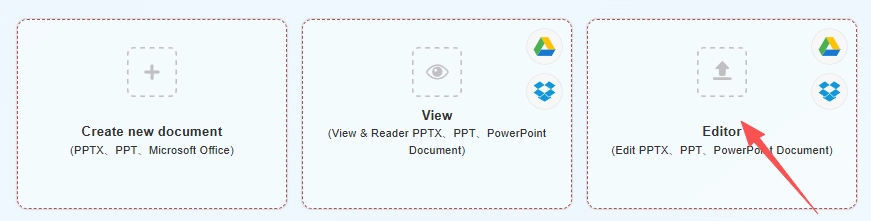
閱讀
(查看和閱讀 PPTX、PPT、PowerPoint 文件)
bg
Upload
google-drive
dropbox
編輯
(編輯 PPTX、PPT、PowerPoint 文件)
upload img
Uploading,please wait ...
file_info
other view
aa.docx
close
繼續

PPTX & PPT Online — 在您的瀏覽器中創建和編輯幻燈片

QwerPDF PPTX & PPT Online 讓您在不安裝 Microsoft PowerPoint 的情況下,在瀏覽器中打開、創建和編輯演示文稿文件。在無法使用桌面 Office 的情況下,在 PC 或平板電腦上更改幻燈片文本、圖像和佈局。

動畫、過渡和嵌入媒體在每種情況下可能與桌面上的 Microsoft PowerPoint 不匹配;在演示之前預覽幻燈片。連接使用傳輸加密;文件在我們的伺服器上進行處理並在有限時間內被刪除。完成後下載 PPTX 或 PDF。

Advertisement

Advertisement
格式
.PPTX · .PPT
一個 PowerPoint Online 頁面
創建 · 編輯 · 查看
Microsoft Office
不需要
典型匯出
PPTX / PDF

使用 PowerPoint Online 的三種方式

與安裝 Microsoft PowerPoint 或使用完整的 Microsoft 365 套件相比,QwerPDF 是為短期、專注的任務而建造的:開始一個簡報,修正內容,預覽以供審查,匯出,然後繼續——無需等待桌面軟體或導航僅限訂閱的流程。

PowerPoint Online 概述
創建

在線創建 PPT​

在您的瀏覽器中開始一個新的空白簡報。添加幻燈片和內容,然後下載為 PPTX 或 PDF——典型流程無需桌面安裝。

為什麼使用 QwerPDF:

  • 一切都在同一個 PowerPoint Online 頁面上開始——當您進入時點擊 創建
  • 不依賴於這台電腦是否安裝了 Microsoft Office
  • 非常適合簡單的簡報和草稿,您可以在需要時在 Microsoft PowerPoint 中打開。
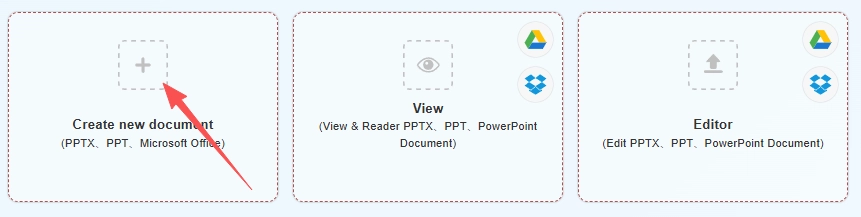
從一個 PowerPoint Online 頁面開始

一切都在同一個 PowerPoint Online 頁面上開始——當您進入時點擊 創建

這台電腦上沒有 Microsoft Office

不依賴於這台電腦是否安裝了 Microsoft Office

  1. 打開 PowerPoint Online(主要的 QwerPDF PowerPoint Online 頁面)。
  2. 在該頁面上,點擊 創建 選項以開始新的空白簡報。
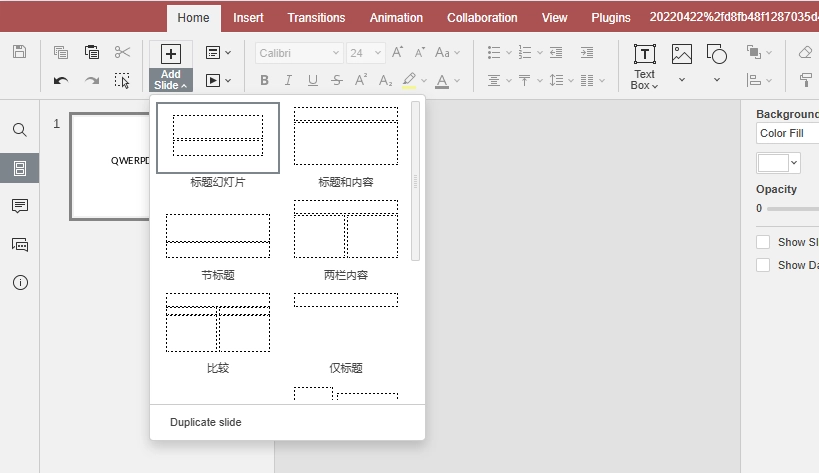
  3. 根據在線編輯器的支持添加幻燈片、文本和圖像。
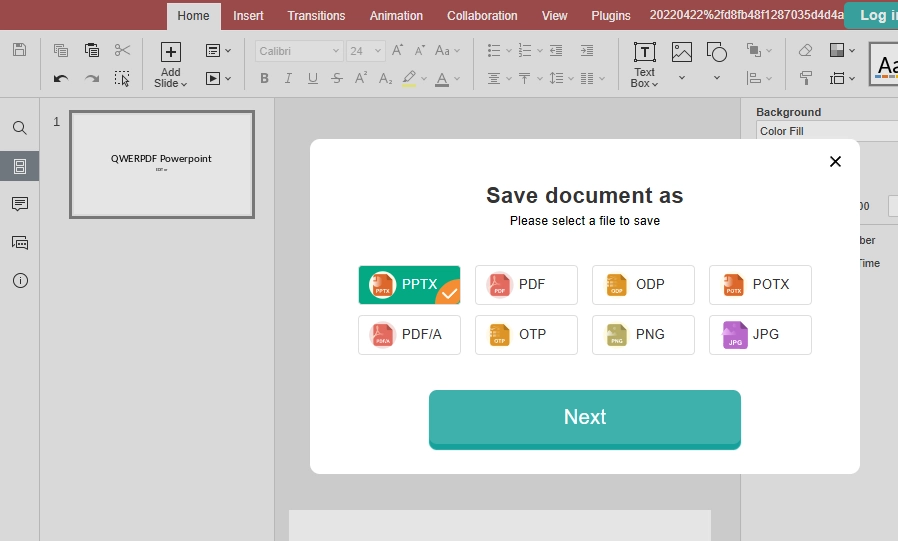
  4. 在瀏覽器中查看,然後點擊 下載 以保存為 PPTX 或 PDF(工具中顯示的格式)。

可選:如果您更喜歡以創建為重點的屏幕,請使用我們專用的 PowerPoint Online 創建 頁面——否則請留在 PowerPoint Online 並使用按鈕。

Microsoft PowerPoint 通常需要本地安裝或 Microsoft 365 計劃以獲得完整體驗;您希望在幾秒鐘內獲得新的幻燈片簡報。
在線創建 PPTX​

典型匯出選項

PPTX
PPT
PDF
分享
Edit Word Online
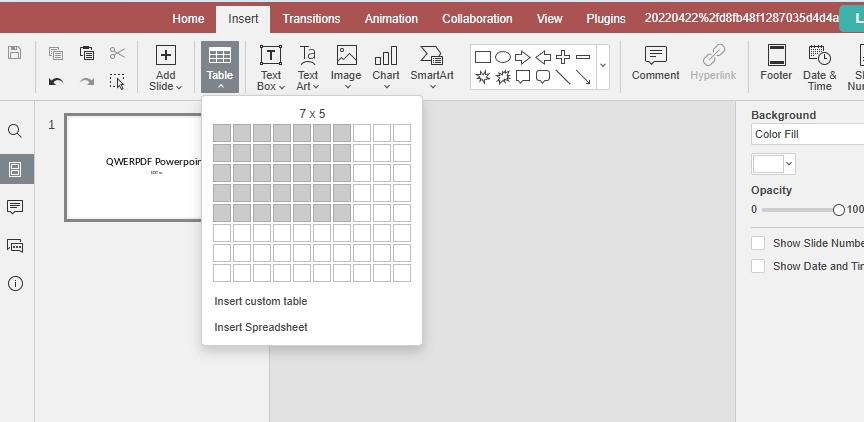
在瀏覽器中編輯
• 單一流程:上傳 → 下一步 → 編輯 → 下載
• 此機器上未安裝 Microsoft Office
• 快速修正和 PDF 交接
編輯

編輯 — PPTX / PPT 在線編輯器

上傳一個 PPTX/PPT,並在瀏覽器中快速編輯:更新幻燈片文本和圖像,調整佈局,然後 下載 更新的簡報或導出 PDF 以便分享。

為什麼使用 QwerPDF:

  • 單一流程:上傳 → 下一步 → 編輯 → 下載
  • 您不需要在使用的機器上安裝或更新 Microsoft Office。
  • 非常適合快速修正和 PDF 交接,而不是完整的幻燈片製作。
  1. 打開 PowerPoint 在線 並上傳您的 .PPTX.PPT 文件。
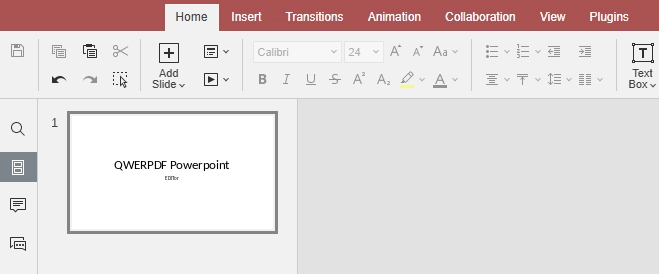
  2. 點擊 下一步 打開幻燈片編輯器畫布。
  3. 編輯幻燈片、文本和圖像(根據支持情況)—您的更改保持在標準格式中。
  4. 點擊 下載 以保存為 PPTX 或 PDF 以便在瀏覽器外分享。

想要一個突顯編輯的頁面?請參見 PPTX 編輯器

網頁版 PowerPoint 和桌面 PowerPoint 在協作和高級功能方面表現出色;您只需要快速修正幻燈片或導出 PDF。

大綱與導航
View Word Online
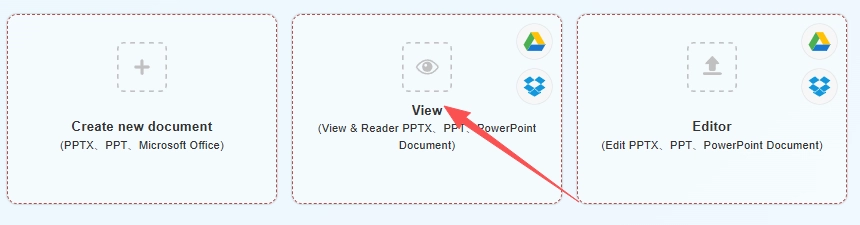
查看

PowerPoint 在線查看器和閱讀器

打開一個簡報以便在瀏覽器中快速查看和審查。使用幻燈片導航和縮放以舒適地閱讀,然後在完成後 下載 副本。

為什麼使用 QwerPDF:

  • 在與編輯和創建相同的 URL 上提供輕量級預覽路徑。
  • 通常在基本查看工作流程中可無需登錄使用(根據網站政策)。
  • 對於許多簡報來說,比起原始瀏覽器的“打開文件”預覽,更好地保留了常見的佈局元素。
  1. 在任何具有現代瀏覽器的設備上打開 PowerPoint 在線
  2. 上傳您的文件,然後在工具提供時按照 下一步 進入預覽或閱讀模式。
  3. 使用幻燈片導航和縮放以舒適地審查—當您只需要 在線查看 PPTX 而不啟動 Microsoft PowerPoint 時,這是理想的。
  4. 如果需要在審查後獲得副本,請點擊 下載

更喜歡僅查看器的屏幕?試試 PowerPoint 查看器—或者留在 PowerPoint 在線並使用頁面上的控制。

Microsoft PowerPoint 中僅僅為了閱讀而打開文件可能意味著長時間的啟動時間和許可提示;您想要快速預覽。

您應該了解的有關 PowerPoint 在線、PPTX 文件和 Microsoft Office 的信息

PowerPoint 在線幻燈片工具

人們在需要立即完成任務時尋找 PowerPoint 在線在線幻燈片編輯器在線編輯 PPTX 的方法,而不是在他們想要管理安裝程序或訂閱時。QwerPDF PowerPoint 在線保持簡報在您已經使用的工作流程中:在瀏覽器中打開 PPTXPPT,進行更改,然後下載—而不將每個工作視為完整的 Microsoft 365 項目。

基於瀏覽器的幻燈片編輯與桌面 Microsoft PowerPoint 的不同之處

安裝的 Microsoft PowerPoint 是為高級佈局、動畫、母版幻燈片和企業模板而構建的。瀏覽器編輯器專注於常見的編輯—文本、圖像、簡單佈局—以及導出乾淨的 PPTXPDF

對於簡單的簡報,在瀏覽器中編輯可能已經足夠。對於像素完美的品牌模板、過渡或嵌入媒體,請在演示之前在桌面 PowerPoint 中進行最終預覽。

什麼是 PPTX 文件—為什麼有時它看起來會稍有不同?

PPTX 在 Open XML 包中存儲幻燈片和佈局規則。大多數簡報的一致性打開,但缺少字體、複雜動畫、嵌入媒體或高級母版幻燈片設置可能會顯示出差異。舊的 PPT 文件是遺留文件,可能會有不同的行為。

如果間距看起來不對,首先檢查字體。如果過渡很重要,請在桌面 PowerPoint 中確認時間和播放。

實用提示: 如果您的簡報依賴於高級動畫、嵌入媒體或複雜的母版幻燈片,請在安裝的 Microsoft PowerPoint 中完成這些步驟。QwerPDF PowerPoint 在線是為日常的 PPTXPPT 內容而構建的—而不是完整 Office 套件中的每個小眾功能。

誰最能從 QwerPDF PowerPoint 在線中受益?

任何需要在未安裝 PowerPoint 的設備上快速修正幻燈片的人:學生、遠程工作者和使用共享 PC 的團隊。編輯、導出,然後繼續。

PowerPoint 在線與網頁版 PowerPoint(微軟的瀏覽器 PowerPoint)

如果您已經在 OneDrive 和 Microsoft 365 中工作,微軟的網頁版 PowerPoint 非常適合您。QwerPDF 專注於快速的文件優先流程:上傳簡報,編輯或查看,然後下載。

將文件交給僅使用 Microsoft PowerPoint 的人

大多數同事期望一個 PPTX。在線編輯後,下載 PPTX 並像往常一樣分享。如果簡報使用不常見的字體或複雜的動畫,請提及並建議他們那邊進行快速預覽。

對於最終的不可編輯版本,導出 PDF 可能更安全。

PDF 或 PPTX:您應該選擇哪個下載?

PPTX 保持可編輯以便繼續工作;PDF 最適合最終分享或打印。

在借用的 PC 或共享計算機上使用 PowerPoint 在線

QwerPDF PowerPoint 在線是為無法安裝 Office 的桌面瀏覽器而構建的—快速打開、編輯和下載。

來自 Google 幻燈片、LibreOffice 或學校模板的檔案

從 Google 幻燈片或 LibreOffice 匯出的簡報通常是有效的 PPTX,但某些樣式可能會有所不同。在呈現之前使用最終預覽。

當檔案看起來不正確時:簡短檢查清單

首先檢查字型,然後是母片設定,然後是嵌入的媒體。對於舊的 PPT 檔案,考慮在桌面 PowerPoint 中轉換為 PPTX 以獲得最佳相容性。

安全性、隱私和智能習慣

僅上傳您被允許分享的檔案。連接在傳輸過程中使用加密;檔案根據現場政策在有限時間內處理並刪除。這個靜態 HTML 範本僅顯示結構和內容—它不運行真正的工具。

更少的步驟到你的第一次編輯:QwerPDF PowerPoint Online 與瀏覽器中的 Microsoft 365

每個人的設置都不同——您的 Microsoft 365 登入、書籤和瀏覽器將改變確切的點擊次數。下面的表格仍然幫助您看到全貌:QwerPDF PowerPoint Online 是圍繞一個頁面、您的文件和清晰的按鈕(下一步下載)構建的,而 PowerPoint for the web 通常假設您已經在微軟的雲端中。將圖表作為快速的視覺提示,而不是計時器。

PowerPoint Online 工具
階段 典型的 Microsoft 365 (PowerPoint for the web) QwerPDF PowerPoint Online
帳戶 通常需要 Microsoft 帳戶登入。 設計用於簡單流程,無需綁定到 Microsoft 身份(請參閱實時網站以獲取當前政策)。
安裝 瀏覽器應用程序無需桌面安裝;生態系統仍然以 Microsoft 為中心。 無需 Microsoft Office 安裝;作為網頁工具運行。
核心循環 打開 OneDrive / 應用啟動器 → PowerPoint → 文件。 打開 PowerPoint Online 頁面 → 上傳您的 PPTXPPT下一步 → 編輯或預覽 → 下載
最佳用途 深入的 Microsoft 365 協作。 快速編輯、預覽和標準演示文稿的導出。

當瀏覽器中的 Microsoft 365 更合適時

當您保持登入且您的文件已經存儲在 OneDrive 或 SharePoint 中時,Microsoft 365 表現最佳。這也是協作、評論、企業模板和管理控制的正確場所。QwerPDF PowerPoint Online 針對不同的工作:“我有一個本地的 PPTX,我需要現在更改它,我不想要完整的 Office 會話。”

超越步驟計數:協作、自動保存和文件存放位置

維度 PowerPoint for the web (Microsoft 365) QwerPDF PowerPoint Online
實時共同編輯和評論 強大:多位作者、存在感、線程評論——為共享工作而建。 專注於單用戶編輯流程;不是完整的協作套件。
自動保存和版本歷史 與雲端保存點和恢復的深度集成(在 Microsoft 的生態系統內)。 完成後通常下載;依賴於您自己的文件命名和備份。
文件的默認主頁 自然路徑:文件保留在 OneDrive / SharePoint 中,並帶有共享鏈接。 自然路徑:上傳 → 編輯 → 下載到您的機器(或自己分享導出的文件)。
組織政策和合規性 當您的雇主要求 Microsoft 租戶、DLP 或保留標籤時,通常是必需的。 當政策允許使用瀏覽器工具進行快速修復時很有用;始終遵循公司的數據規則。

一目了然:哪條路徑對於快速 PPTX 修復感覺更輕便?

對於您已經在磁碟上擁有的單個本地 PPTX——類似於“修復一張幻燈片並發回”——這些是人們通常首先注意到的差異。數字僅供參考。

您正在比較的內容 典型的 PowerPoint for the web (瀏覽器,尚未登入) QwerPDF PowerPoint Online
在接觸文件之前的帳戶門檻 通常需要 Microsoft 帳戶登入(有時需要租戶或兩步驗證)。 通常在基本會話中無需 Microsoft 登入——打開頁面並上傳(請參閱實時網站以獲取當前規則)。
從您的 PC 打開本地文件的粗略步驟 登入 → 打開 PowerPoint / Microsoft 365 啟動器 → 打開 → 此設備 / 瀏覽 → 選擇文件(通常需要 6–10 次以上的操作,加上加載)。 打開 PowerPoint Online → 上傳 PPTX 或 PPT → 下一步(通常約 3–4 次操作)。
工作流程“存在”的地方 緊密綁定於 OneDrive、SharePoint 或“最近的在線文件”。 集中在一個頁面:您的文件上傳,您編輯,您下載——更接近工具而不是完整的 Microsoft 365 儀表板。
最佳匹配 已經為 Microsoft 365 付費並在同一租戶中共同編輯的團隊。 任何想偶爾編輯一次簡報而不需要完整 Office 會話的人。

如何閱讀下面的條形圖: 短條 = 在該軸上感知的摩擦較少(不是毫秒)。藍色 = QwerPDF;灰色 = 當您開始登出時,Microsoft 的瀏覽器 PowerPoint 路徑。

如果您已經在該瀏覽器中登錄 Microsoft 365,灰色條形圖可以大幅縮小——這個比較針對常見的“借用電腦 / 今天第一次訪問”情況。

常見問題

我如何使用 QwerPDF 在線編輯 PowerPoint?
在線編輯 PowerPoint,打開 PowerPoint Online,上傳 PPTXPPT,點擊 下一步,進行更改,然後 下載 更新後的簡報—不需要安裝桌面 PowerPoint 以進行典型編輯。
我可以在瀏覽器中在線編輯 PPT(或在線編輯 PPTX)嗎?
可以。這涵蓋了“在線編輯 ppt”和“在線編輯 pptx”:上傳您的簡報,點擊 下一步,編輯幻燈片,然後下載結果。對於複雜的動畫、嵌入媒體或母版幻燈片設置,請在桌面 PowerPoint 中下載後進行最終預覽。
有免費的 PPT 在線編輯器嗎?
QwerPDF 作為 在線 ppt 編輯器 適用於許多常見的幻燈片任務。任何免費限制、使用上限或升級選項都會在實時頁面上顯示—在依賴於它進行繁重的日常工作之前,請檢查當前的措辭。
我如何在線打開 PowerPoint 以查看幻燈片?
對於“在線打開 PowerPoint”、“在線查看 PowerPoint”或“在線 PPT 查看器”意圖,您可以使用我們的 PowerPoint 查看器頁面快速在瀏覽器中閱讀幻燈片。要進行編輯,請使用 PowerPoint Online:上傳 → 下一步 → 編輯 → 下載。
我可以在不安裝 PowerPoint 的情況下在線打開 PPT(在線打開 PPTX)嗎?
可以。上傳 PPTX/PPT,點擊 下一步,然後在瀏覽器中查看或編輯,完成後下載—對於“在線打開 ppt”和“在線打開 pptx”搜索非常有用。
我需要 Microsoft 帳戶才能在 QwerPDF 上使用 PowerPoint Online 嗎?
對於典型的 QwerPDF 使用,不需要 Microsoft 帳戶。如果實時網站顯示可選的登錄、限制或通知,請遵循頁面上的規則。
QwerPDF 與 Microsoft PowerPoint Online / PowerPoint for the web 一樣嗎?
不。QwerPDF 是一個獨立的瀏覽器工具。Microsoft PowerPoint for the web 是 Microsoft 的服務,通常假設有帳戶和雲存儲。QwerPDF 專注於輕量級的文件優先流程:上傳(或創建)→ 下一步 → 編輯/預覽 → 下載。
我可以在線創建簡報並下載嗎?
可以。選擇 創建 以開始新的簡報,添加幻燈片和內容,然後在完成後 下載
什麼是在線 PowerPoint 編輯器?
在線 PowerPoint 編輯器 是一種基於瀏覽器的工具,用於編輯幻燈片而無需安裝桌面軟件—最適合快速文本/圖像更新和基本佈局。
我可以免費在線查看 PPTX(在線 PPTX 查看器)嗎?
可以。對於“在線 PPTX 查看器”、“在線 PPT 查看器”或“在線 PPT 閱讀器”意圖,使用我們的查看器流程在瀏覽器中打開和閱讀幻燈片。如果您需要更改任何內容,請切換到編輯並下載更新的文件。
下載後我的佈局會保持不變嗎?
大多數標準 PPTX 內容保持一致,但缺少字體、動畫、過渡、嵌入媒體或複雜母版幻燈片可能會導致差異。如果簡報必須像素完美,請下載並在桌面 PowerPoint 中進行最終預覽,然後再進行演示。
我可以在編輯幻燈片後導出 PDF 嗎?
可以。在編輯後,使用 下載 並選擇 PDF(如果在您的會話中可用)。對於專用的導出流程,您也可以使用 PPT 到 PDF 工具。
這裡的“PPT 在線”是什麼意思?
這意味著在瀏覽器中處理簡報。典型流程:PowerPoint Online → 上傳 .PPTX/.PPT下一步 → 編輯/預覽 → 下載
我如何在完成後下載編輯過的 PPTX?
在您完成編輯或預覽後,使用 下載 控制並選擇您需要的格式(PPTX 用於繼續編輯,或 PDF 用於共享)。
我可以在線查看 PowerPoint 並分享嗎?
可以。您可以在瀏覽器中查看或編輯簡報,然後下載一個準備分享的副本(通常是 PDF)或保留 PPTX,如果有人會繼續編輯。
QWER PDF All Tools
advan

QwerPDF - Word Online 是一款功能強大的在線 Word 編輯器,可讓您在線快速創建、打開和編輯、刪除和修改您的 Word 文檔。

安全且幾乎 100% 準確地保持 Word 文檔的佈局,支持 DOC.DOCX.ODT 文件格式

無需安裝,無需註冊 - 100% 免費