登錄您的賬戶
or
郵箱用戶已存在
By clicking 'Download File,' you agree to our Terms and conditions and Privacy policy
officeOnlineAd
word_online
檔案
Open Source Statement
繼續 officeedit

Document Online

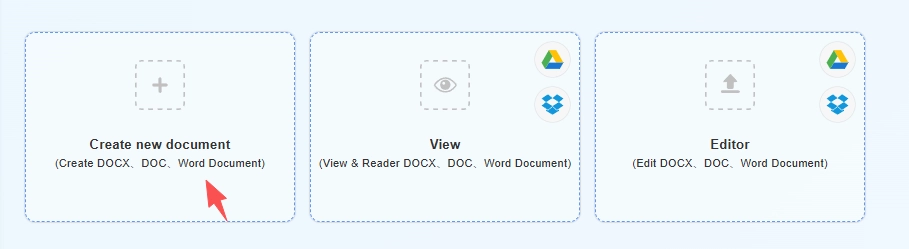
創建新文檔
(創建 DOCX、DOC、Word 文檔)
Create Document
Create Spreadsheets
Create Presentation
bg
Upload
google-drive
dropbox
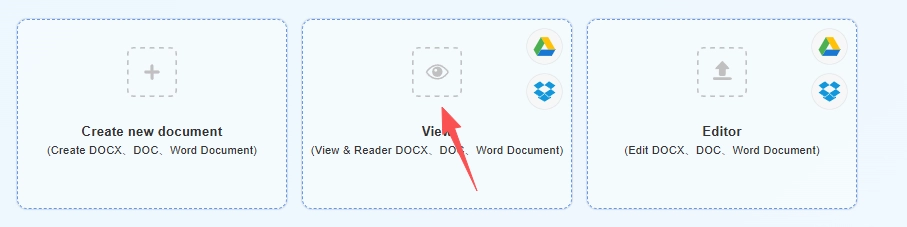
閱讀
(查看 & 讀取 DOCX、DOC、Word 文檔)
bg
Upload
google-drive
dropbox
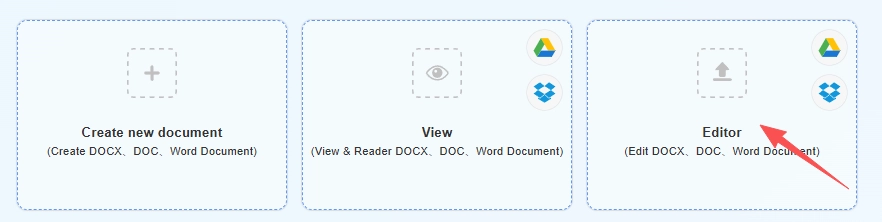
編輯
(編輯 DOCX、DOC、Word 文檔)
upload img
Uploading,please wait ...
file_info
other view
aa.docx
close
繼續

Word Online — 在您的瀏覽器中創建和編輯 DOCX 和 DOC

QwerPDF Word Online 讓您在不安裝 Microsoft Word 或註冊帳戶的情況下,在網頁瀏覽器中打開、創建和編輯 Word 風格的文檔。上傳 .docx 或 .doc 文件,或從空白頁面開始,然後在在線編輯器中編輯文本和基本佈局。當您需要在共享設備或未安裝桌面 Office 的計算機上更改文檔時,這將非常有用。

某些複雜文檔的格式和佈局可能與您在 Microsoft Word 中看到的不同;在分享之前請檢查重要文件。與我們服務的連接使用傳輸加密;文件在我們的伺服器上進行編輯,並在您的會話結束後的有限時間內被刪除。完成後,您可以從編輯器下載您的作品為 .DOCX 或 PDF。

Advertisement

Advertisement
格式為
.DOCX · .DOC
一個 Word 在線頁面
創建 · 編輯 · 查看
Microsoft Office
不需要
典型導出
DOCX / PDF

使用 Word 在線的三種方式

與安裝 Microsoft Word 或使用完整的 Microsoft 365 套件相比,QwerPDF 是為短期、專注的任務而設計的:開始一個檔案,修正內容,預覽以供審查,導出,然後繼續—無需等待桌面軟體或導航僅限訂閱的流程。

Word 在線概述
創建

在線創建 Word 文檔

在幾秒鐘內在您的瀏覽器中創建一個新的空白文檔。輸入、格式化,然後 下載 為 DOCX 或 PDF—無需安裝桌面軟體以獲得典型流程。

為什麼使用 QwerPDF:

  • 一切都從同一個 Word 在線 頁面開始—當您進入時點擊 創建
  • 不依賴於這台電腦是否安裝了 Microsoft Office
  • 非常適合信件、簡單報告和草稿,您可以在需要時在 Microsoft Word 中打開。
從一個 Word 在線頁面開始

一切都從同一個 Word 在線 頁面開始—當您進入時點擊 創建

這台電腦上沒有 Microsoft Office

不依賴於這台電腦是否安裝了 Microsoft Office

  1. 打開 Word 在線(主要的 QwerPDF Word 在線頁面)。
  2. 在該頁面上,點擊 創建 選項以開始一個新的空白 Word 文檔。
  3. 在畫布中輸入和結構內容(標題、列表和在線 Word 編輯器支持的樣式)。
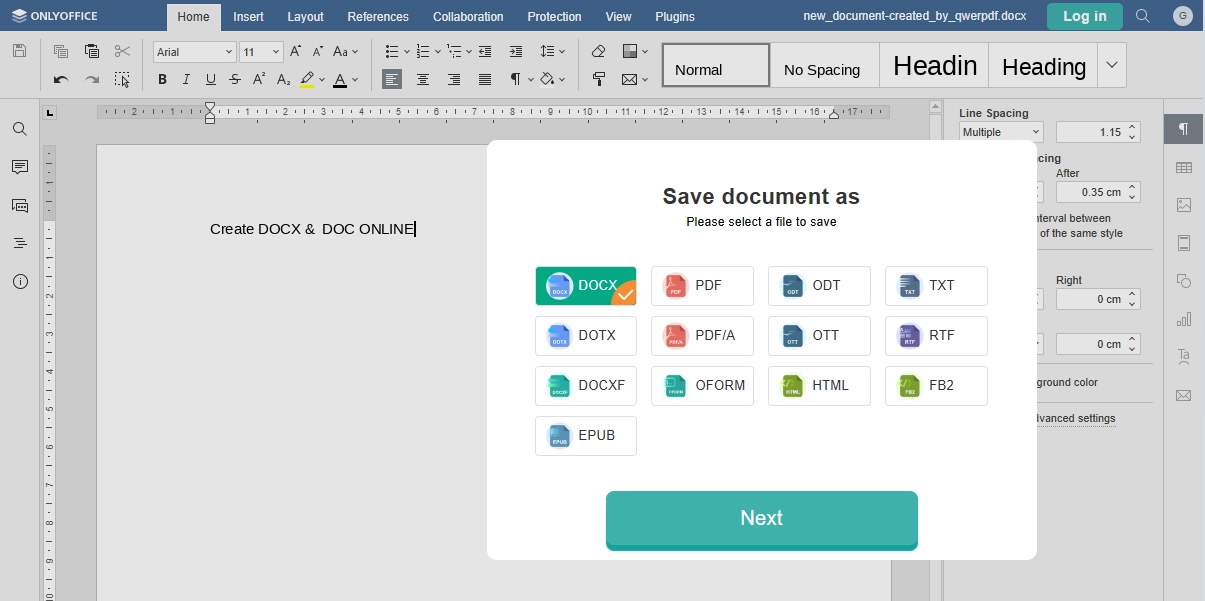
  4. 在瀏覽器中檢查佈局,然後點擊 下載 以保存為 DOCX 或 PDF(工具中顯示的格式)。

可選:如果您更喜歡創建專注的畫面,請使用我們專用的 在線創建 Word 頁面—否則請留在 Word 在線並使用按鈕。

Microsoft Word 通常需要本地安裝或 Microsoft 365 計劃以獲得完整體驗;您希望在幾秒鐘內獲得一個空白頁面。

免費在線創建 Word 文檔

典型導出選項

DOCX
DOC
PDF
分享
Edit Word Online
在瀏覽器中編輯
• 單一流程:上傳 → 下一步 → 編輯 → 下載
• 此機器上未安裝 Microsoft Office
• 快速修正和 PDF 交接
編輯

免費線上 Word 編輯器

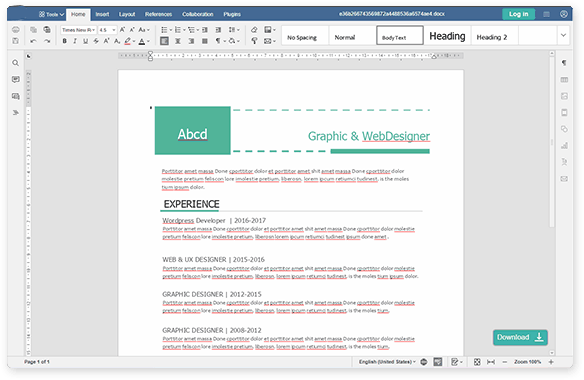
上傳一個 DOCX/DOC 並在瀏覽器中快速更改:修正文本、表格和基本佈局,然後 下載 更新的 DOCX 或導出 PDF 以便分享。

為什麼使用 QwerPDF:

  • 單一流程:上傳 → 下一步 → 編輯 → 下載
  • 您不需要在使用的機器上安裝或更新 Microsoft Office。
  • 非常適合快速修正和 PDF 交接,而不是完整的桌面出版。
  1. 打開 Word Online 並上傳您的 .DOCX.DOC 文件。
  2. 點擊 下一步 以打開 線上 Word 編輯器 畫布。
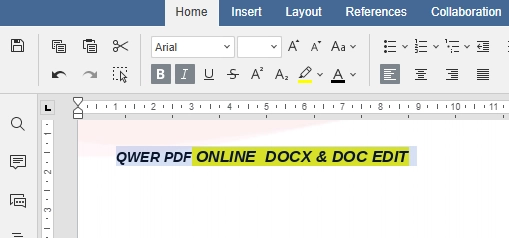
  3. 編輯文本、表格和圖像(根據支持情況)—您的更改保持在標準 Word 格式中。
  4. 點擊 下載 以保存為 DOCX 或 PDF 以便在瀏覽器外分享。

想要一個突顯編輯的頁面?請參見 線上 Word 編輯器

網頁版 Word 和桌面版 Word 在深度協作和每個舊版功能上表現出色;您只需修正文本、表格或導出 PDF。

大綱與導航
View Word Online
查看

查看 — 無需 Word 的閱讀與審閱

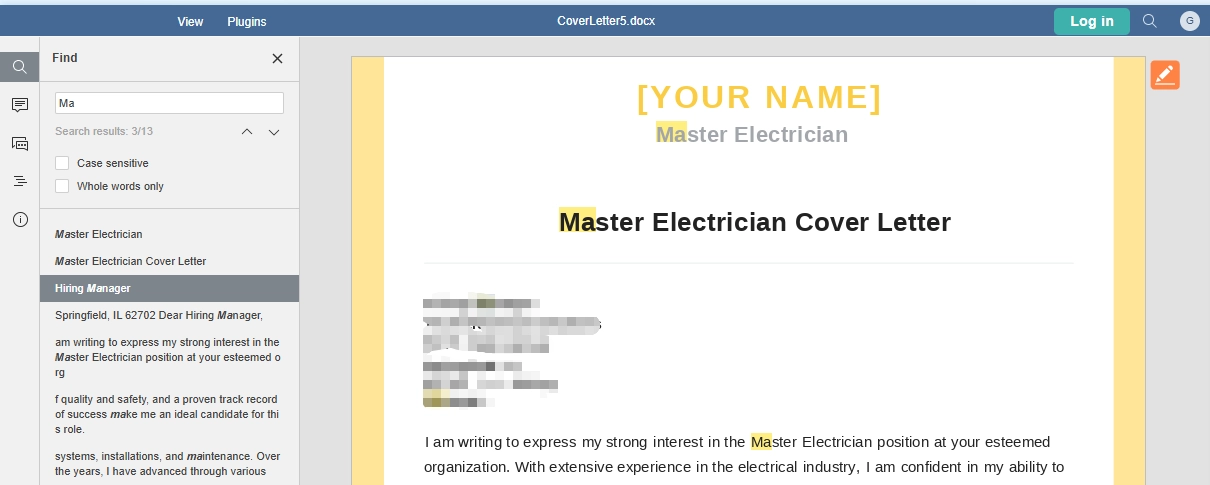
打開 Word 文檔以快速在瀏覽器中查看和審閱。使用預覽、縮放和導航舒適地閱讀,然後在完成後 下載 副本。

為什麼使用 QwerPDF:

  • 在與編輯和創建相同的 URL 上提供輕量級預覽路徑。
  • 通常在基本查看工作流程中無需登錄(根據網站政策)。
  • 對於許多 DOCX 文件,保留常見佈局元素的效果比原始瀏覽器“打開文件”預覽更好。
  1. 在任何具有現代瀏覽器的設備上打開 Word Online
  2. 上傳您的文件,然後在工具提供時按照 下一步 進入預覽或閱讀模式。
  3. 使用大綱或標題導航和縮放舒適地閱讀—當您只需要 在線查看 DOCX 而不啟動 Microsoft Word 時,這是理想的。
  4. 如果您在審閱後需要副本,請點擊 下載

更喜歡僅查看的屏幕?試試 線上 Word 查看器與閱讀器—或者留在 Word Online 並使用頁面上的控制項。

僅僅為了閱讀而在 Microsoft Word 中打開文件可能意味著長時間的啟動和許可提示;您想要快速預覽。

您應該知道的關於 Word Online、DOCX 文件和 Microsoft Office 的信息

Word Online 文檔工具

人們在需要立即完成任務時尋找 Word Online線上 Word 編輯器在線編輯 DOCX 的方法,而不是在想要管理安裝程序、磁碟或訂閱時。也許您在學校的 Chromebook 上,或在沒有 Microsoft Office 的親戚的電腦上,或在阻止新軟件的工作筆記本電腦上。QwerPDF Word Online 保持 Microsoft Word 文檔在您已經使用的工作流程中:在瀏覽器中打開 DOCXDOC,進行更改,然後下載—而不將每個工作視為完整的 Microsoft 365 項目。

基於瀏覽器的 Word 編輯與桌面 Microsoft Word 的區別

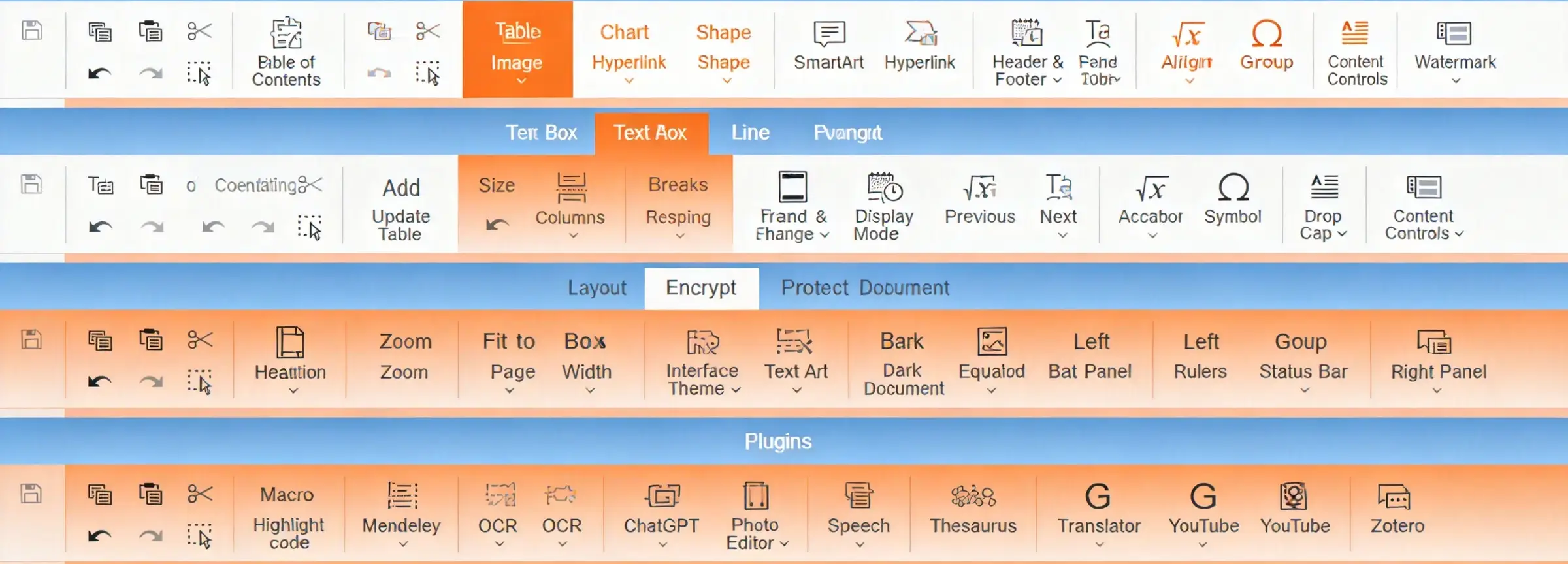
安裝的 Microsoft Word 是為長時間會話而設計的:跟踪更改、引用、郵件合併、宏以及與 Excel、Outlook 和其他 Microsoft 365 的緊密鏈接。像 QwerPDF 這樣的 Word Online 工具專注於大多數日常文件所需的內容—主體文本、標題、列表、表格、圖像—並幫助您獲得乾淨的 DOCXPDF 導出。您以速度交換了一些高級用戶功能:不必等待重型應用程序啟動,不必擔心這台機器是否擁有正確的 Office 許可證。

這並不意味著“不那麼嚴肅”。作業、會議記錄、一頁合同和客戶信件大部分時間都以標準格式存在。對於這些工作,在線編輯 DOCX、保存並發送—然後如果有人需要跟踪更改或評論,稍後在桌面 Word 中打開相同的文件。

什麼是 DOCX 文件—為什麼佈局有時看起來略有不同?

一個 DOCX 文件實際上是一小包文本和佈局指令(Open XML),存儲在一個壓縮風格的容器中。這就是為什麼 DOCX 通常在 Microsoft Word網頁版 Word 和一個能夠的 線上 Word 工具中以相同的方式打開:該格式旨在共享。舊的 DOC 文件使用舊的二進制格式;它們對於存檔和舊附件仍然重要,但您應該在可以的時候始終將重要工作重新保存為 DOCX,以便字體、樣式和恢復行為可預測。

如果一行的斷行方式不同或表格寬度改變,字體通常是原因。桌面 Microsoft Word 可能安裝了瀏覽器沒有的公司字體。當您 在線查看 DOCX在線編輯 DOCX 時,請堅持使用常見字體以便於最終交接,或者在打印或法律檔案之前計劃在桌面 Word 中進行快速檢查。

實用提示: 如果您的文件依賴於 VBA 宏、高級表單控件或自定義 Word 字段,請在安裝的 Microsoft Word 中完成這些步驟。QwerPDF Word Online 是為日常 DOCXDOC 內容而設計的—而不是為完整 Office 套件中的每個小眾功能。

誰最能從 QwerPDF Word Online 中受益?

學生和教師 可以在任何實驗室機器上打開作業或講義作為 DOCX遠程工作者 可以在不進入公司映像的情況下調整報告。小型企業 可以為客戶導出 PDF,而無需為共享 PC 購買另一個 Microsoft 365 席位。任何曾經想過“我只需要更改兩段文字”的人—但不想為十分鐘的工作安裝 Microsoft Office—在 Word Online 中獲得的路徑比完整的桌面套件更短。

Word Online 與網頁版 Word(微軟的瀏覽器 Word)

網頁版 Word 是強大且熟悉的,如果您已經在 Outlook、OneDrive 和 Microsoft 365 訂閱中生活。QwerPDF Word Online 旨在針對希望首先獲得文件的人:上傳 DOCX,使用 下一步,編輯或 在線查看 DOCX,然後點擊 下載。您並不是在選擇不同“類型”的文檔—只是當安裝 Microsoft Word 或登錄 Office 在線不合適時,提供更快的上路。

將文件交給僅使用 Microsoft Word 的人

大多數同事仍然期望收到 DOCX 附件,並假設他們會在 Microsoft Word 中打開它。在您使用 QwerPDF 在線編輯 DOCX 後,下載 DOCX,給它一個清晰的文件名(例如,Report-v2-client-ready.docx),並以您通常分享文件的方式發送。如果文檔僅使用常見字體—Calibri、Arial、Times New Roman—接收者通常會看到您在瀏覽器中看到的相同斷行。如果您使用了稀有的公司字體,請在電子郵件中提及,以便他們知道在他們那邊會快速進行字體替換。

當目標是“無需再編輯”時,發送 PDF 導出可能更安全:佈局是固定的,沒有人可以意外更改數字。當目標是“請編輯此內容”時,保留 DOCX 以便 Word 的跟踪更改和評論在他們的 Microsoft Office 副本中仍然可能。

PDF 或 DOCX:你應該選擇哪一個下載?

DOCX 可編輯:當你或其他人需要在 Microsoft Word 中繼續工作、需要稍後合併部分,或關心 Word 文件中的可訪問性功能時,它是正確的選擇。PDF 最適合最終交付——合同、應該不會變動的表單,或任何你將要列印的東西。許多團隊同時使用兩者:一個 DOCX 用於內部草稿,另一個 PDF 用於外部共享。QwerPDF Word Online 支持這種分開,只要實時工具在你的會話中顯示兩個導出選項。

在借用的 PC 或共享電腦上使用 Word Online

QwerPDF Word Online 是為 桌面瀏覽器 在筆記本電腦或 PC 上構建的——想想圖書館終端、同事的工作站,或安裝 Microsoft Office 不是選項的酒店商務中心。在這些情況下,在瀏覽器中打開你的 DOCX 比尋找安裝程序或登錄其他人的 Microsoft 365 帳戶要好。如果可以,使用正常大小的顯示器;當窗口緊湊時,縮放頁面或折疊側邊面板,並將複雜的表格或圖像佈局留到你回到自己的機器上使用桌面 Microsoft Word 時再處理。

來自 Google Docs、LibreOffice 或學校模板的文件

並非每個 DOCX 都是在 Microsoft Word 中開始的。從 Google Docs、Apple Pages 或 LibreOffice 導出的文件通常是有效的 DOCX,但它們有時以不尋常的方式使用樣式或分段。QwerPDF Word Online 仍然有用:你可以打開文件,修復明顯的問題,並導出一個新的 DOCXPDF。如果下載後看起來有問題,請在桌面 Word 中打開同一文件一次,並使用 檢查文檔 或樣式清理工具——特別是對於每個邊距都很重要的長論文或法律模板。

當文件看起來不正確時:簡短檢查清單

如果間距或表格看起來不對,首先檢查字體——缺少的公司字體是常見原因。接下來,查看原作者是否使用了文本框、浮動對象或多列;這些對於任何 在線 Word 編輯器 來說都更難完全匹配。第三,嘗試在安裝了完整 Office 的 PC 上從 Microsoft Word 重新保存,然後再次上傳那個更乾淨的 DOCX。最後,對於損壞或非常舊的 DOC 文件,考慮在桌面 Word 中轉換為 DOCX,然後再依賴任何瀏覽器工具進行最終佈局。

安全性、隱私和智能習慣

任何 在線 Word 編輯器 應該像對待電子郵件或雲存儲一樣小心:僅上傳你被允許發送到該服務的文件,並避免機密數據,如果你的雇主這樣要求。在實時的 QwerPDF 網站上,你的文件在你保存或下載後會自動從我們的伺服器中刪除,時間為 三十分鐘——始終閱讀當前的隱私和保留政策以獲取權威措辭。這個靜態 HTML 範本僅顯示結構和內容——它不運行真正的工具。

更少的步驟即可進行第一次編輯:QwerPDF Word Online vs 瀏覽器中的 Microsoft 365

每個人的設置都不同—您的 Microsoft 365 登入、書籤和瀏覽器將改變確切的點擊次數。下表仍然幫助您看到全貌:QwerPDF Word Online 是圍繞一個 Word Online 頁面、您的檔案和清晰按鈕 (下一步下載) 建立的,而 網頁版 Word 通常假設您已經在微軟的雲端中。將圖表用作快速的視覺提示,而不是計時器。

Word Online 工具
階段 典型的 Microsoft 365 (網頁版 Word) QwerPDF Word Online
帳戶 通常需要微軟帳戶登入。 設計為簡單流程,無需綁定微軟身份(請參見現場網站以獲取當前政策)。
安裝 瀏覽器應用無需桌面安裝;生態系統仍然以微軟為中心。 無需微軟 Office 安裝;作為網頁工具運行。
核心循環 打開 OneDrive / 應用啟動器 → Word → 檔案。 打開 Word Online 頁面 → 上傳您的 DOCXDOC下一步 → 編輯或預覽 → 下載
最佳用途 深入的 Microsoft 365 協作。 快速編輯、預覽和匯出標準 DOCX 內容。

當瀏覽器中的 Microsoft 365 更合適時

步驟數並不是全部故事。網頁版 Word 在您已經支付 Microsoft 365、保持登入且檔案已經存在於 OneDriveSharePoint 時表現出色—打開“最近檔案”可能只需一到兩次點擊。這也是實時共同編輯、@提及、企業模板和您的 IT 團隊所期望的管理控制的正確場所。QwerPDF Word Online 針對不同的工作:“我有一個本地 DOCX,我需要現在更改它,我不想進行完整的 Office 會話。”

超越步驟數:協作、自動保存和檔案所在位置

維度 網頁版 Word (Microsoft 365) QwerPDF Word Online
實時共同編輯 & 評論 強大:多位作者、存在、線程評論—為共享工作而建。 專注於單用戶 在線編輯 DOCX 流程;不是完整的協作套件。
自動保存 & 版本歷史 與雲端保存點和恢復的深度整合(在微軟的生態系統內)。 完成時通常 下載;依賴您自己的檔案命名和備份。
文件的默認主頁 自然路徑:檔案保留在 OneDrive / SharePoint 中,並附有共享鏈接。 自然路徑:上傳 → 編輯 → 下載 到您的機器(或自己分享匯出的檔案)。
組織政策 & 合規性 當您的雇主要求微軟租戶、DLP 或保留標籤時,通常是必需的。 當政策允許使用瀏覽器工具進行快速修復時很有用;始終遵循公司的數據規則。

一瞥:哪條路徑對於快速 DOCX 修復感覺更輕便?

對於您已經在磁碟上的單個本地 DOCX—類似於“修正三個句子並發回去”—這些是人們通常首先注意到的差異。數字僅供參考。

您正在比較的內容 典型的網頁 Word(瀏覽器,尚未登入) QwerPDF Word 在線
在您接觸文件之前的帳戶門檻 通常需要 Microsoft 帳戶登入(有時需要租戶或兩步驟驗證)。 通常在基本會話中不需要 Microsoft 登入—打開頁面並上傳(請參閱實時網站以獲取當前規則)。
從您的 PC 打開本地文件的粗略步驟 登入 → 打開 Word / Microsoft 365 啟動器 → 打開 → 此設備 / 瀏覽 → 選擇文件(通常需要 6–10+ 步驟,還有加載時間)。 打開 Word 在線 → 上傳 DOCX 或 DOC → 下一步(通常約 3–4 步驟)。
工作流程“存在”的地方 緊密連接到 OneDrive、SharePoint 或“最近的在線文件”。 集中在一個頁面:您的文件上傳,您編輯,您下載—更接近工具而不是完整的 Microsoft 365 儀表板。
最佳匹配對象 已經為 Microsoft 365 付費並在同一租戶中共同編輯的團隊。 任何想偶爾在線編輯 DOCX 而不將瀏覽器會話視為第二個桌面 Office 安裝的人。

如何閱讀下面的條形圖: 短條 = 在該軸上感知的摩擦較少(不是毫秒)。藍色 = QwerPDF;灰色 = 當您開始未登入時 Microsoft 的瀏覽器 Word 路徑。

如果您已經在該瀏覽器中登入 Microsoft 365,灰色條形圖可以縮小很多—這個比較針對的是常見的“借用 PC / 今天第一次訪問”情況,其中編輯而不需要 Microsoft 登入是目標。

常見問題

QwerPDF 上的 Word 在線是什麼,它是如何工作的?
“在線 Word”通常意味著在您的瀏覽器中打開或編輯 Word 文檔。QwerPDF Word 在線旨在實現快速流程:打開 Word 在線頁面,上傳 DOCXDOC(或選擇 創建),點擊 下一步 進行編輯或預覽,然後 下載—無需安裝 Microsoft Office。
“在線 Word 編輯器”是什麼意思?
在線 Word 編輯器允許您直接在瀏覽器中處理 Word 文件—通常編輯文本、標題、列表、表格和 DOCX(有時 DOC)中的圖像。它最適合快速修復和導出。對於實時共同創作、線程評論或高級功能,Microsoft Word(桌面版)或 Word for the web 可能更合適。
QwerPDF Word 在線與 Microsoft 365 / Word for the web 有何比較?
Microsoft 365 是一個訂閱包(桌面應用 + OneDrive + 協作)。Word for the web 是 Microsoft 的瀏覽器 Word 體驗,通常假設有 Microsoft 帳戶和雲存儲。QwerPDF Word 在線專注於輕量級的文件優先工作流程:上傳(或創建)→ 下一步 → 編輯/預覽 → 下載。當您需要深入協作、企業控制或所有舊版功能時,使用 Microsoft 365;當您想要快速路徑進行標準文檔編輯和導出時,使用 QwerPDF。Microsoft 365 是 Microsoft Corporation 的商標。
我需要登入才能在 QwerPDF 上使用 Word 在線嗎?
許多人尋找“無需登入的免費在線 Word”,因為 Microsoft 服務通常需要帳戶。在 QwerPDF 上,典型的創建/編輯/預覽流程設計為無需 Microsoft 帳戶即可運行。如果實時網站顯示可選的登入或使用限制,請遵循頁面上的規則以適應您的會話。
QwerPDF 與 Microsoft Word 在線相同嗎?
不。QwerPDF Word 在線是一個獨立的瀏覽器工具。Microsoft Word for the web / “Word 在線”是 Microsoft 的服務,根據您的設置可能需要 Microsoft 帳戶或 Microsoft 365。QwerPDF 與 Microsoft 無關;Microsoft、Word、Office 和相關標誌是 Microsoft Corporation 的商標。
我可以在 QwerPDF 上在線編輯 DOCX 嗎?
可以。打開 Word 在線,上傳您的 DOCX,點擊 下一步,在瀏覽器中編輯,然後 下載。它最適合標準內容(文本、標題、列表、表格、圖像)。如果您的文件使用宏、複雜的浮動對象或小眾佈局,請在下載後快速檢查—桌面 Microsoft Word 可能仍然需要進行最終潤飾。
我可以在 QwerPDF 上在線創建 Word 文檔嗎?
可以。在 Word 在線頁面上使用 創建 開始一個空白文檔,然後在完成後 下載。這是在不想安裝 Microsoft Word 的情況下“在線創建 Word 文檔”的最簡單路徑。
我如何在線打開 Word 文檔(不安裝 Word)?
打開 QwerPDF Word 在線頁面,上傳您的文件,然後點擊 下一步 進行預覽或編輯。如果您只需要閱讀,查看器流程可能比打開桌面應用更快。
我可以在瀏覽器中在線編輯 Word 文檔嗎?
可以。上傳 DOCXDOC,點擊 下一步,進行更改,然後 下載。為了獲得最乾淨的結果,使用常見字體並保持佈局簡單;複雜的模板可能需要在桌面 Word 中進行最終檢查。
我可以在編輯後從 Word 在線導出 PDF 嗎?
可以。在編輯後,使用 下載 並選擇 PDF(如果在您的會話中可用)。如果您想要專用的導出流程,您也可以使用 Word-to-PDF 工具。
QwerPDF Word 在線是免費使用的嗎?
QwerPDF Word 在線是為日常基於瀏覽器的文檔任務而構建的。可用性、使用上限或可選升級(如有)在實時頁面上顯示—在依賴於它進行繁重的日常工作之前,請檢查當前的措辭。
這裡的“在線 Word 文檔”是什麼意思?
這僅意味著在瀏覽器中處理 Word 文檔。典型流程是 Word 在線 → 上傳 .DOCX/.DOC下一步 → 編輯/預覽 → 下載
我需要 Microsoft 帳戶才能使用這個嗎?
不需要 Microsoft 帳戶即可進行典型的 QwerPDF Word Online 使用。如果您在實時頁面上看到可選的登錄提示或限制消息,請按照該會話的頁面指導操作。
下載後我的格式會保持不變嗎?
大多數標準 DOCX 內容保持一致,但在缺少字體、文本框、浮動形狀、多列佈局或宏的情況下可能會發生差異。如果文檔必須像素完美(打印、法律、論文模板),請下載並在桌面 Microsoft Word 中進行最終檢查,然後再發送或打印。
編輯後我如何下載我的文件?
在完成編輯或預覽後使用 下載 控制。選擇您需要的格式(例如,DOCX 用於繼續編輯,或 PDF 用於最終共享的副本)。
QWER PDF All Tools
advan

QwerPDF - Word Online 是一款功能強大的在線 Word 編輯器,可讓您在線快速創建、打開和編輯、刪除和修改您的 Word 文檔。

安全且幾乎 100% 準確地保持 Word 文檔的佈局,支持 DOC.DOCX.ODT 文件格式

無需安裝,無需註冊 - 100% 免費