تسجيل الدخول إلى حسابك
or
مستخدم البريد الإلكتروني موجود بالفعل
By clicking 'Download File,' you agree to our Terms and conditions and Privacy policy
officeOnlineAd
excel_online
ملف
Open Source Statement
استمر officeedit

Sheet Online

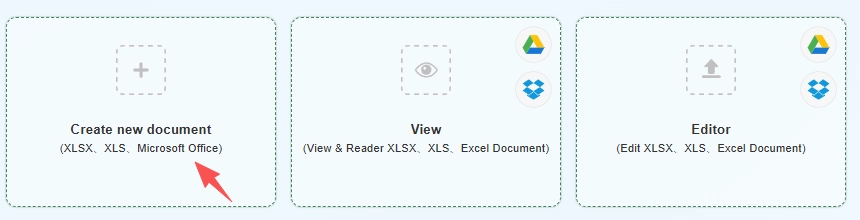
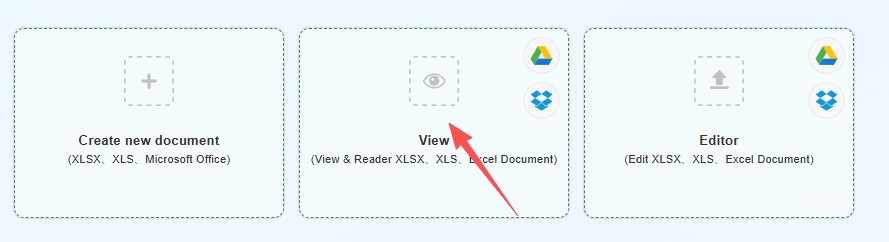
إنشاء مستند جديد
(XLSX، XLS، Microsoft Office)
Create Document
Create Spreadsheets
Create Presentation
bg
Upload
google-drive
dropbox
فتح
(عرض & قارئ XLSX، XLS، مستند Excel)
bg
Upload
google-drive
dropbox
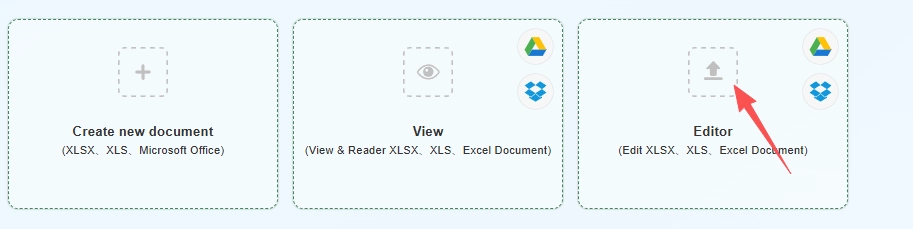
تحرير
(تحرير XLSX، XLS، مستند Excel)
upload img
Uploading,please wait ...
file_info
other view
aa.docx
close
استمر

XLSX & XLS Online — أنشئ وحرر جداول البيانات في متصفحك

يتيح لك QwerPDF XLSX & XLS Online فتح وإنشاء وتحرير ملفات جداول البيانات في متصفحك دون الحاجة إلى تثبيت Microsoft Excel. قم بتحميل ملفات .xlsx أو .xls أو ابدأ من دفتر عمل جديد، ثم اعمل مع الخلايا والصيغ الشائعة والعديد من الأوراق في الشبكة عبر الإنترنت. يمكن أن يساعد هذا عندما تحتاج إلى تعديل سريع على جهاز لا يتوفر به Excel.

نستخدم التشفير أثناء النقل ونعالج الملفات على خوادمنا؛ تتم إزالة الملفات بعد فترة محدودة بعد جلستك. عندما تنتهي، يمكنك تصدير إلى XLSX أو CSV أو PDF للمشاركة. قد يتم تحميل دفاتر العمل الكبيرة أو المعقدة ببطء أو تتصرف بشكل مختلف عن Excel المكتبي - تحقق من النتائج التي تهمك.

Advertisement

Advertisement
التنسيقات في
.XLSX · .XLS
صفحة Excel Online واحدة
إنشاء · تحرير · عرض
Microsoft Office
غير مطلوب
تصدير نموذجي
XLSX / PDF

ثلاث طرق لاستخدام Excel Online

مقارنة بتثبيت Microsoft Excel أو استخدام مجموعة Microsoft 365 الكاملة، تم تصميم QwerPDF للمهام القصيرة والمركزة: ابدأ ملفًا، أصلح الخلايا، عاين للمراجعة، صدّر، وانتقل - دون انتظار برنامج سطح المكتب أو التنقل في تدفقات الاشتراك فقط.

نظرة عامة على Excel Online
إنشاء

إنشاء Excel Online

ابدأ جدول بيانات فارغ جديد في متصفحك. أضف البيانات، استخدم الصيغ الشائعة، ثم قم بالتنزيل كـ XLSX أو PDF - لا حاجة لتثبيت سطح المكتب للتدفق النموذجي.

لماذا تستخدم QwerPDF:

  • يبدأ كل شيء على نفس صفحة Excel Online - اضغط على إنشاء عند الوصول.
  • لا تعتمد على ما إذا كان هذا الكمبيوتر يحتوي على Microsoft Office مثبتًا.
  • مثالي للميزانيات البسيطة، والجداول السريعة، والمسودات التي يمكنك فتحها لاحقًا في Microsoft Excel إذا لزم الأمر.
ابدأ من صفحة Excel Online واحدة

يبدأ كل شيء على نفس صفحة Excel Online - اضغط على إنشاء عند الوصول.

لا يوجد Microsoft Office على هذا الكمبيوتر

لا تعتمد على ما إذا كان هذا الكمبيوتر يحتوي على Microsoft Office مثبتًا.

  1. افتح Excel Online (الصفحة الرئيسية لـ QwerPDF Excel Online).
  2. على تلك الصفحة، انقر على خيار إنشاء لبدء جدول بيانات فارغ جديد.
  3. أدخل البيانات والصيغ الأساسية كما يدعمها المحرر عبر الإنترنت.
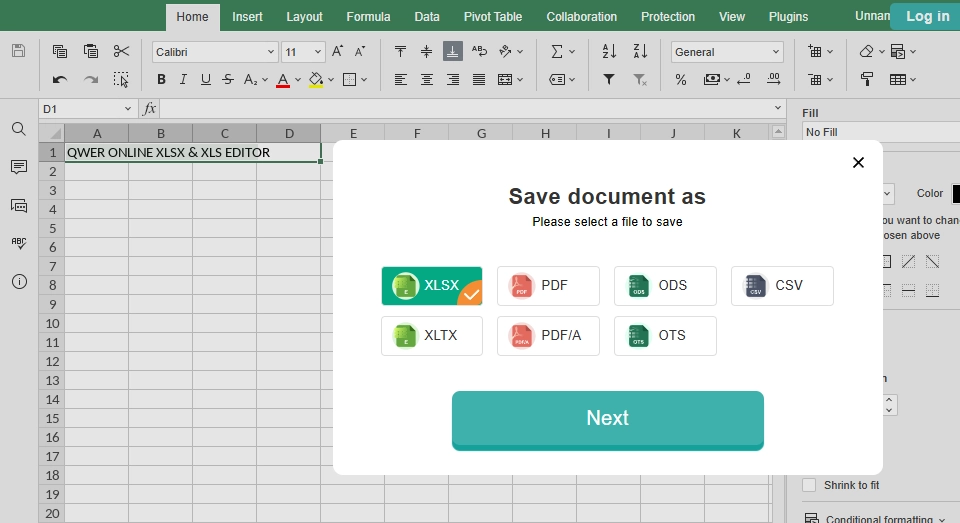
  4. راجع في المتصفح، ثم انقر على قم بالتنزيل لحفظه كـ XLSX أو PDF (التنسيقات المعروضة في الأداة).

اختياري: استخدم صفحتنا المخصصة إنشاء ملف Excel عبر الإنترنت إذا كنت تفضل شاشة تركز على الإنشاء - خلاف ذلك، ابق على Excel Online واستخدم الزر.

يتطلب Microsoft Excel عادةً تثبيتًا محليًا أو خطة Microsoft 365 للحصول على التجربة الكاملة؛ تريد ورقة جديدة في ثوانٍ.

إنشاء XLSX|XLS عبر الإنترنت

خيارات التصدير النموذجية

XLSX
XLS
PDF
شارك
Edit Word Online
تحرير في المتصفح
• تدفق واحد: تحميل → التالي → تحرير → تنزيل
• لا يوجد تثبيت لـ Microsoft Office على هذه الآلة
• تصحيحات سريعة وتسليم PDF
تحرير

محرر Excel عبر الإنترنت - XLSX,XLS

قم بتحميل ملف XLSX/XLS وأجرِ تعديلات سريعة في المتصفح: تحديث الخلايا، إصلاح التنسيق، ومراجعة الأوراق، ثم قم بتنزيل الملف المحدث أو تصدير PDF للمشاركة.

لماذا تستخدم QwerPDF:

  • تدفق واحد: تحميل → التالي → تحرير → تنزيل.
  • لا تحتاج إلى تثبيت أو تحديث Microsoft Office على الجهاز الذي تستخدمه.
  • مناسب جدًا للتصحيحات السريعة وتسليم PDF بدلاً من التحليل الكامل على سطح المكتب.
  1. افتح Excel Online وقم بتحميل ملفك .XLSX أو .XLS.
  2. اضغط على التالي لفتح محرر جدول البيانات.
  3. قم بتحرير الخلايا والصيغ والأوراق كما هو مدعوم - ستبقى تغييراتك في التنسيقات القياسية.
  4. انقر على تنزيل لحفظه كملف XLSX أو PDF للمشاركة خارج المتصفح.

هل تريد صفحة تبرز التحرير؟ انظر تحرير Excel Online.

Excel للويب وExcel المكتبي يتفوقان في التعاون العميق والميزات القوية؛ تحتاج فقط إلى إصلاح الخلايا أو تصدير PDF.

المخطط والتنقل
View Word Online
عرض

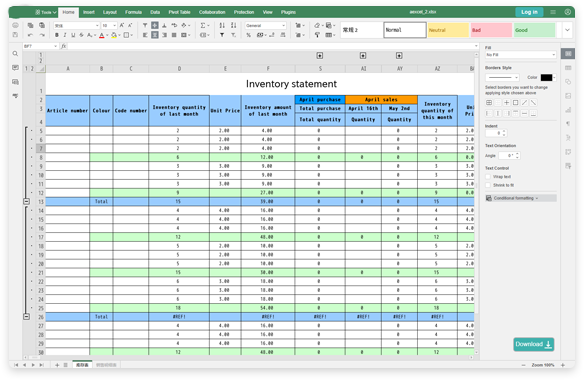
عرض وقراءة ملف Excel عبر الإنترنت

افتح جدول بيانات لعرضه ومراجعته بسرعة في متصفحك. استخدم علامات الأوراق والتكبير للقراءة بشكل مريح، ثم قم بتنزيل نسخة عندما تنتهي.

لماذا تستخدم QwerPDF:

  • مسار معاينة خفيف الوزن على نفس عنوان URL مثل التحرير والإنشاء.
  • غالبًا ما يمكن استخدامه بدون تسجيل دخول لعمليات العرض الأساسية (حسب سياسة الموقع).
  • يحافظ على عناصر التخطيط الشائعة بشكل أفضل من معاينة “فتح ملف” في المتصفح للعديد من جداول البيانات.
  1. افتح Excel Online على أي جهاز مع متصفح حديث.
  2. قم بتحميل ملفك، ثم اتبع التالي للدخول إلى وضع المعاينة أو القراءة عندما يقدمها الأداة.
  3. استخدم علامات الأوراق والتكبير للمراجعة بشكل مريح - مثالي عندما تحتاج فقط إلى عرض XLSX عبر الإنترنت دون تشغيل Microsoft Excel.
  4. اضغط على تنزيل إذا كنت بحاجة إلى نسخة بعد المراجعة.

تفضل شاشة عرض فقط؟ جرب عرض Excel Online - أو ابق في Excel Online واستخدم عناصر التحكم في الصفحة.

فتح ملف في Microsoft Excel فقط لقراءته يمكن أن يعني أوقات بدء طويلة ومطالبات ترخيص؛ تريد معاينة سريعة.

ما يجب أن تعرفه عن Excel Online وملفات XLSX وMicrosoft Office

أدوات جدول بيانات Excel Online

يبحث الناس عن Excel Online، محرر جدول بيانات عبر الإنترنت، أو طريقة لـ تحرير XLSX عبر الإنترنت عندما يحتاجون إلى إنهاء مهمة الآن - وليس عندما يريدون إدارة المثبتات أو الأقراص أو الاشتراكات. ربما أنت على جهاز كمبيوتر مشترك بدون Microsoft Office، أو جهاز عمل يمنع البرامج الجديدة. يحتفظ QwerPDF Excel Online بجداول البيانات في سير العمل الذي تستخدمه بالفعل: افتح XLSX أو XLS في المتصفح، وأجرِ تغييرات، وقم بالتنزيل - دون التعامل مع كل وظيفة كمشروع كامل لـ Microsoft 365.

كيف يختلف تحرير جدول البيانات المستند إلى المتصفح عن Microsoft Excel المكتبي

تم بناء Microsoft Excel المثبت للتحليل الثقيل: صيغ متقدمة، Power Query، محاور، وحدات ماكرو، وروابط عميقة لبقية Microsoft 365. أداة Excel Online مثل QwerPDF تركز على التعديلات اليومية الشائعة - الخلايا، الصيغ الأساسية، الجداول، والتخطيطات البسيطة - وعلى مساعدتك في الحصول على تصدير نظيف XLSX أو PDF.

هذا لا يعني “أقل جدية.” الميزانيات الصغيرة، المهام الدراسية، والمتعقبين البسيطين يقضون معظم حياتهم في الشبكات القياسية. بالنسبة لتلك الوظائف، حرر في المتصفح، احفظ، وشارك - ثم افتح نفس الملف في Excel المكتبي لاحقًا إذا احتاج شخص ما إلى ميزات متقدمة.

ما هو ملف XLSX - ولماذا قد يبدو مختلفًا قليلاً أحيانًا؟

يخزن ملف XLSX الأوراق والخلايا وقواعد التنسيق في حزمة Open XML. تفتح معظم جداول البيانات بشكل متسق عبر Excel وأدوات المتصفح، ولكن يمكن أن تظهر الاختلافات مع الخطوط المفقودة، التنسيق الشرطي المعقد، الروابط الخارجية، أو دفاتر العمل الكبيرة جدًا. ملفات XLS القديمة هي تراث وقد تتصرف بشكل مختلف.

إذا كانت الأرقام تبدو صحيحة ولكن التخطيط يتغير، تحقق من الخطوط وعرض الأعمدة أولاً. إذا كانت الصيغ تستخدم إضافات، وحدات ماكرو، أو وظائف غير شائعة، قم بإجراء تحقق نهائي في Excel المكتبي قبل نشر النتائج.

نصيحة عملية: إذا كان دفتر العمل الخاص بك يعتمد على وحدات ماكرو VBA، أو اتصالات خارجية، أو ميزات Excel المتقدمة، أكمل تلك الخطوات في Microsoft Excel المثبت. تم بناء QwerPDF Excel Online لمحتوى XLSX وXLS اليومي - ليس كل ميزة متخصصة في مجموعة Office الكاملة.

من يستفيد أكثر من QwerPDF Excel Online؟

الطلاب والمعلمون يمكنهم فتح جداول البيانات على أجهزة المختبر. العمال عن بُعد يمكنهم تعديل دفتر العمل دون تثبيت Excel. الشركات الصغيرة يمكنها تصدير تقرير PDF دون شراء مقعد آخر من Microsoft 365 لجهاز كمبيوتر مشترك. أي شخص فكر، “أحتاج فقط إلى تغيير بعض الخلايا” يمكنه اتخاذ مسار أقصر في Excel Online مقارنة بمجموعة سطح المكتب الكاملة.

Excel Online مقابل Excel للويب (Excel الخاص بـ Microsoft)

Excel للويب قوي إذا كنت تعيش بالفعل داخل OneDrive واشتراك Microsoft 365. يهدف QwerPDF Excel Online إلى سير العمل القائم على الملفات: قم بتحميل XLSX، انقر على التالي، حرر أو اعرض، ثم قم بالتنزيل.

تسليم ملف لشخص يستخدم Microsoft Excel فقط

لا يزال معظم الزملاء يتوقعون مرفق XLSX ويفترضون أنهم سيفتحونه في Microsoft Excel. بعد التحرير عبر الإنترنت، قم بتنزيل XLSX، أعطه اسم ملف واضح، وشاركه كالمعتاد. إذا كان دفتر العمل يستخدم خطوطًا غير شائعة أو تنسيقًا معقدًا، لاحظ ذلك في رسالتك حتى يتمكنوا من التحقق مرة أخرى من جانبهم.

عندما يكون الهدف هو “لا مزيد من التعديلات”، يمكن أن يكون تصدير PDF أكثر أمانًا: التخطيط ثابت والأرقام لن تتغير عن طريق الخطأ. عندما يكون الهدف هو “يرجى تحرير هذا”، احتفظ بـ XLSX حتى تظل الصيغ والأوراق قابلة للتحرير.

PDF أو XLSX: أي تنزيل يجب أن تختار؟

XLSX يبقى قابلاً للتحرير وهو الأفضل للعمل المستمر. PDF هو الأفضل للمشاركة النهائية أو الطباعة. تحتفظ العديد من الفرق بكليهما: XLSX للعمل الداخلي وPDF للتوزيع الخارجي.

استخدام Excel Online على جهاز كمبيوتر مستعار أو مشترك

QwerPDF Excel Online مصمم لمتصفحات سطح المكتب على اللابتوب أو الكمبيوتر الشخصي حيث لا يمكن تثبيت Microsoft Office. في تلك الحالات، فتح جدول البيانات الخاص بك في المتصفح أفضل من البحث عن مثبت أو تسجيل الدخول إلى حساب Microsoft 365 لشخص آخر.

ملفات من Google Sheets أو LibreOffice أو قوالب المدرسة

ليس كل جدول بيانات يبدأ في Excel. الملفات المصدرة من Google Sheets أو LibreOffice غالبًا ما تكون صالحة XLSX، ولكن قد يتم ترجمة بعض التنسيقات أو الصيغ بشكل مختلف. لا يزال QwerPDF Excel Online يمكن أن يساعد في الإصلاحات السريعة والتصديرات.

عندما يبدو أن الملف خاطئ: قائمة مراجعة قصيرة

إذا كان التنسيق يبدو غير صحيح، تحقق من الخطوط وعرض الأعمدة. إذا كانت الصيغ تبدو خاطئة، ابحث عن الروابط الخارجية أو الإضافات أو الوظائف غير المدعومة. بالنسبة لملفات XLS القديمة جدًا، ضع في اعتبارك تحويلها إلى XLSX في Excel على سطح المكتب قبل الاعتماد على أي أداة متصفح للإخراج النهائي.

السلامة والخصوصية والعادات الذكية

عامل أي محرر عبر الإنترنت بنفس العناية التي تعطيها للبريد الإلكتروني أو التخزين السحابي: قم بتحميل الملفات التي يُسمح لك بإرسالها إلى تلك الخدمة فقط. تستخدم الاتصالات التشفير أثناء النقل؛ تتم معالجة الملفات على خوادمنا ويتم إزالتها بعد فترة محدودة وفقًا لسياسة الموقع المباشر. هذا المثال الثابت من HTML يظهر الهيكل والنص فقط - لا يقوم بتشغيل الأداة الحقيقية.

خطوات أقل لتحريرك الأول: QwerPDF Excel Online مقابل Microsoft 365 في المتصفح

إعداد الجميع مختلف - تسجيل دخولك إلى Microsoft 365، والإشارات المرجعية، والمتصفح سيغير عدد النقرات بالضبط. لا يزال الجدول أدناه يساعدك على رؤية الصورة الكبيرة: تم بناء QwerPDF Excel Online حول صفحة واحدة، ملفك، وأزرار واضحة (التالي، تنزيل)، بينما عادةً ما يفترض Excel للويب أنك تعيش بالفعل في سحابة Microsoft. استخدم الرسم البياني كإشارة بصرية سريعة، وليس كساعة توقيت.

أدوات Excel Online
المرحلة Microsoft 365 القياسي (Excel للويب) QwerPDF Excel Online
الحساب غالبًا ما يتطلب تسجيل دخول حساب Microsoft. مصمم لتدفقات بسيطة دون الارتباط بهوية Microsoft (راجع الموقع المباشر للسياسة الحالية).
التثبيت لا يوجد تثبيت على سطح المكتب لتطبيق المتصفح؛ لا يزال النظام البيئي مركزًا حول Microsoft. لا يوجد تثبيت لـ Microsoft Office؛ يعمل كأداة ويب.
الحلقة الأساسية افتح OneDrive / مشغل التطبيقات → Excel → الملف. افتح صفحة Excel Online → قم بتحميل XLSX أو XLS الخاصة بك → التالي → التحرير أو المعاينة → تنزيل.
الأفضل لـ تعاون عميق في Microsoft 365. تحريرات سريعة، ومعاينة، وتصدير لجداول البيانات القياسية.

عندما يكون Microsoft 365 في المتصفح هو الخيار الأفضل

يتألق Microsoft 365 عندما تبقى مسجلاً دخولك وتعيش ملفاتك بالفعل في OneDrive أو SharePoint. إنه أيضًا المكان المناسب للتأليف المشترك في الوقت الحقيقي، والتعليقات، والقوالب المؤسسية، والتحكم الإداري. يستهدف QwerPDF Excel Online وظيفة مختلفة: “لدي XLSX محلي، أحتاج إلى تغييره الآن، ولا أريد جلسة Office كاملة.”

ما وراء عدد الخطوات: التعاون، الحفظ التلقائي، وأين يعيش الملف

البعد Excel للويب (Microsoft 365) QwerPDF Excel Online
التعديل والتعليقات في الوقت الحقيقي قوي: مؤلفون متعددون، وجود، تعليقات متسلسلة - مصمم للعمل المشترك. مركز على تدفقات تحرير المستخدم الفردي؛ ليس مجموعة تعاون كاملة.
الحفظ التلقائي & تاريخ الإصدارات تكامل عميق مع نقاط حفظ السحابة والاستعادة (داخل نظام Microsoft البيئي). عادةً ما تقوم بالتنزيل عند الانتهاء؛ اعتمد على تسمية ملفاتك ونسخ احتياطية خاصة بك.
المنزل الافتراضي للملف مسار طبيعي: يبقى الملف في OneDrive / SharePoint مع روابط المشاركة. مسار طبيعي: تحميل → تحرير → تنزيل إلى جهازك (أو شارك الملف المصدر بنفسك).
سياسة المنظمة & الامتثال غالبًا ما تكون مطلوبة عندما يفرض صاحب العمل لديك مستأجر Microsoft، أو DLP، أو تسميات الاحتفاظ. مفيد عندما تسمح السياسة بأداة متصفح لإصلاح سريع؛ اتبع دائمًا قواعد بيانات شركتك.

نظرة سريعة: أي مسار يبدو أخف لإصلاح XLSX سريع؟

لـ XLSX محلي واحد لديك بالفعل على القرص - شيء مثل “إصلاح ثلاث خلايا وإعادتها” - هذه هي الاختلافات التي يلاحظها الناس عادة أولاً. الأرقام توضيحية.

ما الذي تقارنه Excel القياسي للويب (المتصفح، ليس مسجلاً دخول بالفعل) QwerPDF Excel Online
بوابة الحساب قبل أن تلمس الملف عادةً ما يكون تسجيل دخول حساب Microsoft (وأحيانًا مستأجر أو تحقق من الخطوتين). غالبًا لا يوجد تسجيل دخول Microsoft لجلسة أساسية - افتح الصفحة وقم بالتحميل (راجع الموقع المباشر للقواعد الحالية).
خطوات تقريبية لفتح ملف محلي من جهاز الكمبيوتر الخاص بك تسجيل الدخول → فتح مشغل Excel / Microsoft 365 → فتح → هذا الجهاز / تصفح → اختيار ملف (غالبًا 6–10+ إجراءات، بالإضافة إلى التحميل). فتح Excel عبر الإنترنت → تحميل XLSX أو XLS → التالي (غالبًا حوالي 3–4 إجراءات).
حيث تعيش سير العمل مرتبط ارتباطًا وثيقًا بـ OneDrive وSharePoint أو “الملفات الحديثة عبر الإنترنت”. مركز على صفحة واحدة: ملفك يرتفع، تقوم بالتعديل، تقوم بالتنزيل—أقرب إلى أداة من لوحة معلومات Microsoft 365 كاملة.
أفضل تطابق لـ الفرق التي تدفع بالفعل مقابل Microsoft 365 وتحرر معًا في نفس المستأجر. أي شخص يريد تعديل جدول بيانات بين الحين والآخر دون جلسة Office كاملة.

كيفية قراءة الأشرطة أدناه: شريط أقصر = احتكاك أقل محسوس على هذا المحور (ليس بالميلي ثانية). الأزرق = QwerPDF؛ الرمادي = مسار Excel في متصفح Microsoft عندما تبدأ بدون تسجيل دخول.

إذا كنت قد سجلت الدخول بالفعل إلى Microsoft 365 في ذلك المتصفح، يمكن أن تنكمش الأشرطة الرمادية كثيرًا—تستهدف هذه المقارنة حالة “الكمبيوتر المستعار / الزيارة الأولى اليوم”.

الأسئلة المتكررة

كيف يمكنني تعديل Excel عبر الإنترنت باستخدام QwerPDF؟
لت تعديل Excel عبر الإنترنت، افتح Excel عبر الإنترنت، قم بتحميل XLSX أو XLS، انقر على التالي، قم بإجراء التغييرات في الشبكة، ثم قم بتنزيل ملفك المحدث—لا يتطلب تثبيت Microsoft Excel على سطح المكتب للتعديلات النموذجية.
هل هناك محرر XLSX عبر الإنترنت للتغييرات السريعة؟
نعم. يعمل QwerPDF كمحرر XLSX عبر الإنترنت للعديد من المهام اليومية مثل تعديل الخلايا، تنسيق الجداول، وإجراء إصلاحات صغيرة. إذا كانت ورقة العمل الخاصة بك تستخدم الماكرو، أو الإضافات المعقدة، أو الميزات غير العادية، تحقق من النتيجة بعد التنزيل في Excel على سطح المكتب.
هل يمكنني تعديل ملف Excel عبر الإنترنت في المتصفح (XLSX / XLS)؟
نعم. قم بتحميل جدول البيانات الخاص بك، انقر على التالي، قم بالتعديل في المتصفح، ثم قم بالتنزيل. يغطي هذا “تعديل ملف Excel عبر الإنترنت”، “تعديل XLSX عبر الإنترنت”، ومعظم سير العمل القياسية XLSX/XLS.
كيف يمكنني فتح ملف Excel عبر الإنترنت لعرضه؟
إذا كنت بحاجة فقط إلى العرض، استخدم صفحات عارض Excel الخاصة بنا (على سبيل المثال “عارض Excel عبر الإنترنت”، “عارض Excel عبر الإنترنت”، أو “عرض ملف XLS عبر الإنترنت” حالات الاستخدام). للتعديل، استخدم Excel عبر الإنترنت: تحميل → التالي → تعديل → تنزيل.
هل أحتاج إلى حساب Microsoft لاستخدام Excel عبر الإنترنت على QwerPDF؟
لا يتطلب استخدام QwerPDF النموذجي حساب Microsoft. إذا كانت الصفحة الحية تظهر تسجيل دخول اختياري، أو حدود، أو إشعارات لجلسة العمل الخاصة بك، اتبع القواعد الموجودة في الصفحة.
هل QwerPDF هو نفس Microsoft Excel عبر الإنترنت / Excel للويب؟
لا. QwerPDF هو أداة متصفح مستقلة. Microsoft Excel للويب هو خدمة من Microsoft وغالبًا ما يفترض وجود حساب Microsoft وتخزين سحابي. يركز QwerPDF على تدفق خفيف الوزن، أولاً: تحميل (أو إنشاء) → التالي → تعديل/معاينة → تنزيل.
هل يمكنني إنشاء ورقة Excel عبر الإنترنت مجانًا؟
يمكنك إنشاء ورقة Excel عبر الإنترنت عن طريق اختيار إنشاء في صفحة Excel عبر الإنترنت، ثم التنزيل عند الانتهاء. أي حدود استخدام أو شروط “مجانية” تظهر على الصفحة الحية.
هل يمكنني عمل جدول بيانات عبر الإنترنت مجانًا وتنزيله؟
نعم. ابدأ من إنشاء، أدخل بياناتك، وقم بالتنزيل عند الانتهاء. يتطابق هذا مع نية “عمل جدول بيانات عبر الإنترنت مجانًا” و“إنشاء جدول بيانات عبر الإنترنت مجانًا” لدفاتر العمل البسيطة.
ما هو محرر ورقة Excel عبر الإنترنت؟
محرر ورقة Excel عبر الإنترنت هو أداة قائمة على المتصفح تتيح لك فتح وتعديل جداول البيانات دون تثبيت Excel—عادةً ما يكون الأفضل للتعديلات السريعة على الخلايا، التنسيق الأساسي، والصيغ الخفيفة.
هل ستبقى الصيغ والتنسيقات كما هي بعد التنزيل؟
تظل معظم التنسيقات القياسية والصيغ الشائعة متسقة، ولكن يمكن أن تحدث اختلافات مع الماكرو، الروابط الخارجية، الإضافات، الوظائف غير المدعومة، دفاتر العمل الكبيرة جدًا، أو الخطوط. بالنسبة للملفات المهمة، قم بالتنزيل والتحقق في Excel على سطح المكتب.
ماذا يعني “مفتاح Excel عبر الإنترنت” أو “فتح XLSX عبر الإنترنت”؟
يعني فتح جدول بيانات في المتصفح. مع QwerPDF، يمكنك تحميل XLSX/XLS، انقر على التالي، ثم عرض أو تعديل وتنزيل النتيجة.
هل يمكنني قراءة ملف XLSX عبر الإنترنت (قارئ XLSX عبر الإنترنت)؟
نعم. من أجل نية “قارئ XLSX عبر الإنترنت”، استخدم تدفق العارض لدينا لفتح وقراءة الأوراق في المتصفح. إذا كنت بحاجة إلى تغيير القيم، انتقل إلى تعديل Excel عبر الإنترنت وقم بتنزيل الملف المحدث.
هل يمكنني تصدير PDF من Excel عبر الإنترنت بعد التعديل؟
نعم. بعد التعديل، استخدم تنزيل واختر PDF إذا كان متاحًا في جلستك. للحصول على تدفق تحويل مخصص، يمكنك أيضًا استخدام أدوات Excel-to-PDF.
كيف يمكنني تنزيل XLSX المعدل بعد الانتهاء؟
بعد الانتهاء من التعديل أو المعاينة، استخدم التحكم في تنزيل واختر التنسيق الذي تحتاجه (على سبيل المثال XLSX لمتابعة التعديل أو PDF للمشاركة).
هل Excel عبر الإنترنت على QwerPDF مجاني للاستخدام؟
تم بناء QwerPDF Excel عبر الإنترنت لمهام جدول البيانات اليومية المستندة إلى المتصفح. أي حدود مجانية، أو حدود استخدام، أو خيارات ترقية تظهر على الصفحة الحية—تحقق من الصياغة الحالية قبل الاعتماد عليها في العمل اليومي الثقيل.
QWER PDF All Tools
advan

QwerPDF - Word على الإنترنت هو محرر كلمات قوي على الإنترنت يتيح لك إنشاء وفتح وتحرير وحذف وتعديل مستندات Word الخاصة بك على الإنترنت بسرعة.

آمن ودقة تصل إلى 100٪ في الحفاظ على تخطيط مستند Word ويدعم تنسيق الملفات DOC.DOCX.ODT

بدون تثبيت ، بدون تسجيل - إنه مجاني بنسبة 100٪