تسجيل الدخول إلى حسابك
or
مستخدم البريد الإلكتروني موجود بالفعل
By clicking 'Download File,' you agree to our Terms and conditions and Privacy policy
officeOnlineAd
ppt_online
ملف
Open Source Statement
استمر officeedit

Presentation Online

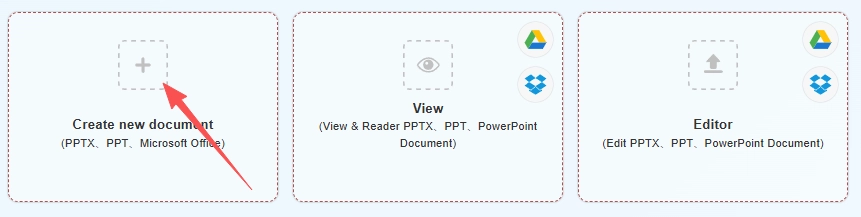
إنشاء مستند جديد
(PPTX، PPT، Microsoft Office)
Create Document
Create Spreadsheets
Create Presentation
bg
Upload
google-drive
dropbox
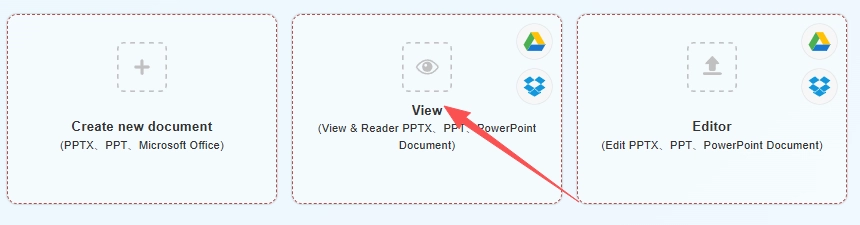
فتح
(عرض وقراءة PPTX، PPT، مستند PowerPoint)
bg
Upload
google-drive
dropbox
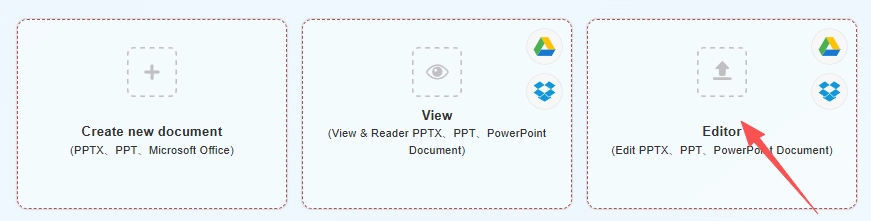
تحرير
(تحرير PPTX، PPT، مستند PowerPoint)
upload img
Uploading,please wait ...
file_info
other view
aa.docx
close
استمر

PPTX & PPT Online — أنشئ وحرر الشرائح في متصفحك

يتيح لك QwerPDF PPTX & PPT Online فتح وإنشاء وتحرير ملفات العروض التقديمية في متصفحك دون الحاجة إلى تثبيت Microsoft PowerPoint. قم بتغيير نص الشريحة والصور والتخطيطات على جهاز كمبيوتر أو جهاز لوحي عندما لا يمكنك استخدام Office المكتبي.

قد لا تتطابق الرسوم المتحركة والانتقالات والوسائط المدمجة مع Microsoft PowerPoint على سطح المكتب في كل حالة؛ عاين الشرائح قبل تقديمها. تستخدم الاتصالات التشفير أثناء النقل؛ تتم معالجة الملفات على خوادمنا ويتم إزالتها بعد فترة محدودة. قم بتنزيل PPTX أو PDF عند الانتهاء.

Advertisement

Advertisement
التنسيقات في
.PPTX · .PPT
صفحة واحدة من PowerPoint Online
إنشاء · تحرير · عرض
Microsoft Office
غير مطلوب
تصدير نموذجي
PPTX / PDF

ثلاث طرق لاستخدام PowerPoint Online

مقارنة مع تثبيت Microsoft PowerPoint أو استخدام مجموعة Microsoft 365 الكاملة، تم تصميم QwerPDF للمهام القصيرة والمركزة: ابدأ عرضًا، أصلح المحتوى، عاين للمراجعة، صدّر، وانتقل - دون انتظار برنامج سطح المكتب أو التنقل في تدفقات الاشتراك فقط.

نظرة عامة على PowerPoint Online
إنشاء

إنشاء PPT عبر الإنترنت​

ابدأ عرض تقديمي فارغ جديد في متصفحك. أضف شرائح ومحتوى، ثم قم بالتنزيل كـ PPTX أو PDF - لا حاجة لتثبيت سطح المكتب للتدفق النموذجي.

لماذا تستخدم QwerPDF:

  • كل شيء يبدأ على نفس صفحة PowerPoint Online - اضغط على إنشاء عند الوصول.
  • لا تعتمد على ما إذا كان هذا الكمبيوتر لديه Microsoft Office مثبتًا.
  • مثالي للعروض التقديمية البسيطة والمسودات التي يمكنك فتحها لاحقًا في Microsoft PowerPoint إذا لزم الأمر.
ابدأ من صفحة واحدة من PowerPoint Online

كل شيء يبدأ على نفس صفحة PowerPoint Online - اضغط على إنشاء عند الوصول.

لا يوجد Microsoft Office على هذا الكمبيوتر

لا تعتمد على ما إذا كان هذا الكمبيوتر لديه Microsoft Office مثبتًا.

  1. افتح PowerPoint Online (الصفحة الرئيسية لـ QwerPDF PowerPoint Online).
  2. على تلك الصفحة، انقر على خيار إنشاء لبدء عرض تقديمي فارغ جديد.
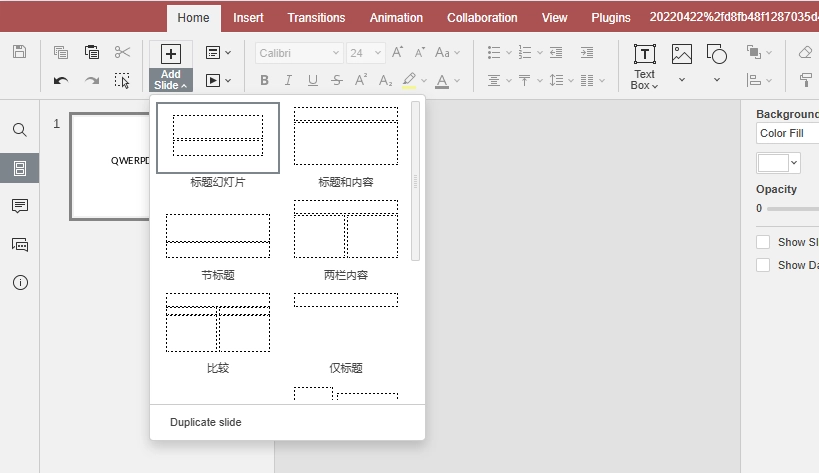
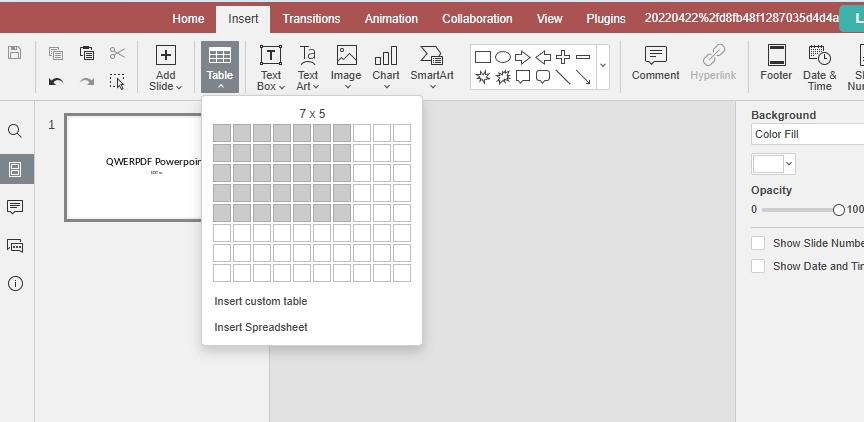
  3. أضف شرائح ونصوص وصور كما يدعم المحرر عبر الإنترنت.
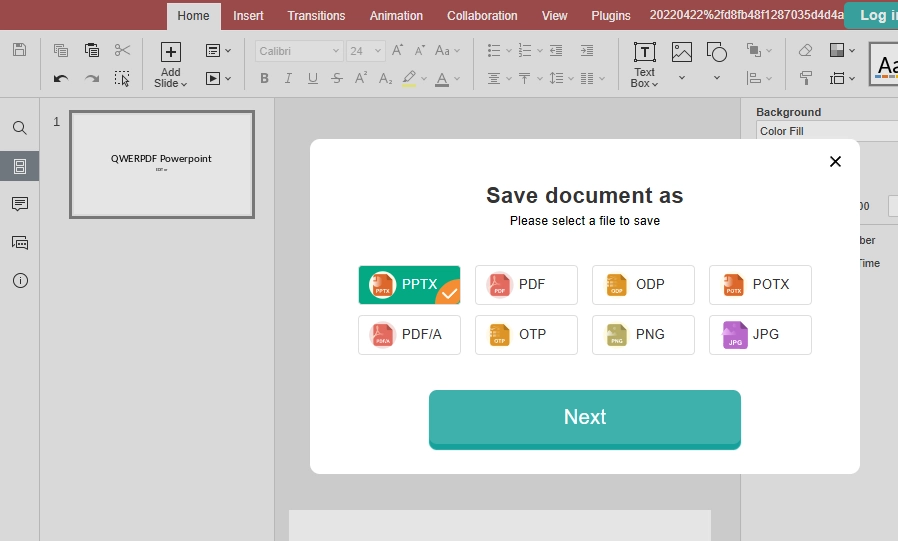
  4. راجع في المتصفح، ثم انقر على قم بالتنزيل لحفظه كـ PPTX أو PDF (التنسيقات المعروضة في الأداة).

اختياري: استخدم صفحة إنشاء PowerPoint Online المخصصة إذا كنت تفضل شاشة تركز على الإنشاء - خلاف ذلك، ابق على PowerPoint Online واستخدم الزر.

يتطلب Microsoft PowerPoint عادةً تثبيت محلي أو خطة Microsoft 365 للحصول على التجربة الكاملة؛ تريد عرض شرائح جديدة في ثوانٍ.

إنشاء PPTX عبر الإنترنت​

خيارات التصدير النموذجية

PPTX
PPT
PDF
مشاركة
Edit Word Online
تحرير في المتصفح
• تدفق واحد: تحميل → التالي → تحرير → تنزيل
• لا يوجد تثبيت لـ Microsoft Office على هذه الآلة
• تصحيحات سريعة وتسليم PDF
تحرير

تحرير — محرر PPTX / PPT عبر الإنترنت

قم بتحميل ملف PPTX/PPT وأجرِ تعديلات سريعة في المتصفح: تحديث نصوص الشرائح والصور، وضبط التخطيطات، ثم تنزيل العرض المحدث أو تصدير PDF للمشاركة.

لماذا تستخدم QwerPDF:

  • تدفق واحد: تحميل → التالي → تحرير → تنزيل.
  • لا تحتاج إلى تثبيت أو تحديث Microsoft Office على الجهاز الذي تستخدمه.
  • مناسب جدًا للتصحيحات السريعة وتسليم PDF بدلاً من إنتاج الشرائح الكامل.
  1. افتح PowerPoint Online وقم بتحميل ملفك .PPTX أو .PPT.
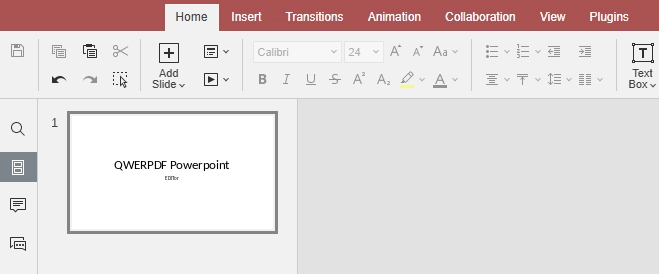
  2. اضغط على التالي لفتح لوحة تحرير الشرائح.
  3. قم بتحرير الشرائح والنصوص والصور كما هو مدعوم—تظل تغييراتك في التنسيقات القياسية.
  4. انقر على تنزيل لحفظه كـ PPTX أو PDF للمشاركة خارج المتصفح.

هل تريد صفحة تبرز التحرير؟ انظر إلى محرر PPTX.

PowerPoint على الويب و PowerPoint المكتبي يتفوقان في التعاون والميزات المتقدمة؛ تحتاج فقط إلى إصلاح سريع للشرائح أو تصدير PDF.

المخطط والتنقل
View Word Online
عرض

عارض PowerPoint و قارئ عبر الإنترنت

افتح عرضًا لمشاهدته ومراجعته بسرعة في متصفحك. استخدم تنقل الشرائح والتكبير للقراءة بشكل مريح، ثم تنزيل نسخة عندما تنتهي.

لماذا تستخدم QwerPDF:

  • مسار معاينة خفيف الوزن على نفس عنوان URL مثل التحرير والإنشاء.
  • غالبًا ما يمكن استخدامه بدون تسجيل دخول لعمليات العرض الأساسية (حسب سياسة الموقع).
  • يحافظ على عناصر التخطيط الشائعة بشكل أفضل من معاينة "فتح ملف" في المتصفح للعديد من العروض التقديمية.
  1. افتح PowerPoint Online على أي جهاز مع متصفح حديث.
  2. قم بتحميل ملفك، ثم اتبع التالي للدخول إلى وضع المعاينة أو القراءة عندما يقدمها الأداة.
  3. استخدم تنقل الشرائح والتكبير للمراجعة بشكل مريح—مثالي عندما تحتاج فقط إلى عرض PPTX عبر الإنترنت دون تشغيل Microsoft PowerPoint.
  4. اضغط على تنزيل إذا كنت بحاجة إلى نسخة بعد المراجعة.

تفضل شاشة عارض فقط؟ جرب عارض PowerPoint—أو ابق على PowerPoint Online واستخدم عناصر التحكم في الصفحة.

فتح ملف في Microsoft PowerPoint لمجرد قراءته يمكن أن يعني أوقات بدء طويلة ومطالبات ترخيص؛ تريد معاينة سريعة.

ما يجب أن تعرفه عن PowerPoint Online وملفات PPTX وMicrosoft Office

أدوات شرائح PowerPoint Online

يبحث الناس عن PowerPoint Online، محرر شرائح عبر الإنترنت، أو طريقة لـ تحرير PPTX عبر الإنترنت عندما يحتاجون إلى إنهاء مهمة الآن—ليس عندما يريدون إدارة المثبتات أو الاشتراكات. يحتفظ QwerPDF PowerPoint Online بالعروض التقديمية في سير العمل الذي تستخدمه بالفعل: افتح PPTX أو PPT في المتصفح، وأجرِ تغييرات، ثم قم بالتنزيل—دون التعامل مع كل وظيفة كمشروع كامل لـ Microsoft 365.

كيف يختلف تحرير الشرائح المستند إلى المتصفح عن Microsoft PowerPoint المكتبي

تم بناء Microsoft PowerPoint المثبت لتخطيطات متقدمة، ورسوم متحركة، وشرائح رئيسية، وقوالب مؤسسية. يركز محرر المتصفح على التعديلات الشائعة—النصوص، الصور، التخطيطات البسيطة—وعلى تصدير PPTX أو PDF نظيف.

بالنسبة للعروض البسيطة، قد يكون التحرير في المتصفح كافيًا. بالنسبة لقوالب العلامة التجارية الدقيقة، أو الانتقالات، أو الوسائط المدمجة، قم بإجراء معاينة نهائية في PowerPoint المكتبي قبل العرض.

ما هو ملف PPTX—ولماذا قد يبدو مختلفًا قليلاً أحيانًا؟

PPTX يخزن الشرائح وقواعد التخطيط في حزمة Open XML. تفتح معظم العروض بشكل متسق، ولكن يمكن أن تظهر الاختلافات مع الخطوط المفقودة، والرسوم المتحركة المعقدة، والوسائط المدمجة، أو إعدادات الشرائح الرئيسية المتقدمة. ملفات PPT الأقدم هي إرث وقد تتصرف بشكل مختلف.

إذا كان التباعد يبدو غير صحيح، تحقق من الخطوط أولاً. إذا كانت الانتقالات مهمة، تأكد من التوقيت والتشغيل في PowerPoint المكتبي.

نصيحة عملية: إذا كان عرضك يعتمد على الرسوم المتحركة المتقدمة، أو الوسائط المدمجة، أو الشرائح الرئيسية المعقدة، أكمل تلك الخطوات في Microsoft PowerPoint المثبت. تم بناء QwerPDF PowerPoint Online للمحتوى اليومي PPTX و PPT—ليس كل ميزة متخصصة في مجموعة Office الكاملة.

من يستفيد أكثر من QwerPDF PowerPoint Online؟

أي شخص يحتاج إلى إصلاح سريع للشرائح على جهاز بدون PowerPoint مثبت: الطلاب، العمال عن بُعد، والفرق التي تستخدم أجهزة كمبيوتر مشتركة. حرر، صدّر، وانتقل.

PowerPoint Online مقابل PowerPoint للويب (PowerPoint الخاص بـ Microsoft في المتصفح)

PowerPoint الخاص بـ Microsoft للويب رائع إذا كنت تعيش بالفعل في OneDrive وMicrosoft 365. يركز QwerPDF على تدفق سريع، يعتمد على الملفات: قم بتحميل عرض، حرر أو اعرض، ثم قم بالتنزيل.

تسليم ملف لشخص يستخدم فقط Microsoft PowerPoint

يتوقع معظم الزملاء PPTX. بعد التحرير عبر الإنترنت، قم بتنزيل PPTX وشاركه كالمعتاد. إذا كان العرض يستخدم خطوطًا غير شائعة أو رسوم متحركة معقدة، اذكر ذلك وقدم توصية لمعاينة سريعة من جانبهم.

لإصدار نهائي غير قابل للتحرير، قد يكون تصدير PDF أكثر أمانًا.

PDF أو PPTX: أي تنزيل يجب أن تختار؟

PPTX يبقى قابلًا للتحرير لمتابعة العمل؛ PDF هو الأفضل للمشاركة النهائية أو الطباعة.

استخدام PowerPoint Online على جهاز كمبيوتر مستعار أو جهاز مشترك

تم بناء QwerPDF PowerPoint Online لمتصفحات سطح المكتب حيث لا يكون تثبيت Office خيارًا—افتح، حرر، وقم بالتنزيل بسرعة.

Files from Google Slides, LibreOffice, or school templates

Decks exported from Google Slides or LibreOffice are often valid PPTX, but some styling may translate differently. Use a final preview before presenting.

When the file looks wrong: a short checklist

Check fonts first, then master slide settings, then embedded media. For old PPT files, consider converting to PPTX in desktop PowerPoint for best compatibility.

Safety, privacy, and smart habits

Upload only files you are allowed to share. Connections use encryption in transit; files are processed and removed after a limited time per the live site policy. This static HTML sample shows structure and copy only—it does not run the real tool.

خطوات أقل لتعديلك الأول: QwerPDF PowerPoint Online مقابل Microsoft 365 في المتصفح

إعداد الجميع مختلف - تسجيل الدخول إلى Microsoft 365، والإشارات المرجعية، والمتصفح سيغير عدد النقرات بالضبط. لا يزال الجدول أدناه يساعدك على رؤية الصورة الكبيرة: تم بناء QwerPDF PowerPoint Online حول صفحة واحدة، ملفك، وأزرار واضحة (التالي، تنزيل)، بينما PowerPoint للويب عادة ما يفترض أنك تعيش بالفعل في سحابة Microsoft. استخدم الرسم البياني كإشارة بصرية سريعة، وليس كساعة توقيت.

أدوات PowerPoint Online
المرحلة Microsoft 365 النموذجية (PowerPoint للويب) QwerPDF PowerPoint Online
الحساب غالبًا ما يتطلب تسجيل الدخول إلى حساب Microsoft. مصمم لتدفقات بسيطة دون الارتباط بهوية Microsoft (راجع الموقع المباشر للسياسة الحالية).
تثبيت لا يوجد تثبيت لسطح المكتب لتطبيق المتصفح؛ لا يزال النظام البيئي مركزًا حول Microsoft. لا يوجد تثبيت لـ Microsoft Office؛ يعمل كأداة ويب.
الحلقة الأساسية افتح OneDrive / مشغل التطبيقات → PowerPoint → ملف. افتح صفحة PowerPoint Online → قم بتحميل PPTX أو PPTالتالي → تحرير أو معاينة → تنزيل.
الأفضل لـ تعاون عميق في Microsoft 365. تعديلات سريعة، معاينة، وتصدير للعروض التقديمية القياسية.

عندما يكون Microsoft 365 في المتصفح هو الخيار الأفضل

تتألق Microsoft 365 عندما تبقى مسجلاً الدخول وتعيش ملفاتك بالفعل في OneDrive أو SharePoint. إنه أيضًا المكان المناسب للتعاون، والتعليقات، والقوالب المؤسسية، والتحكم الإداري. يستهدف QwerPDF PowerPoint Online وظيفة مختلفة: “لدي PPTX محلي، أحتاج إلى تغييره الآن، ولا أريد جلسة Office كاملة.”

ما وراء عدد الخطوات: التعاون، الحفظ التلقائي، وأين تعيش الملف

البعد PowerPoint للويب (Microsoft 365) QwerPDF PowerPoint Online
التعديل والتعليقات في الوقت الحقيقي قوي: مؤلفون متعددون، وجود، تعليقات متسلسلة - مصمم للعمل المشترك. مركز على تدفقات تحرير المستخدم الفردي؛ ليس مجموعة تعاون كاملة.
الحفظ التلقائي وسجل النسخ تكامل عميق مع نقاط حفظ السحابة والاستعادة (داخل نظام Microsoft البيئي). عادةً ما تقوم بالتنزيل عند الانتهاء؛ اعتمد على تسمية ملفاتك ونسخ احتياطية خاصة بك.
المنزل الافتراضي للملف مسار طبيعي: يبقى الملف في OneDrive / SharePoint مع روابط المشاركة. مسار طبيعي: تحميل → تحرير → تنزيل إلى جهازك (أو شارك الملف المصدر بنفسك).
سياسة المنظمة والامتثال غالبًا ما تكون مطلوبة عندما يفرض صاحب العمل مستأجر Microsoft، DLP، أو تسميات الاحتفاظ. مفيد عندما تسمح السياسة باستخدام أداة المتصفح لإصلاح سريع؛ اتبع دائمًا قواعد بيانات شركتك.

نظرة سريعة: أي مسار يبدو أخف لإصلاح PPTX سريع؟

لـ PPTX محلي واحد لديك بالفعل على القرص - شيء مثل “إصلاح شريحة واحدة وإعادتها” - هذه هي الاختلافات التي يلاحظها الناس عادة أولاً. الأرقام توضيحية.

ما تقارنه PowerPoint للويب النموذجي (المتصفح، ليس مسجلاً الدخول بالفعل) QwerPDF PowerPoint Online
بوابة الحساب قبل أن تلمس الملف عادةً ما يكون تسجيل الدخول إلى حساب Microsoft (وأحيانًا مستأجر أو تحقق من الخطوتين). غالبًا لا يوجد تسجيل دخول إلى Microsoft لجلسة أساسية - افتح الصفحة وقم بالتحميل (راجع الموقع المباشر للقواعد الحالية).
خطوات تقريبية لفتح ملف محلي من جهاز الكمبيوتر الخاص بك تسجيل الدخول → فتح PowerPoint / مشغل Microsoft 365 → فتح → هذا الجهاز / تصفح → اختر ملف (غالبًا 6-10+ إجراءات، بالإضافة إلى التحميل). افتح PowerPoint Online → قم بتحميل PPTX أو PPT → التالي (غالبًا حوالي 3-4 إجراءات).
أين تعيش سير العمل مرتبط ارتباطًا وثيقًا بـ OneDrive، SharePoint، أو “الملفات الحديثة عبر الإنترنت”. مركز على صفحة واحدة: يذهب ملفك إلى الأعلى، تقوم بتحريره، تقوم بتنزيله - أقرب إلى أداة من لوحة معلومات Microsoft 365 كاملة.
أفضل تطابق لـ الفرق التي تدفع بالفعل مقابل Microsoft 365 وتحرر في نفس المستأجر. أي شخص يريد تحرير عرض تقديمي بين الحين والآخر دون جلسة Office كاملة.

كيفية قراءة الأشرطة أدناه: شريط أقصر = احتكاك أقل محسوس على هذا المحور (ليس بالميلي ثانية). الأزرق = QwerPDF؛ الرمادي = مسار PowerPoint في متصفح Microsoft عندما تبدأ بدون تسجيل دخول.

إذا كنت قد سجلت الدخول بالفعل إلى Microsoft 365 في ذلك المتصفح، يمكن أن تتقلص الأشرطة الرمادية كثيرًا—تستهدف هذه المقارنة حالة “الكمبيوتر المستعار / الزيارة الأولى اليوم”.

أسئلة متكررة

كيف يمكنني تحرير PowerPoint عبر الإنترنت باستخدام QwerPDF؟
لـ تحرير PowerPoint عبر الإنترنت، افتح PowerPoint Online، قم بتحميل PPTX أو PPT، انقر على التالي، قم بإجراء التغييرات، ثم قم بتنزيل عرضك المحدث—لا يتطلب تثبيت PowerPoint على سطح المكتب للتعديلات النموذجية.
هل يمكنني تحرير PPT عبر الإنترنت (أو تحرير PPTX عبر الإنترنت) في المتصفح؟
نعم. هذا يغطي “تحرير ppt عبر الإنترنت” و “تحرير pptx عبر الإنترنت”: قم بتحميل عرضك، انقر على التالي، حرر الشرائح، ثم قم بتنزيل النتيجة. بالنسبة للرسوم المتحركة المعقدة، الوسائط المدمجة، أو إعدادات الشريحة الرئيسية، قم بمعاينة نهائية بعد التنزيل في PowerPoint على سطح المكتب.
هل هناك محرر PPT عبر الإنترنت مجاني؟
يعمل QwerPDF كمحرر ppt عبر الإنترنت للعديد من المهام الشائعة للشرائح. أي حدود مجانية، أو قيود استخدام، أو خيارات ترقية تظهر على الصفحة الحية—تحقق من الصياغة الحالية قبل الاعتماد عليها للعمل اليومي المكثف.
كيف يمكنني فتح PowerPoint عبر الإنترنت لعرض الشرائح؟
لـ “فتح PowerPoint عبر الإنترنت”، “عرض PowerPoint عبر الإنترنت”، أو “قارئ PPT عبر الإنترنت” يمكنك استخدام صفحات عارض PowerPoint الخاصة بنا لقراءة الشرائح بسرعة في المتصفح. للتحرير، استخدم PowerPoint Online: تحميل → التالي → تحرير → تنزيل.
هل يمكنني فتح PPT عبر الإنترنت (فتح PPTX عبر الإنترنت) دون تثبيت PowerPoint؟
نعم. قم بتحميل PPTX/PPT، انقر على التالي، ثم عرض أو تحرير في المتصفح وقم بالتنزيل عند الانتهاء—مفيد لـ “فتح ppt عبر الإنترنت” و “فتح pptx عبر الإنترنت” عمليات البحث.
هل أحتاج إلى حساب Microsoft لاستخدام PowerPoint Online على QwerPDF؟
لا يتطلب استخدام QwerPDF النموذجي حساب Microsoft. إذا كانت الصفحة الحية تظهر تسجيل دخول اختياري، أو حدود، أو إشعارات لجلسة عملك، اتبع القواعد الموجودة على الصفحة.
هل QwerPDF هو نفس Microsoft PowerPoint Online / PowerPoint على الويب؟
لا. QwerPDF هو أداة متصفح مستقلة. Microsoft PowerPoint على الويب هي خدمة من Microsoft وغالبًا ما تفترض وجود حساب وتخزين سحابي. يركز QwerPDF على تدفق خفيف الوزن، أولاً للملف: تحميل (أو إنشاء) → التالي → تحرير/معاينة → تنزيل.
هل يمكنني إنشاء عرض تقديمي عبر الإنترنت وتنزيله؟
نعم. اختر إنشاء لبدء عرض جديد، أضف الشرائح والمحتوى، ثم قم بتنزيل عندما تنتهي.
ما هو محرر PowerPoint عبر الإنترنت؟
محرر PowerPoint عبر الإنترنت هو أداة قائمة على المتصفح لتحرير الشرائح دون تثبيت برامج سطح المكتب—الأفضل للتحديثات السريعة للنص/الصورة والتخطيطات الأساسية.
هل يمكنني عرض PPTX عبر الإنترنت مجانًا (قارئ pptx عبر الإنترنت)؟
نعم. لـ “قارئ pptx عبر الإنترنت”، “عارض ppt عبر الإنترنت”، أو “قارئ ppt عبر الإنترنت” يمكنك استخدام تدفق العارض الخاص بنا لفتح وقراءة الشرائح في المتصفح. إذا كنت بحاجة إلى تغيير أي شيء، انتقل إلى التحرير وقم بتنزيل الملف المحدث.
هل ستبدو تخطيطي كما هو بعد التنزيل؟
تظل معظم محتويات PPTX القياسية متسقة، ولكن يمكن أن تحدث اختلافات مع الخطوط المفقودة، الرسوم المتحركة، الانتقالات، الوسائط المدمجة، أو الشرائح الرئيسية المعقدة. إذا كان العرض يجب أن يكون دقيقًا تمامًا، قم بالتنزيل وقم بمعاينة نهائية في PowerPoint على سطح المكتب قبل أن تقدم.
هل يمكنني تصدير PDF بعد تحرير الشرائح؟
نعم. بعد التحرير، استخدم تنزيل واختر PDF إذا كان متاحًا في جلستك. للحصول على تدفق تصدير مخصص، يمكنك أيضًا استخدام أدوات PPT-to-PDF.
ماذا يعني “PPT عبر الإنترنت” هنا؟
يعني العمل مع عرض تقديمي في المتصفح. التدفق النموذجي: PowerPoint Online → تحميل .PPTX/.PPTالتالي → تحرير/معاينة → تنزيل.
كيف يمكنني تنزيل PPTX المعدل بعد الانتهاء؟
بعد الانتهاء من التحرير أو المعاينة، استخدم التحكم في تنزيل واختر التنسيق الذي تحتاجه (PPTX لمتابعة التحرير، أو PDF للمشاركة).
هل يمكنني رؤية PowerPoint عبر الإنترنت ومشاركته؟
نعم. يمكنك عرض أو تحرير عرض تقديمي في المتصفح، ثم تنزيل نسخة جاهزة للمشاركة (غالبًا PDF) أو الاحتفاظ بـ PPTX إذا كان شخص ما سيواصل التحرير.
QWER PDF All Tools
advan

QwerPDF - Word على الإنترنت هو محرر كلمات قوي على الإنترنت يتيح لك إنشاء وفتح وتحرير وحذف وتعديل مستندات Word الخاصة بك على الإنترنت بسرعة.

آمن ودقة تصل إلى 100٪ في الحفاظ على تخطيط مستند Word ويدعم تنسيق الملفات DOC.DOCX.ODT

بدون تثبيت ، بدون تسجيل - إنه مجاني بنسبة 100٪