ما يجب أن تعرفه عن Word Online وملفات DOCX وMicrosoft Office
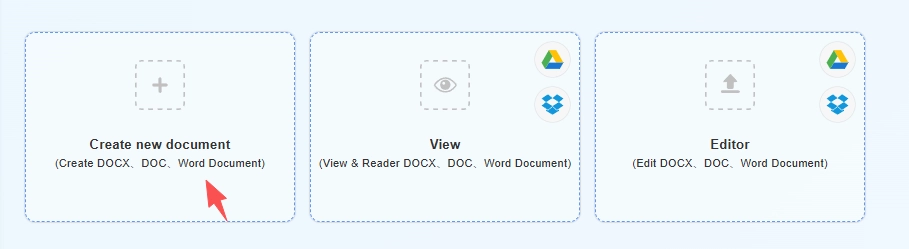
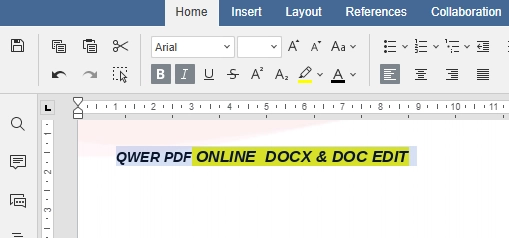
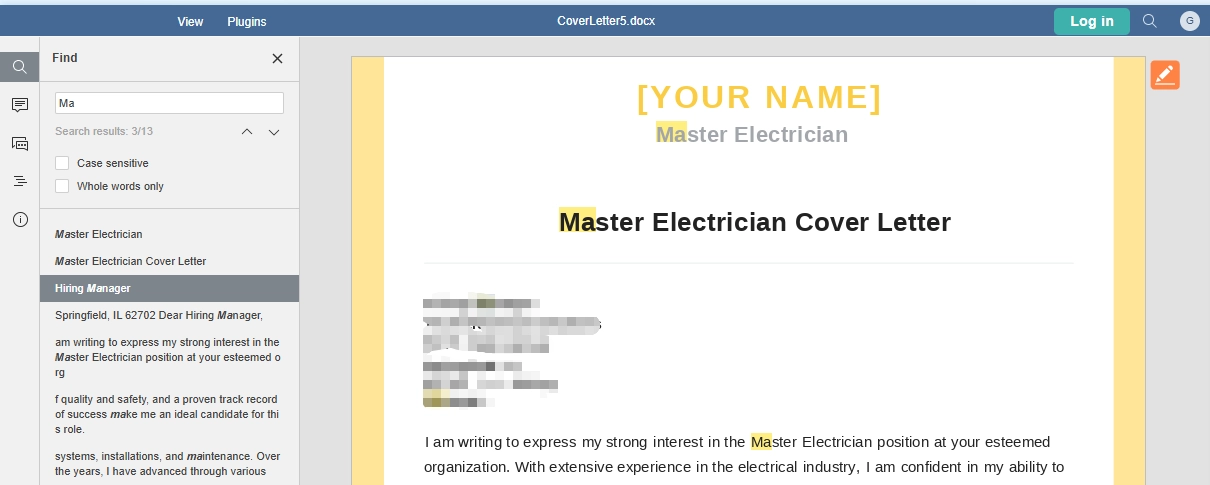
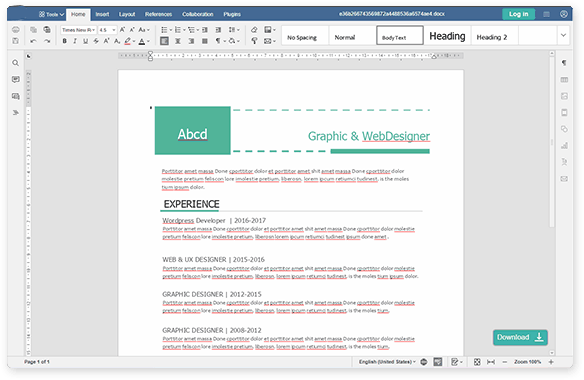
يبحث الناس عن Word Online، أو محرر Word عبر الإنترنت، أو طريقة لـ تحرير DOCX عبر الإنترنت عندما يحتاجون لإنهاء مهمة الآن—ليس عندما يريدون إدارة المثبتات أو الأقراص أو الاشتراكات. ربما أنت على Chromebook في المدرسة، أو جهاز كمبيوتر لأحد الأقارب بدون Microsoft Office، أو لابتوب عمل يمنع البرامج الجديدة. يحتفظ QwerPDF Word Online بمستندات Microsoft Word في سير العمل الذي تستخدمه بالفعل: افتح DOCX أو DOC في المتصفح، وأجرِ تغييرات، وقم بالتنزيل—دون التعامل مع كل وظيفة كمشروع كامل لـ Microsoft 365.
كيف يختلف تحرير Word المستند إلى المتصفح عن Microsoft Word المكتبي
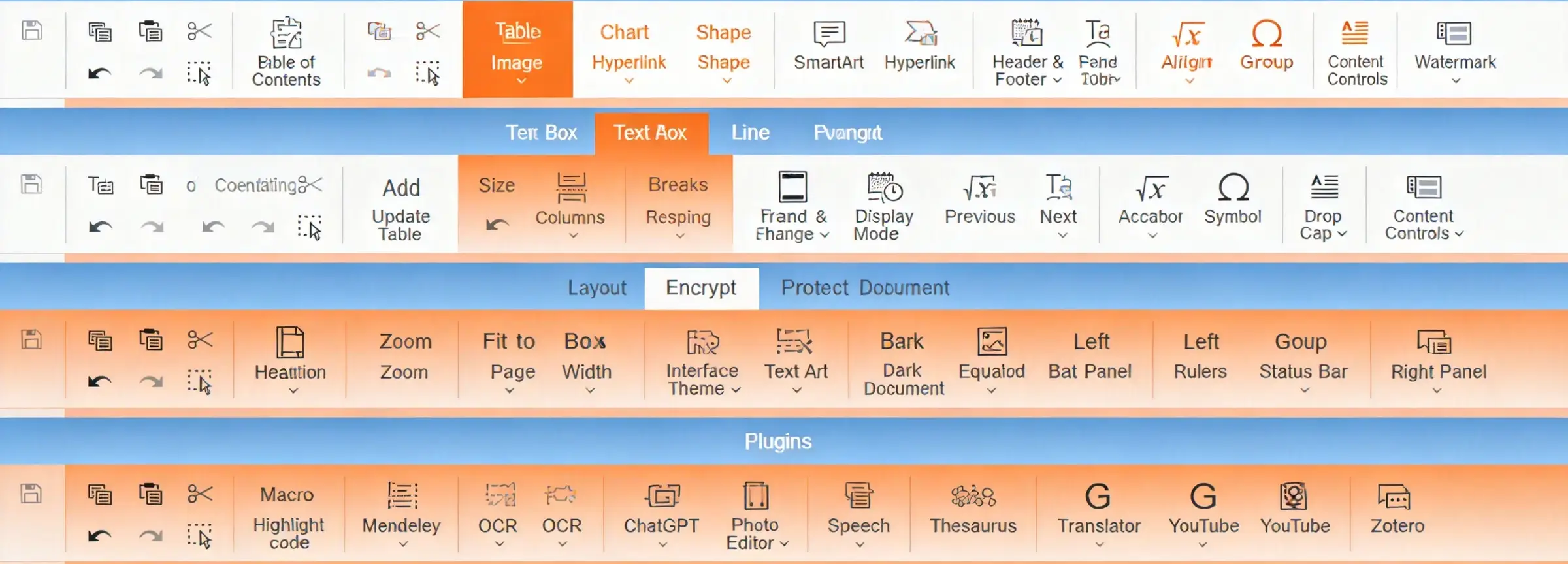
تم بناء Microsoft Word المثبت لجلسات طويلة: تتبع التغييرات، الاقتباسات، دمج البريد، الماكرو، والروابط الضيقة إلى Excel وOutlook وبقية Microsoft 365. أداة Word Online مثل QwerPDF تركز على ما تحتاجه معظم الملفات اليومية—نص الجسم، العناوين، القوائم، الجداول، الصور—وعلى مساعدتك في الحصول على تصدير نظيف DOCX أو PDF. تتبادل بعض ميزات المستخدمين المتقدمين من أجل السرعة: لا تنتظر بدء تطبيق ثقيل، ولا تتساءل عما إذا كانت هذه الآلة تحتوي على الترخيص الصحيح لـ Office.
هذا لا يعني “أقل جدية.” تقضي الواجبات المنزلية، وملاحظات الاجتماعات، والعقود ذات الصفحة الواحدة، ورسائل العملاء معظم حياتهم في تنسيق قياسي. بالنسبة لتلك الوظائف، تحرير DOCX عبر الإنترنت، احفظ، وأرسل—ثم افتح نفس الملف في Word المكتبي لاحقًا إذا احتاج شخص ما إلى تتبع التغييرات أو التعليقات.
ما هو ملف DOCX—ولماذا قد يبدو التنسيق مختلفًا قليلاً أحيانًا؟
ملف DOCX هو في الحقيقة حزمة صغيرة من النص وتعليمات التنسيق (Open XML) مخزنة في حاوية على طراز zip. لهذا السبب عادةً ما يفتح DOCX بنفس الطريقة في Microsoft Word، وفي Word على الويب، وفي أداة Word عبر الإنترنت القادرة: التنسيق مصمم ليتم مشاركته. تستخدم ملفات DOC القديمة تنسيقًا ثنائيًا قديمًا؛ لا تزال مهمة للأرشيفات والمرفقات القديمة، ولكن يجب عليك دائمًا إعادة حفظ العمل المهم كـ DOCX عندما تستطيع حتى تتصرف الخطوط، والأنماط، والاسترداد بشكل متوقع.
إذا انكسرت سطر بشكل مختلف أو تغير عرض جدول، فإن الخطوط غالبًا ما تكون السبب. قد يكون لدى Microsoft Word المكتبي خطوط مؤسسية مثبتة لا يمتلكها المتصفح. عندما تعرض DOCX عبر الإنترنت أو تحرر DOCX عبر الإنترنت، التزم بالخطوط الشائعة للتسليم النهائي، أو خطط لفحص سريع في Word المكتبي قبل الطباعة أو التقديم القانوني.
نصيحة عملية: إذا كان ملفك يعتمد على ماكرو VBA، أو عناصر تحكم نموذج متقدمة، أو حقول Word مخصصة، فأنهِ تلك الخطوات في Microsoft Word المثبت. تم بناء QwerPDF Word Online لمحتوى DOCX وDOC اليومي—ليس لكل ميزة متخصصة في مجموعة Office الكاملة.
من يستفيد أكثر من QwerPDF Word Online؟
الطلاب والمعلمون يمكنهم فتح الواجبات المنزلية أو الملاحظات كـ DOCX على أي آلة مختبر. العمال عن بُعد يمكنهم تعديل تقرير دون الحاجة إلى VPN إلى صورة مؤسسية. الشركات الصغيرة يمكنها تصدير PDF لعميل دون شراء مقعد آخر لـ Microsoft 365 لجهاز كمبيوتر مشترك. أي شخص فكر، “أحتاج فقط لتغيير فقرتين”—ولكن لا يريد تثبيت Microsoft Office لمدة عشر دقائق من العمل—يحصل على مسار أقصر عبر Word Online مقارنةً بمجموعة مكتبية كاملة.
Word Online مقابل Word على الويب (Word المتصفح من Microsoft)
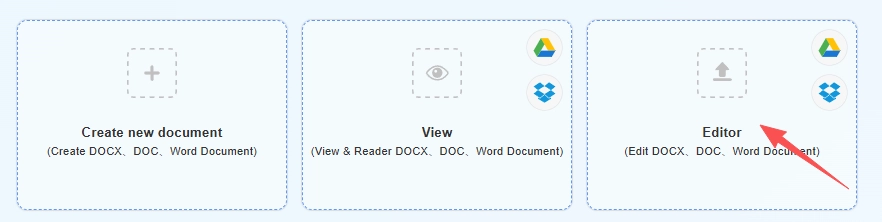
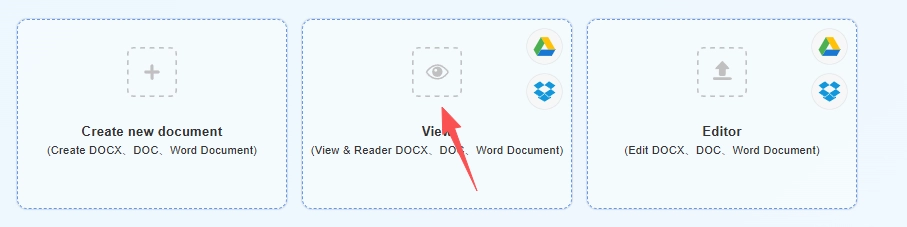
Word على الويب قوي ومألوف إذا كنت تعيش بالفعل داخل Outlook وOneDrive واشتراك Microsoft 365. يهدف QwerPDF Word Online إلى الأشخاص الذين يريدون الملف أولاً: قم بتحميل DOCX، استخدم التالي، حرر أو عرض DOCX عبر الإنترنت، واضغط على تنزيل. أنت لا تختار “نوعًا” مختلفًا من المستند—فقط مدخل أسرع عندما لا يكون تثبيت Microsoft Word أو تسجيل الدخول إلى Office عبر الإنترنت هو الخيار المناسب في تلك اللحظة.
تسليم ملف لشخص يستخدم فقط Microsoft Word
لا يزال معظم الزملاء يتوقعون مرفق DOCX ويفترضون أنهم سيفتحونه في Microsoft Word. بعد أن تحرر DOCX عبر الإنترنت باستخدام QwerPDF، قم بتنزيل DOCX، أعطِه اسم ملف واضح (على سبيل المثال، Report-v2-client-ready.docx)، وأرسله بالطريقة التي تشارك بها الملفات عادةً. إذا كان المستند يستخدم فقط خطوط شائعة—Calibri وArial وTimes New Roman—يرى المستلمون عادةً نفس انكسارات الأسطر التي رأيتها في المتصفح. إذا كنت قد استخدمت خطًا مؤسسيًا نادرًا، اذكر ذلك في البريد الإلكتروني حتى يعرفوا أن يتوقعوا استبدال خط سريع من جانبهم.
عندما يكون الهدف هو “لا مزيد من التعديلات”، فإن إرسال تصدير PDF يمكن أن يكون أكثر أمانًا: التنسيق ثابت ولا يمكن لأحد تغيير رقم عن طريق الخطأ. عندما يكون الهدف هو “يرجى تحرير هذا”، احتفظ بـ DOCX حتى تظل تتبع التغييرات والتعليقات ممكنة في نسختهم من Microsoft Office.
PDF أو DOCX: أي تنزيل يجب أن تختار؟
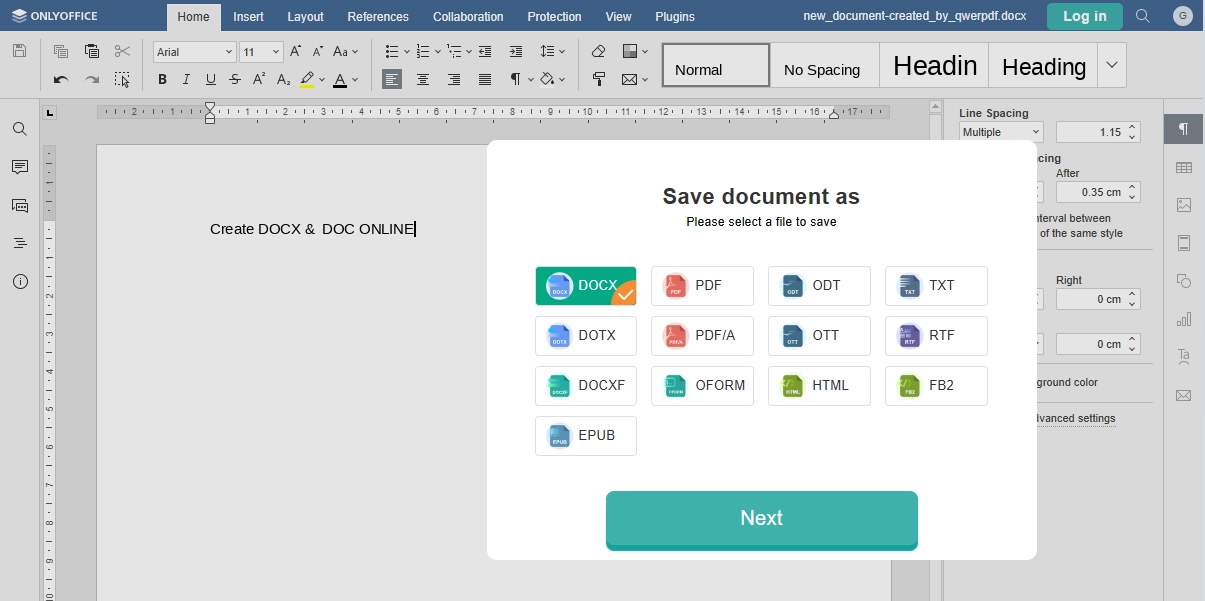
DOCX يبقى قابلًا للتعديل: إنه الخيار الصحيح عندما تستمر أنت أو شخص آخر في العمل في Microsoft Word، أو تحتاج إلى دمج الأقسام لاحقًا، أو تهتم بميزات الوصول الموجودة في ملف Word. PDF هو الأفضل للتسليم النهائي - العقود، النماذج التي لا ينبغي أن تتغير، أو أي شيء ستطبعه. تستخدم العديد من الفرق كلاهما: DOCX للمسودات الداخلية وPDF للمشاركة الخارجية. يدعم QwerPDF Word Online هذا الانقسام طالما أن الأداة الحية تعرض كلا خيارَي التصدير لجلسة عملك.
استخدام Word Online على جهاز كمبيوتر مستعار أو مشترك
تم تصميم QwerPDF Word Online لأجل متصفحات سطح المكتب على اللابتوب أو الكمبيوتر الشخصي - فكر في محطات المكتبة، أو محطة عمل زميل، أو مركز أعمال فندق حيث لا يمكن تثبيت Microsoft Office. في تلك الحالات، فتح DOCX في المتصفح أفضل من البحث عن مثبت أو تسجيل الدخول إلى حساب Microsoft 365 لشخص آخر. استخدم شاشة بحجم عادي إذا استطعت؛ قم بتكبير الصفحة أو طي الألواح الجانبية عندما تكون النافذة ضيقة، واترك تخطيط الجداول أو الصور المعقدة لوقت عودتك إلى جهازك الخاص مع Microsoft Word لسطح المكتب إذا لزم الأمر.
ملفات من Google Docs أو LibreOffice أو قوالب المدرسة
ليس كل DOCX بدأ في Microsoft Word. الملفات المصدرة من Google Docs أو Apple Pages أو LibreOffice غالبًا ما تكون DOCX صالحة، لكنها أحيانًا تستخدم أنماطًا أو فواصل أقسام بطرق غير عادية. لا يزال QwerPDF Word Online مفيدًا: يمكنك فتح الملف، وإصلاح المشكلات الواضحة، وتصدير DOCX جديد أو PDF. إذا بدا أن هناك شيئًا خاطئًا بعد التنزيل، افتح نفس الملف مرة واحدة في Word لسطح المكتب واستخدم تفتيش المستند أو أدوات تنظيف الأنماط هناك - خاصةً للأطروحات الطويلة أو القوالب القانونية حيث تهم كل هوامش.
عندما يبدو الملف خاطئًا: قائمة مراجعة قصيرة
إذا كانت المسافات أو الجداول تبدو غير صحيحة، تحقق من الخطوط أولاً - الخطوط المفقودة هي السبب المعتاد. بعد ذلك، تحقق مما إذا كان المؤلف الأصلي قد استخدم صناديق نصية، أو كائنات عائمة، أو أعمدة متعددة؛ فهذه الأمور أصعب على أي محرر Word عبر الإنترنت لمطابقتها بدقة. ثالثًا، حاول إعادة حفظ الملف من Microsoft Word على جهاز كمبيوتر مثبت عليه Office بالكامل، ثم قم بتحميل DOCX النظيف مرة أخرى. أخيرًا، بالنسبة لملفات DOC التالفة أو القديمة جدًا، اعتبر تحويلها إلى DOCX في Word لسطح المكتب قبل الاعتماد على أي أداة متصفح لتخطيط نهائي.
الأمان والخصوصية والعادات الذكية
يجب التعامل مع أي محرر Word عبر الإنترنت بنفس العناية التي تتعامل بها مع البريد الإلكتروني أو التخزين السحابي: قم بتحميل الملفات التي يُسمح لك بإرسالها إلى تلك الخدمة، وتجنب البيانات السرية إذا قال صاحب العمل ذلك. على موقع QwerPDF الحي، تتم إزالة ملفك تلقائيًا من خوادمنا خلال ثلاثين دقيقة بعد حفظه أو تنزيله - اقرأ دائمًا سياسة الخصوصية والاحتفاظ الحالية للحصول على الصياغة الرسمية. تُظهر هذه العينة الثابتة من HTML الهيكل والنص فقط - لا تعمل الأداة الحقيقية.

 الأدوات

 Word ONLINE
 Sheet ONLINE
 Presentation ONLINE
 Create
 Document
 Sheet
Sheet
 Presentation