Accedi al tuo account
or
L'utente della casella di posta esiste già
By clicking 'Download File,' you agree to our Terms and conditions and Privacy policy
loadXY
indexadcontainer
mindexadtopAd

Strumenti di conversione PDF online QWER

Tutti gli strumenti sono 100% gratuiti. Converti PDF in Word (DOCX) e Excel (XLSX), unisci, dividi e aggiungi filigrana PDF con l'editor online Word

Inizia Ora
Advertisement
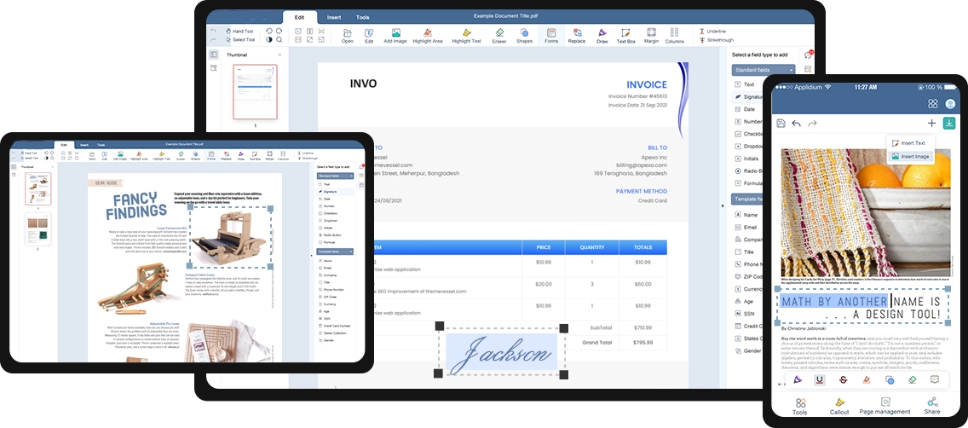
QwerPDF Hero Image
Advertisement
ONLINE OFFICE
See All Tools

La tua soluzione documentale online tutto-in-uno

01 Strumenti PDF

Converti, unisci, dividi e comprimi file PDF con alta precisione e affidabilità direttamente nel tuo browser web.

02 Office Online

Crea, visualizza e modifica documenti Word, Sheet e PowerPoint senza installazione obbligatoria di software.

03 Sicuro e Veloce

Elabora i tuoi documenti rapidamente all'interno di un ambiente sicuro utilizzando la crittografia standard del settore per proteggere la tua privacy.

index

Una suite documentale completa
per professionisti e studenti

QwerPDF offre uno spazio di lavoro versatile per gestire tutte le tue esigenze documentali su vari dispositivi—PC, tablet o mobile—senza download obbligatori.

  • Converti facilmente tra formati PDF e Office
  • Strumenti affidabili per modificare e formattare documenti
  • Elaborazione sicura basata su cloud per la sicurezza dei dati
index

Come utilizzare gli strumenti online di QwerPDF?

Un semplice processo in 3 fasi progettato per una gestione rapida dei documenti, che ti consente di lavorare in modo efficiente da qualsiasi posizione.

Carica o Crea

Carica i tuoi file esistenti nei nostri strumenti online, oppure inizia un nuovo documento da zero con un solo clic.

Elabora e Modifica

Utilizza la nostra interfaccia in evidenza per modificare contenuti, regolare layout o convertire formati in tempo reale all'interno del tuo browser.

Scarica e Condividi

Una volta terminato, scarica semplicemente il tuo file elaborato come documento ad alta fedeltà, pronto per l'uso immediato.

Trasforma il tuo browser in un

Hub Office Online Capace

Sperimenta la libertà di gestire documenti ovunque. QwerPDF è ottimizzato per le prestazioni e la compatibilità su tutte le piattaforme.

Lavora su tutti i dispositivi

Che tu sia su un dispositivo mobile o su un desktop, la nostra piattaforma basata su cloud ti consente di accedere e modificare i tuoi documenti in movimento.

index

Sicurezza della privacy affidabile

La tua privacy è la nostra priorità. Utilizziamo la crittografia standard del settore per garantire che i tuoi documenti siano elaborati in modo sicuro e rimangano privati.

index
Herramientas
PDF a Word, Excel, JPG y más
Cómo funciona
Carga en el navegador → descarga
Instalar
Ninguno — herramientas PDF en línea gratuitas
Uso típico
Comprimir, fusionar, dividir, convertir

Convertidor y editor PDF en línea gratuito — para lo que está diseñado QwerPDF

Herramientas de la página de inicio de QwerPDF — PDF a Word, fusionar PDF, comprimir PDF y más en el navegador

Las personas llegan a QwerPDF cuando buscan un convertidor PDF gratuito en línea, PDF a Word, fusionar PDF, comprimir PDF o dividir PDF y quieren un camino directo: elige una herramienta, carga un archivo, descarga el resultado. El sitio agrupa los mismos trabajos que de otro modo resolverías con suites de escritorio: Word a PDF, Excel a PDF, JPG a PDF, PDF a JPG, editar PDF, firmar PDF, proteger PDF, desbloquear PDF — en flujos ligeros del navegador, por lo que una laptop prestada o una PC de oficina restringida es suficiente.

Un centro para “Necesito este archivo en otro formato”

La conversión es el viaje SEO central: PDF a Word para contratos que debes editar, PDF a Excel para tablas que deben vivir en celdas, PDF a PowerPoint para presentaciones que necesitas reutilizar, PDF a HTML para instantáneas web rápidas, y viajes de imágenes (PDF a JPG, PDF a PNG, luego JPG a PDF o PNG a PDF) para adjuntos y activos de CMS.

Las herramientas de utilidad se sitúan junto a los convertidores: comprime PDF cuando Gmail u Outlook rechazan un archivo adjunto de 30 MB, fusiona PDF o combina PDF cuando estás construyendo un paquete, divide PDF cuando solo necesitas el capítulo 3, elimina páginas PDF para exportaciones limpias, añade números de página para paquetes judiciales o escolares, marca de agua PDF para pases de Borrador, llenado de formularios PDF, crea PDF y guarda como accesos directos PDF.

Edición, firma y seguridad sin instalar Acrobat

Más allá de la conversión, QwerPDF cubre retoques de editor PDF (errores tipográficos, resaltados, imágenes), firma PDF para aprobaciones rutinarias, protege con contraseña PDF antes de compartir externamente, y desbloquea PDF cuando tienes derechos para eliminar una contraseña abierta que bloquea la fusión o compresión.

Editor de Word en línea, editor de Excel y flujos estilo PowerPoint abordan escenarios de “sin Microsoft Office en esta máquina”: carga DOCX, XLSX o PPTX, cambia lo que necesites, descarga — luego opcionalmente ejecuta Word a PDF o Excel a PDF para una entrega de diseño fijo.

Consejo SEO para ti como usuario: Si no estás seguro de qué herramienta elegir, busca la acción que necesitas (por ejemplo, reducir el tamaño del archivo PDF, extraer páginas de PDF, convertir PDF a Word en línea gratis) y compárala con la etiqueta de la tarjeta en QwerPDF: cada flujo está delimitado para que no te veas obligado a pasar por un asistente no relacionado.

Calidad, límites y expectativas realistas

Ningún servicio honesto de PDF a Word en línea promete un diseño perfecto para cada escaneo o PDF de revista. QwerPDF tiene como objetivo reducir el retrabajo: párrafos y tablas reales cuando el PDF los contiene, pasos de descarga claros y errores predecibles (bloqueado por contraseña, archivo demasiado grande, generadores extraños) que puedes solucionar con desbloquear, dividir o volver a exportar desde Word o Excel.

Hábitos de privacidad que se combinan con herramientas “gratuitas”

Usa HTTPS (el sitio en vivo lo hace), evita Wi‑Fi público para PDFs de recursos humanos o de salud, y lee la política de privacidad sobre retención. Si tu contrato prohíbe el procesamiento en la nube, mantén esos archivos en una cadena de herramientas fuera de línea que apruebe tu equipo de seguridad.

Para equipos de marketing, trata QwerPDF como el carril rápido para borradores de PDF a Word o PDF a Excel, luego termina la marca y el cumplimiento en Office de escritorio.

Móvil vs escritorio para documentos largos

Los teléfonos funcionan para comprimir PDF, PDF a JPG o tareas rápidas de firmar PDF. Los trabajos largos de fusionar PDF o QA de PDF a Word son más fáciles en una laptop donde puedes comparar páginas lado a lado.

Después de la descarga: un rápido pase de QA

Desplázate por la salida una vez, busca una palabra clave única, haz clic en algunos hipervínculos y verifica tablas si hay dinero involucrado. Si fusionas paquetes PDF para clientes, verifica el orden de las páginas y el nombre del archivo (ClientName-board-pack-v2.pdf) antes de enviar.

Cuándo mantener el PDF en lugar de convertir

Si el archivo es el artefacto legal firmado, una divulgación redactada o un volante listo para imprimir, el PDF puede permanecer como el formato final. Convierte solo cuando realmente necesites celdas, diapositivas o párrafos fluidos.

Cómo se adapta QwerPDF junto a Google Drive o Microsoft 365

Drive y 365 son grandes hogares para almacenamiento y coautoría. QwerPDF es la herramienta rápida: desbloquear PDF, fusionar PDF, comprimir PDF, luego enviar por correo electrónico — o PDF a Word, editar dos párrafos, Word a PDF para devolver. Usa la capa que coincida con el minuto en el que te encuentras.


Come Strumenti di conversione PDF online QWER

Convertire, Modificare e Gestire Documenti con Facilità

Review converted PDF as Word document

Herramientas PDF en línea gratuitas de QwerPDF — Preguntas frecuentes

¿Es QwerPDF realmente gratuito para PDF a Word, fusionar, dividir y comprimir?
Sí — las herramientas centrales en QwerPDF están diseñadas para trabajos rápidos en el navegador sin un complemento de pago para comenzar: carga tu archivo, procésalo y descarga el resultado. Para documentos regulados, sigue las reglas de tu empresa sobre el procesamiento en la nube.
¿Necesito instalar Adobe Acrobat o Microsoft Office para usar QwerPDF?
No se requiere instalación para los flujos en línea. Cargas en Chrome, Edge, Firefox o Safari y descargas la salida. Solo necesitas Word o Excel localmente si deseas editar un DOCX o XLSX convertido después de la descarga.
¿Qué herramienta de QwerPDF debo usar: PDF a Word, PDF a Excel o el editor PDF?
Usa PDF a Word cuando necesites párrafos fluidos y encabezados en DOCX. Usa PDF a Excel cuando las tablas o facturas deban aterrizar en celdas. Usa el editor PDF cuando solo necesites pequeñas correcciones (texto, imágenes, resaltados) mientras mantienes el archivo como PDF.
¿Por qué mi conversión de PDF a Word o PDF a Excel se ve diferente del PDF original?
PDF исправляет каждый глиф на странице; Word и Excel ожидают тексты с плавным потоком и настоящие таблицы. Сложные журналы, многостолбцовые макеты и отсканированные страницы часто требуют небольшой очистки. QwerPDF сосредоточен на сокращении этой переработки, не обещая идеального клонирования макета.
Могу ли я объединить или разделить PDF с защитой паролем на QwerPDF?
Открытые пароли и разрешения обычно нужно сначала удалить, используя процесс разблокировки (где это законно). После того как PDF откроется нормально в просмотрщике, загрузите его снова для объединения, разделения или сжатия.
Как мне отправить по электронной почте PDF размером более 25 МБ, не испортив качество?
Попробуйте сначала сжать PDF на QwerPDF, предпочитайте «легкие изображения» вместо сжатия текста. Если это в основном сканы, рассмотрите возможность разделения глав на отдельные PDF, чтобы каждое вложение оставалось в пределах лимита вашего почтового сервера.
Безопасно ли загружать контракты или налоговые PDF в онлайн-конвертер?
Используйте HTTPS (QwerPDF использует), избегайте общедоступного Wi‑Fi для конфиденциальных файлов и прочитайте политику конфиденциальности по поводу хранения. Если ваш контракт запрещает обработку третьими сторонами, остановитесь и используйте оффлайн-инструменты, одобренные вашей командой безопасности.
Что мне делать, если на странице написано, что обработка не удалась, или загрузка никогда не начинается?
Проверьте размер файла и стабильность сети, отключите агрессивные блокировщики рекламы для сайта, попробуйте приватное окно и повторно экспортируйте PDF из оригинального приложения, чтобы удалить странные слои. PDF с защитой паролем или поврежденные PDF являются наиболее распространенными причинами.
Поддерживает ли QwerPDF отсканированные PDF и OCR для PDF в Word?
Отсканированные страницы становятся редактируемым текстом только тогда, когда OCR успешно выполняется. Если вы не можете выделить текст в PDF-ридере, сначала рассматривайте файл как изображение. Сканы с более высоким разрешением (около 300 DPI) и хорошим контрастом улучшают результаты OCR.
Могу ли я использовать QwerPDF на своем телефоне для PDF в JPG или изображения в PDF?
Мобильные браузеры подходят для многих одноразовых конверсий. Выбирайте файлы из Фото или Диска, загружайте ZIP или изображения, затем открывайте их в вашем просмотрщике. Длинные документы или огромные изображения все еще легче проверять на настольном компьютере.
Чем QwerPDF отличается от «печати в PDF» в моем браузере?
Печать в PDF отлично подходит для замораживания веб-страницы как снимка. Конвертеры QwerPDF нацелены на структурированные выходные данные—DOCX, XLSX, PPTX или очищенные PDF—с шагами, настроенными для вложений, форм и повторного использования, а не для одной растровой печати.
Могу ли я подписывать PDF, добавлять водяные знаки и номера страниц в одном проекте?
Это отдельные специализированные инструменты: подписать PDF для подписей, водяной знак PDF для брендирования текста, номер страницы для нижних колонтитулов. Запускайте их в разумном порядке (например, сначала редактируйте содержимое, затем добавьте водяной знак, затем сгладьте, если вам нужен не редактируемый передаточный файл).
Выживут ли гиперссылки и закладки после объединения или разделения?
Многие стандартные ссылки выживают, но деревья закладок могут измениться, когда страницы перемещаются. После объединения или разделения проверьте критические ссылки и заново создайте оглавление в Word, если это ваш следующий шаг редактирования.
Какие типы файлов, кроме PDF, конвертирует QwerPDF?
Домашняя сетка охватывает общие круговые поездки: Word, Excel, PowerPoint, JPG, PNG, HTML в PDF и PDF обратно в эти форматы, плюс утилиты, такие как сжатие, объединение, разделение, разблокировка, защита и подпись. Выберите карточку, которая соответствует вашему исходному файлу.
Когда мне следует полностью избегать любых онлайн-сервисов PDF?
Когда законы, правила здравоохранения или контракты клиентов требуют обработки без подключения к сети или только на месте. В таких случаях храните данные внутри одобренного корпоративного программного обеспечения PDF и используйте QwerPDF только для не конфиденциальных личных файлов.

Unisciti a oltre 12.000.000 di professionisti produttivi

che si affidano a QWER PDF per conversioni rapide e precise.