Accedi al tuo account
or
L'utente della casella di posta esiste già
By clicking 'Download File,' you agree to our Terms and conditions and Privacy policy
officeOnlineAd
word_online
File
Open Source Statement
Continuer officeedit

Document Online

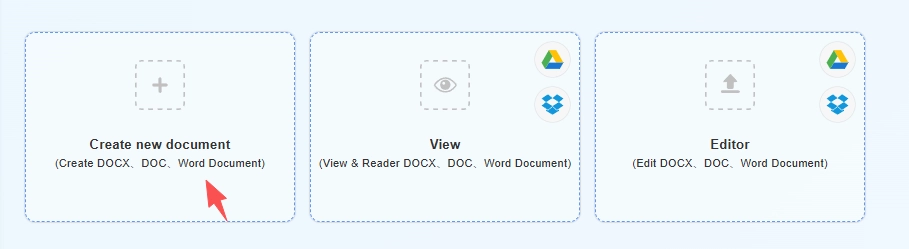
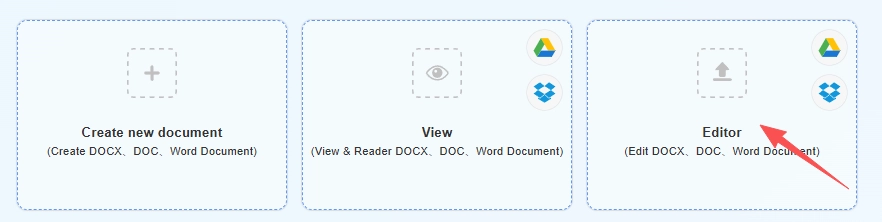
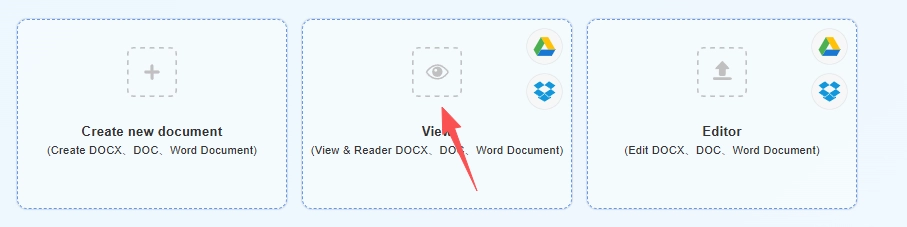
Crea un nuovo documento
(Create DOCX、DOC、Word Document)
Create Document
Create Spreadsheets
Create Presentation
bg
Upload
google-drive
dropbox
Apri
(View & Reader DOCX、DOC、Word Document)
bg
Upload
google-drive
dropbox
Modifica
(Edit DOCX、DOC、Word Document)
upload img
Uploading,please wait ...
file_info
other view
aa.docx
close
Continuer

Word Online — Crie e edite DOCX e DOC no seu navegador

O QwerPDF Word Online permite que você abra, crie e edite documentos no estilo Word no seu navegador da web sem instalar o Microsoft Word ou se inscrever em uma conta. Faça o upload de um arquivo .docx ou .doc, ou comece a partir de uma página em branco, depois edite o texto e o layout básico no editor online. Isso pode ser útil quando você precisa alterar um documento em um dispositivo compartilhado ou em um computador onde o Office desktop não está instalado.

A formatação e o layout podem diferir do que você vê no Microsoft Word para alguns documentos complexos; revise arquivos importantes antes de compartilhá-los. As conexões com nosso serviço usam criptografia em trânsito; os arquivos são processados em nossos servidores para edição e são excluídos após um período limitado após o término da sua sessão. Você pode baixar seu trabalho como .DOCX ou PDF do editor quando terminar.

Advertisement

Advertisement
Formats en
.DOCX · .DOC
Une page Word en ligne
Créer · Éditer · Voir
Microsoft Office
Non requis
Exportation typique
DOCX / PDF

Trois façons d'utiliser Word en ligne

Comparé à l'installation de Microsoft Word ou à l'utilisation de la suite complète Microsoft 365, QwerPDF est conçu pour des tâches courtes et ciblées : commencer un fichier, corriger le contenu, prévisualiser pour révision, exporter et passer à autre chose — sans attendre un logiciel de bureau ou naviguer dans des flux réservés aux abonnés.

Aperçu de Word en ligne
Créer

Créer un document Word en ligne

Créez un nouveau document vierge dans votre navigateur en quelques secondes. Tapez, formatez, puis Téléchargez en tant que DOCX ou PDF—aucune installation de bureau requise pour le flux typique.

Pourquoi utiliser QwerPDF :

  • Tout commence sur la même page Word en ligne—tapez Créer lorsque vous arrivez.
  • Aucune dépendance à savoir si ce PC a Microsoft Office installé.
  • Idéal pour les lettres, les rapports simples et les brouillons que vous pouvez ouvrir plus tard dans Microsoft Word si nécessaire.
Commencez à partir d'une page Word en ligne

Tout commence sur la même page Word en ligne—tapez Créer lorsque vous arrivez.

Pas de Microsoft Office sur ce PC

Aucune dépendance à savoir si ce PC a Microsoft Office installé.

  1. Ouvrez Word en ligne (la page principale de QwerPDF Word en ligne).
  2. Sur cette page, cliquez sur l'option Créer pour commencer un nouveau document Word vierge.
  3. Tapez et structurez le contenu dans le canevas (titres, listes et styles pris en charge par l'éditeur Word en ligne).
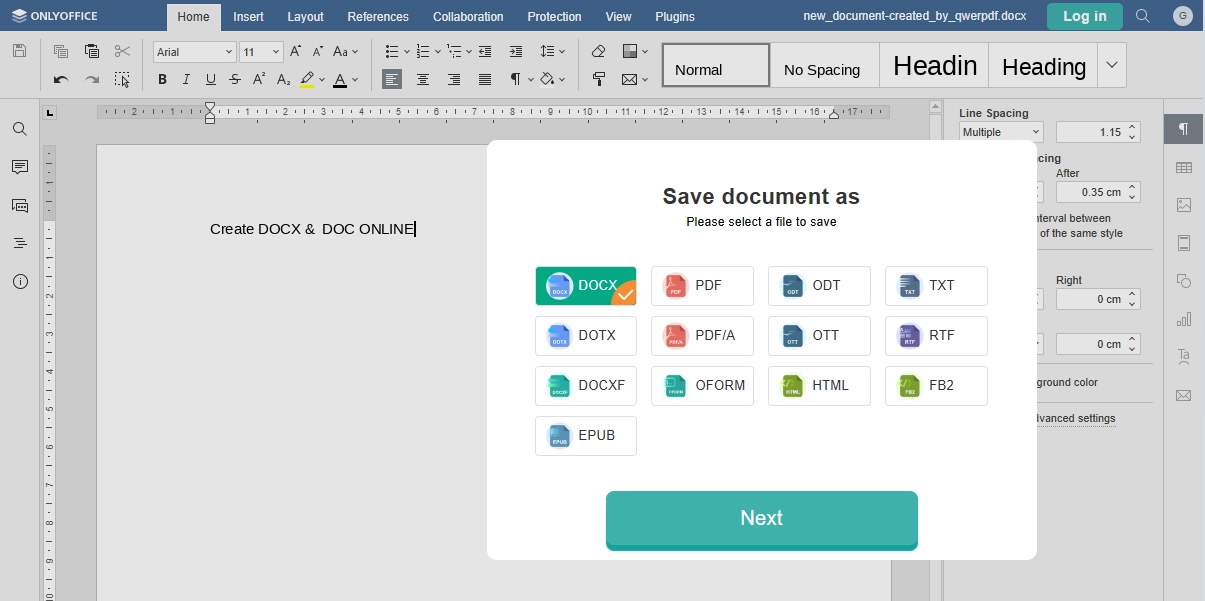
  4. Vérifiez la mise en page dans le navigateur, puis cliquez sur Télécharger pour enregistrer en tant que DOCX ou PDF (formats affichés dans l'outil).

Optionnel : utilisez notre page dédiée Créer Word en ligne si vous préférez un écran axé sur la création—sinon restez sur Word en ligne et utilisez le bouton.

Microsoft Word nécessite normalement une installation locale ou un plan Microsoft 365 pour l'expérience complète ; vous voulez une page vierge en quelques secondes.

Créer un document Word en ligne gratuit

Options d'exportation typiques

DOCX
DOC
PDF
Partager
Edit Word Online
Modifier dans le navigateur
• Flux unique : télécharger → Suivant → modifier → Télécharger
• Aucune installation de Microsoft Office sur cette machine
• Corrections rapides et transfert PDF
Modifier

Éditeur Word en ligne gratuit

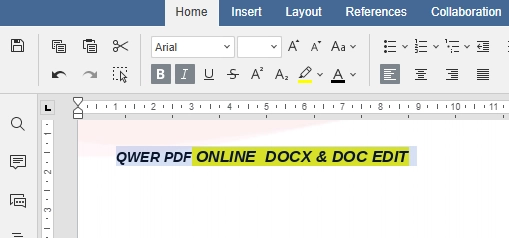
Téléchargez un DOCX/DOC et apportez des modifications rapides dans le navigateur : corrigez le texte, les tableaux et la mise en page de base, puis Téléchargez le DOCX mis à jour ou exportez un PDF pour le partage.

Pourquoi utiliser QwerPDF :

  • Flux unique : télécharger → Suivant → modifier → Télécharger.
  • Vous n'avez pas besoin d'installer ou de mettre à jour Microsoft Office sur la machine que vous utilisez.
  • Bien adapté aux corrections rapides et au transfert PDF au lieu de l'édition complète de bureau.
  1. Ouvrez Word Online et téléchargez votre fichier .DOCX ou .DOC.
  2. Appuyez sur Suivant pour ouvrir le canevas de l'éditeur Word en ligne.
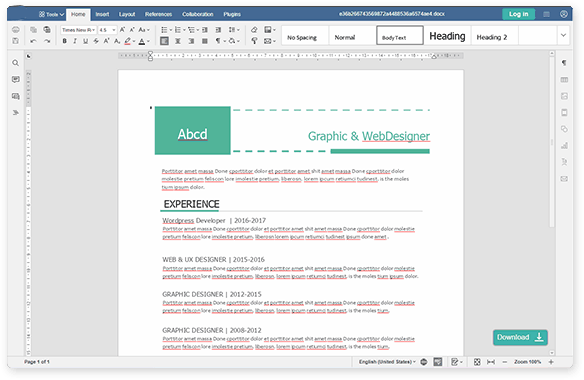
  3. Modifiez le texte, les tableaux et les images selon les supports—vos modifications restent dans des formats Word standard.
  4. Cliquez sur Télécharger pour enregistrer en tant que DOCX ou PDF pour le partage en dehors du navigateur.

Vous voulez une page qui met en avant l'édition ? Voir Éditeur Word en ligne.

Word pour le web et Word de bureau excellent dans la collaboration approfondie et toutes les fonctionnalités héritées ; vous devez seulement corriger le texte, les tableaux ou exporter en PDF.

Plan & navigation
View Word Online
Voir

Voir — Lire & Réviser sans Word

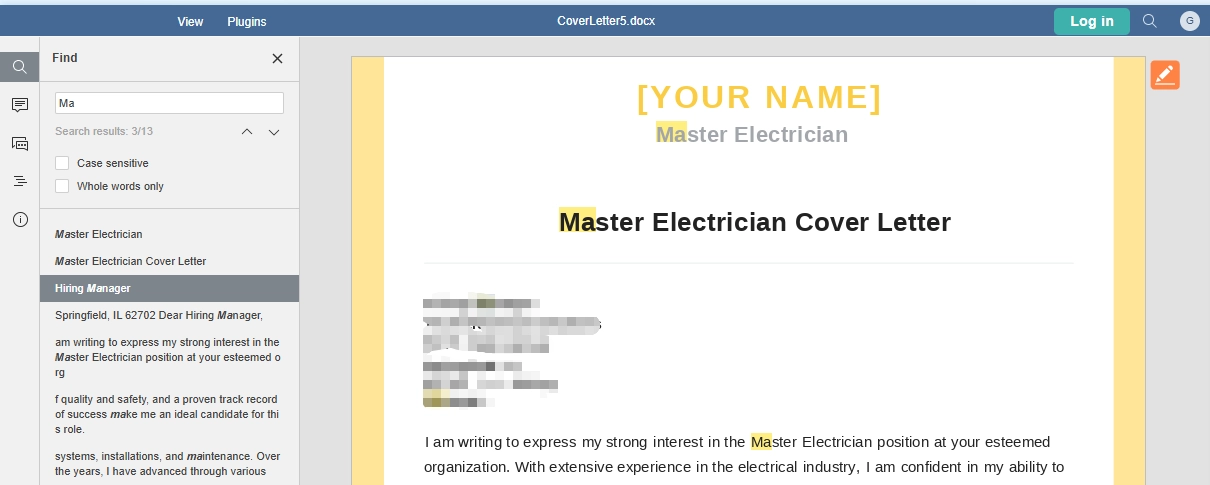
Ouvrez un document Word pour le visualiser et le réviser rapidement dans votre navigateur. Utilisez l'aperçu, le zoom et la navigation pour lire confortablement, puis Téléchargez une copie lorsque vous avez terminé.

Pourquoi utiliser QwerPDF :

  • Chemin d'aperçu léger sur la même URL que l'édition et la création.
  • Souvent utilisable sans connexion pour des flux de visualisation de base (selon la politique du site).
  • Préserve mieux les éléments de mise en page communs qu'un aperçu brut de navigateur « ouvrir un fichier » pour de nombreux fichiers DOCX.
  1. Ouvrez Word Online sur n'importe quel appareil avec un navigateur moderne.
  2. Téléchargez votre fichier, puis suivez Suivant pour entrer en mode aperçu ou lecture lorsque l'outil le propose.
  3. Utilisez la navigation par plan ou par titre et le zoom pour lire confortablement—idéal lorsque vous avez seulement besoin de voir DOCX en ligne sans lancer Microsoft Word.
  4. Appuyez sur Télécharger si vous avez besoin d'une copie après révision.

Préférez un écran uniquement pour le visualiseur ? Essayez Visualiseur & Lecteur Word en ligne—ou restez sur Word Online et utilisez les contrôles sur la page.

Ouvrir un fichier dans Microsoft Word juste pour le lire peut signifier de longs temps de démarrage et des invites de licence ; vous voulez un aperçu rapide.

Ce que vous devez savoir sur Word Online, les fichiers DOCX et Microsoft Office

Outils de document Word Online

Les gens recherchent Word Online, un éditeur Word en ligne, ou un moyen de modifier DOCX en ligne lorsqu'ils ont besoin de terminer une tâche maintenant—pas quand ils veulent gérer des installateurs, des disques ou des abonnements. Peut-être que vous êtes sur un Chromebook scolaire, un PC d'un proche sans Microsoft Office, ou un ordinateur portable de travail qui bloque les nouveaux logiciels. QwerPDF Word Online garde les documents Microsoft Word dans le flux de travail que vous utilisez déjà : ouvrez un DOCX ou DOC dans le navigateur, apportez des modifications et téléchargez—sans traiter chaque tâche comme un projet complet Microsoft 365.

Comment l'édition de Word basée sur le navigateur diffère de Microsoft Word de bureau

Microsoft Word installé est conçu pour de longues sessions : suivi des modifications, citations, publipostage, macros et liens étroits vers Excel, Outlook et le reste de Microsoft 365. Un outil Word Online comme QwerPDF se concentre sur ce dont la plupart des fichiers quotidiens ont besoin—texte principal, titres, listes, tableaux, images—et sur l'obtention d'un DOCX ou PDF propre. Vous échangez certaines fonctionnalités avancées pour la vitesse : pas d'attente pour qu'une application lourde démarre, pas de doute sur le fait que cette machine a la bonne licence Office.

Cela ne signifie pas « moins sérieux ». Les devoirs, les notes de réunion, les contrats d'une page et les lettres aux clients passent la plupart de leur temps dans un format standard. Pour ces tâches, modifier DOCX en ligne, enregistrer et envoyer—puis ouvrez le même fichier dans Word de bureau plus tard si quelqu'un a besoin de suivre les modifications ou de commenter.

Qu'est-ce qu'un fichier DOCX—et pourquoi la mise en page peut-elle parfois sembler légèrement différente ?

Un fichier DOCX est en réalité un petit paquet de texte et d'instructions de mise en page (Open XML) stocké dans un conteneur de style zip. C'est pourquoi DOCX s'ouvre généralement de la même manière dans Microsoft Word, dans Word pour le web, et dans un outil Word en ligne capable : le format est destiné à être partagé. Les anciens fichiers DOC utilisent un format binaire hérité ; ils comptent toujours pour les archives et les anciennes pièces jointes, mais vous devriez toujours réenregistrer un travail important en tant que DOCX lorsque vous le pouvez afin que les polices, les styles et la récupération se comportent de manière prévisible.

Si une ligne se casse différemment ou si la largeur d'un tableau change, les polices en sont souvent la raison. Microsoft Word de bureau peut avoir des polices d'entreprise installées que le navigateur n'a pas. Lorsque vous voyez DOCX en ligne ou modifiez DOCX en ligne, restez sur des polices courantes pour le transfert final, ou prévoyez une vérification rapide dans Word de bureau avant d'imprimer ou de déposer légalement.

Conseil pratique : Si votre fichier dépend de macros VBA, de contrôles de formulaire avancés ou de champs Word personnalisés, terminez ces étapes dans Microsoft Word installé. QwerPDF Word Online est conçu pour le contenu quotidien DOCX et DOC—pas pour chaque fonctionnalité de niche de la suite Office complète.

Qui bénéficie le plus de QwerPDF Word Online ?

Les étudiants et les enseignants peuvent ouvrir des devoirs ou des documents en tant que DOCX sur n'importe quelle machine de laboratoire. Les travailleurs à distance peuvent modifier un rapport sans se connecter à un réseau d'entreprise. Les petites entreprises peuvent exporter un PDF pour un client sans acheter un autre siège Microsoft 365 pour un PC partagé. Quiconque a pensé : « J'ai juste besoin de changer deux paragraphes »—mais ne veut pas installer Microsoft Office pour dix minutes de travail—obtient un chemin plus court à travers Word Online que par une suite de bureau complète.

Word Online vs Word pour le web (Word de Microsoft)

Word pour le web est puissant et familier si vous vivez déjà à l'intérieur d'Outlook, OneDrive et d'un abonnement Microsoft 365. QwerPDF Word Online s'adresse aux personnes qui veulent d'abord le fichier : téléchargez un DOCX, utilisez Suivant, modifiez ou voyez DOCX en ligne, appuyez sur Télécharger. Vous ne choisissez pas un « type » de document différent—juste une rampe d'accès plus rapide lorsque l'installation de Microsoft Word ou la connexion à Office en ligne n'est pas la bonne solution pour le moment.

Transférer un fichier à quelqu'un qui utilise uniquement Microsoft Word

La plupart des collègues s'attendent toujours à une pièce jointe DOCX et supposent qu'ils l'ouvriront dans Microsoft Word. Après avoir modifié DOCX en ligne avec QwerPDF, téléchargez le DOCX, donnez-lui un nom de fichier clair (par exemple, Report-v2-client-ready.docx), et envoyez-le de la manière dont vous partagez normalement des fichiers. Si le document utilise uniquement des polices courantes—Calibri, Arial, Times New Roman—les destinataires voient généralement les mêmes sauts de ligne que vous avez vus dans le navigateur. Si vous avez utilisé une police d'entreprise rare, mentionnez-le dans l'e-mail afin qu'ils sachent à quoi s'attendre en matière de substitution rapide de police de leur côté.

Lorsque l'objectif est « plus d'éditions », l'envoi d'un export PDF peut être plus sûr : la mise en page est fixe et personne ne peut accidentellement changer un chiffre. Lorsque l'objectif est « veuillez modifier ceci », conservez le DOCX afin que les modifications et les commentaires de Word restent possibles dans leur copie de Microsoft Office.

PDF ou DOCX: qual download você deve escolher?

DOCX permanece editável: é a escolha certa quando você ou outra pessoa continuará trabalhando no Microsoft Word, precisar mesclar seções mais tarde ou se importar com recursos de acessibilidade que estão no arquivo do Word. PDF é melhor para entrega final—contratos, formulários que não devem mudar, ou qualquer coisa que você irá imprimir. Muitas equipes usam ambos: um DOCX para rascunhos internos e um PDF para compartilhamento externo. O Word Online do QwerPDF suporta essa divisão desde que a ferramenta ao vivo mostre ambas as opções de exportação para sua sessão.

Usando o Word Online em um PC emprestado ou computador compartilhado

O Word Online do QwerPDF é projetado para navegadores de desktop em um laptop ou PC—pense em terminais de biblioteca, estação de trabalho de um colega ou centro de negócios de hotel onde instalar o Microsoft Office não é uma opção. Nesses casos, abrir seu DOCX no navegador é melhor do que procurar um instalador ou fazer login na conta do Microsoft 365 de outra pessoa. Use um monitor de tamanho normal se puder; amplie a página ou colapse painéis laterais quando a janela estiver apertada, e deixe o layout complexo de tabelas ou imagens para quando você estiver de volta em sua própria máquina com o Microsoft Word de desktop, se necessário.

Arquivos do Google Docs, LibreOffice ou modelos escolares

Nem todo DOCX começou no Microsoft Word. Arquivos exportados do Google Docs, Apple Pages ou LibreOffice são frequentemente válidos DOCX, mas às vezes usam estilos ou quebras de seção de maneiras incomuns. O Word Online do QwerPDF ainda é útil: você pode abrir o arquivo, corrigir problemas óbvios e exportar um novo DOCX ou PDF. Se algo parecer errado após o download, abra o mesmo arquivo uma vez no Word de desktop e use Inspecionar Documento ou ferramentas de limpeza de estilo lá—especialmente para longas teses ou modelos legais onde cada margem importa.

Quando o arquivo parece errado: uma lista de verificação curta

Se o espaçamento ou as tabelas parecerem errados, verifique as fontes primeiro—fontes corporativas ausentes são a causa usual. Em seguida, veja se o autor original usou caixas de texto, objetos flutuantes ou várias colunas; esses são mais difíceis para qualquer editor de Word online igualar exatamente. Em terceiro lugar, tente re-salvar do Microsoft Word em um PC com o Office completo instalado, depois faça o upload desse DOCX mais limpo novamente. Finalmente, para arquivos DOC corrompidos ou muito antigos, considere converter para DOCX no Word de desktop antes de confiar em qualquer ferramenta de navegador para o layout final.

Segurança, privacidade e hábitos inteligentes

Qualquer editor de Word online deve ser tratado com o mesmo cuidado que e-mail ou armazenamento em nuvem: faça upload apenas de arquivos que você está autorizado a enviar para esse serviço e evite dados confidenciais se seu empregador disser para fazê-lo. No site ao vivo do QwerPDF, seu arquivo é automaticamente removido de nossos servidores dentro de trinta minutos após você salvar ou baixar—sempre leia a política de privacidade e retenção atual para a redação autoritativa. Este exemplo de HTML estático mostra estrutura e cópia apenas—não executa a ferramenta real.

Fewer steps to your first edit: QwerPDF Word Online vs Microsoft 365 in the browser

Everyone’s setup is different—your Microsoft 365 login, bookmarks, and browser will change the exact click count. The table below still helps you see the big picture: QwerPDF Word Online is built around one Word Online page, your file, and clear buttons (Next, Download), while Word for the web usually assumes you already live in Microsoft’s cloud. Use the chart as a quick visual hint, not a stopwatch.

Word Online tools
Stage Typical Microsoft 365 (Word for the web) QwerPDF Word Online
Account Often requires Microsoft account sign-in. Designed for simple flows without tying to Microsoft identity (see live site for current policy).
Install No desktop install for the browser app; ecosystem still centered on Microsoft. No Microsoft Office install; runs as a web tool.
Core loop Open OneDrive / app launcher → Word → file. Open the Word Online page → upload your DOCX or DOCNext → edit or preview → Download.
Best for Deep Microsoft 365 collaboration. Fast edits, preview, and export for standard DOCX content.

When Microsoft 365 in the browser is the better fit

Step count is not the whole story. Word for the web shines when you already pay for Microsoft 365, you stay signed in, and the file already lives in OneDrive or SharePoint—opening “recent files” can be one or two clicks. It is also the right place for real-time co-authoring, @mentions, enterprise templates, and admin controls your IT team expects. QwerPDF Word Online targets a different job: “I have a local DOCX, I need to change it now, and I do not want a full Office session.”

Beyond step count: collaboration, autosave, and where the file lives

Dimension Word for the web (Microsoft 365) QwerPDF Word Online
Real-time co-editing & comments Strong: multiple authors, presence, threaded comments—built for shared work. Focused on single-user edit DOCX online flows; not a full collaboration suite.
Autosave & version history Deep integration with cloud save points and restore (within Microsoft’s ecosystem). You typically Download when finished; rely on your own file naming and backups.
Default home for the document Natural path: file stays in OneDrive / SharePoint with sharing links. Natural path: upload → edit → Download to your machine (or share the exported file yourself).
Org policy & compliance Often required when your employer mandates Microsoft tenant, DLP, or retention labels. Useful when policy allows a browser tool for a quick fix; always follow your company’s data rules.

At a glance: which path feels lighter for a quick DOCX fix?

For a single local DOCX you already have on disk—something like “fix three sentences and send it back”—these are the differences people usually notice first. Numbers are illustrative.

What you are comparing Typische Word für das Web (Browser, nicht bereits angemeldet) QwerPDF Word Online
Kontogate, bevor Sie das Dokument berühren In der Regel Microsoft-Konto-Anmeldung (und manchmal Mandant oder 2-Schritt-Verifizierung). Oft keine Microsoft-Anmeldung für eine grundlegende Sitzung – öffnen Sie die Seite und laden Sie hoch (siehe Live-Website für aktuelle Regeln).
Rauhe Schritte, um eine lokale Datei von Ihrem PC zu öffnen Anmelden → Word / Microsoft 365 Launcher öffnen → Öffnen → Dieses Gerät / Durchsuchen → Datei auswählen (oft 6–10+ Aktionen, plus Laden). Word Online öffnen → DOCX oder DOC hochladen → Weiter (oft etwa 3–4 Aktionen).
Wo der Workflow „lebt“ Eng verbunden mit OneDrive, SharePoint oder „aktuellen Online-Dateien“. Zentriert auf einer Seite: Ihre Datei wird hochgeladen, Sie bearbeiten, Sie laden herunter – näher an einem Tool als an einem vollständigen Microsoft 365-Dashboard.
Beste Übereinstimmung für Teams, die bereits für Microsoft 365 bezahlen und im selben Mandanten gemeinsam bearbeiten. Jeder, der gelegentlich DOCX online bearbeiten möchte, ohne die Browsersitzung wie eine zweite Desktop-Office-Installation zu behandeln.

So lesen Sie die Balken unten: kürzerer Balken = weniger wahrgenommener Reibung auf dieser Achse (nicht Millisekunden). Blau = QwerPDF; grau = Microsofts Browser-Word-Pfad, wenn Sie nicht angemeldet beginnen.

Wenn Sie bereits in Microsoft 365 in diesem Browser angemeldet sind, können die grauen Balken stark schrumpfen – dieser Vergleich zielt auf den häufigen Fall „ausgeliehener PC / erster Besuch heute“ ab, bei dem das Bearbeiten ohne Microsoft-Anmeldung das Ziel ist.

Häufig gestellte Fragen

Was ist Word Online auf QwerPDF und wie funktioniert es?
„Word online“ bedeutet normalerweise, ein Word-Dokument in Ihrem Browser zu öffnen oder zu bearbeiten. QwerPDF Word Online ist für diesen schnellen Ablauf konzipiert: Öffnen Sie die Word Online-Seite, laden Sie ein DOCX oder DOC hoch (oder wählen Sie Erstellen), klicken Sie auf Weiter, um zu bearbeiten oder eine Vorschau anzuzeigen, und klicken Sie dann auf Herunterladen – ohne Microsoft Office zu installieren.
Was bedeutet „Online-Word-Editor“?
Ein Online-Word-Editor ermöglicht es Ihnen, direkt im Browser an Word-Dateien zu arbeiten – typischerweise Text, Überschriften, Listen, Tabellen und Bilder in DOCX (und manchmal DOC) zu bearbeiten. Es ist am besten für schnelle Korrekturen und Exporte. Für die Echtzeit-Zusammenarbeit, threaded Kommentare oder erweiterte Funktionen könnte Microsoft Word (Desktop) oder Word für das Web besser geeignet sein.
Wie vergleicht sich QwerPDF Word Online mit Microsoft 365 / Word für das Web?
Microsoft 365 ist ein Abonnementpaket (Desktop-Apps + OneDrive + Zusammenarbeit). Word für das Web ist Microsofts Browser-Word-Erlebnis und geht oft von einem Microsoft-Konto und Cloud-Speicher aus. QwerPDF Word Online konzentriert sich auf einen leichten, dateibasierten Workflow: hochladen (oder Erstellen) → Weiter → bearbeiten/vorschauen → Herunterladen. Verwenden Sie Microsoft 365, wenn Sie tiefgehende Zusammenarbeit, Unternehmenskontrollen oder jede Legacy-Funktion benötigen; verwenden Sie QwerPDF, wenn Sie einen schnellen Weg für Standarddokumentbearbeitungen und Exporte wünschen. Microsoft 365 ist eine Marke der Microsoft Corporation.
Brauche ich ein Login, um Word Online auf QwerPDF zu verwenden?
Viele Menschen suchen nach „Word online kostenlos ohne Anmeldung“, da Microsoft-Dienste oft ein Konto erfordern. Auf QwerPDF sind typische Erstell-/Bearbeit-/Vorschau-Abläufe so konzipiert, dass sie ohne ein Microsoft-Konto funktionieren. Wenn die Live-Website optionale Anmeldungen oder Nutzungseinschränkungen anzeigt, befolgen Sie die Regeln auf der Seite für Ihre Sitzung.
Ist QwerPDF dasselbe wie Microsoft Word Online?
Nein. QwerPDF Word Online ist ein unabhängiges Browser-Tool. Microsoft Word für das Web / „Word Online“ ist ein Microsoft-Dienst und kann je nach Ihrer Einrichtung ein Microsoft-Konto oder Microsoft 365 erfordern. QwerPDF ist nicht mit Microsoft verbunden; Microsoft, Word, Office und verwandte Marken sind Marken der Microsoft Corporation.
Kann ich DOCX online mit QwerPDF bearbeiten?
Ja. Öffnen Sie Word Online, laden Sie Ihr DOCX hoch, klicken Sie auf Weiter, bearbeiten Sie im Browser und klicken Sie dann auf Herunterladen. Es ist am besten für Standardinhalte (Text, Überschriften, Listen, Tabellen, Bilder). Wenn Ihre Datei Makros, komplexe schwebende Objekte oder spezielle Layouts verwendet, machen Sie nach dem Herunterladen eine schnelle Überprüfung – Microsoft Word für den Desktop könnte für die endgültige Bearbeitung weiterhin erforderlich sein.
Kann ich ein Word-Dokument online auf QwerPDF erstellen?
Ja. Verwenden Sie Erstellen auf der Word Online-Seite, um ein leeres Dokument zu starten, und klicken Sie dann auf Herunterladen, wenn Sie fertig sind. Dies ist der einfachste Weg, um „ein Word-Dokument online zu erstellen“, wenn Sie Microsoft Word nicht installieren möchten.
Wie öffne ich ein Word-Dokument online (ohne Word zu installieren)?
Öffnen Sie die QwerPDF Word Online-Seite, laden Sie Ihre Datei hoch und klicken Sie dann auf Weiter, um eine Vorschau anzuzeigen oder zu bearbeiten. Wenn Sie nur lesen müssen, kann ein Viewer-Ablauf schneller sein als das Öffnen der Desktop-App.
Kann ich ein Word-Dokument online im Browser bearbeiten?
Ja. Laden Sie ein DOCX oder DOC hoch, klicken Sie auf Weiter, ändern Sie Ihre Änderungen und klicken Sie auf Herunterladen. Für die saubersten Ergebnisse verwenden Sie gängige Schriftarten und halten Sie das Layout einfach; komplexe Vorlagen erfordern möglicherweise eine abschließende Überprüfung in Word für den Desktop.
Kann ich ein PDF aus Word Online nach der Bearbeitung exportieren?
Ja. Nach der Bearbeitung verwenden Sie Herunterladen und wählen Sie PDF, wenn es in Ihrer Sitzung verfügbar ist. Wenn Sie einen speziellen Exportablauf wünschen, können Sie auch Word-to-PDF-Tools verwenden.
Ist QwerPDF Word Online kostenlos zu verwenden?
QwerPDF Word Online ist für alltägliche browserbasierte Dokumentenaufgaben konzipiert. Verfügbarkeit, Nutzungskappen oder optionale Upgrades (falls vorhanden) werden auf der Live-Seite angezeigt – überprüfen Sie die aktuelle Formulierung, bevor Sie sich auf sie für schwere tägliche Arbeiten verlassen.
Was bedeutet „Word-Dokument online“ hier?
Es bedeutet einfach, mit einem Word-Dokument im Browser zu arbeiten. Der typische Ablauf ist Word Online → .DOCX/.DOC hochladen → Weiter → bearbeiten/vorschauen → Herunterladen.
Brauche ich ein Microsoft-Konto, um dies zu verwenden?
No se requiere una cuenta de Microsoft para el uso típico de QwerPDF Word Online. Si ves un aviso de inicio de sesión opcional o un mensaje de límite en la página en vivo, sigue la guía en la página para esa sesión.
¿Mi formato se verá igual después de la descarga?
La mayoría del contenido estándar de DOCX se mantiene consistente, pero pueden ocurrir diferencias con fuentes faltantes, cuadros de texto, formas flotantes, diseños de varias columnas o macros. Si el documento debe ser perfecto en píxeles (impresión, legal, plantillas de tesis), descárgalo y haz una verificación final en Microsoft Word de escritorio antes de enviarlo o imprimirlo.
¿Cómo descargo mi archivo después de editar?
Utiliza el control de Descargar después de terminar de editar o previsualizar. Elige el formato que necesites (por ejemplo, DOCX para continuar editando, o PDF para una copia lista para compartir).
QWER PDF All Tools
advan

QwerPDF - Word Online è un potente editor di testo online che ti permette di creare, aprire, modificare, cancellare e modificare i tuoi documenti Word online.

Sicuro e quasi al 100% preciso mantenendo la disposizione del documento di Word, supporta il formato di file DOC.DOCX.ODT

Nessuna installazione, nessuna registrazione: è completamente gratuito