Hesabınıza giriş yapın
or
Posta kutusu kullanıcısı zaten mevcut
By clicking 'Download File,' you agree to our Terms and conditions and Privacy policy
officeOnlineAd
ppt_online
Dosya
Open Source Statement
Devam Et officeedit

Presentation Online

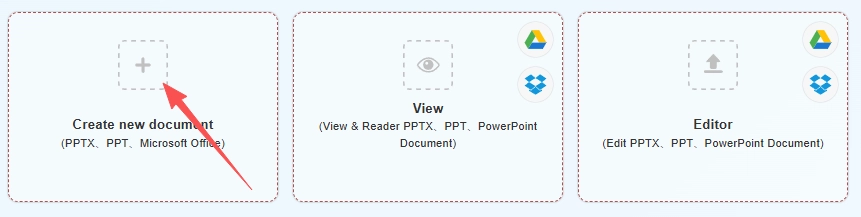
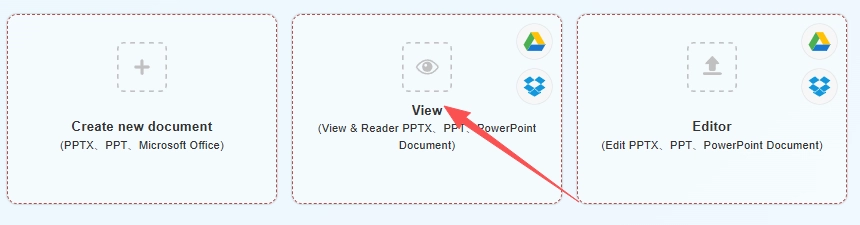
Yeni belge oluştur
(PPTX, PPT, Microsoft Office)
Create Document
Create Spreadsheets
Create Presentation
bg
Upload
google-drive
dropbox
(Görüntüle & Okuyucu PPTX、PPT、PowerPoint Belgesi)
bg
Upload
google-drive
dropbox
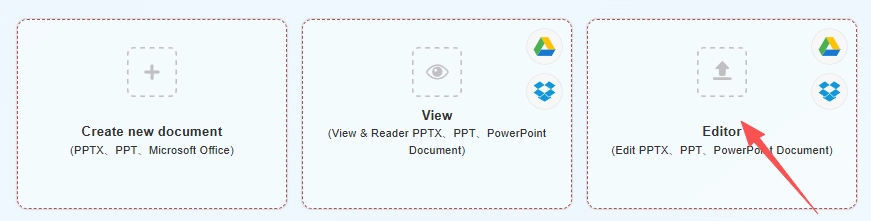
Düzenle
(Düzenle PPTX、PPT、PowerPoint Belgesi)
upload img
Uploading,please wait ...
file_info
other view
aa.docx
close
Devam Et

PPTX & PPT Online — Tarayıcınızda slaytlar oluşturun ve düzenleyin

QwerPDF PPTX & PPT Online, Microsoft PowerPoint'i yüklemeden tarayıcınızda sunum dosyalarını açmanıza, oluşturmanıza ve düzenlemenize olanak tanır. Masaüstü Office'i kullanamadığınızda bir PC veya tablette slayt metinlerini, resimleri ve düzenleri değiştirin.

Animasyonlar, geçişler ve gömülü medya, her durumda masaüstü Microsoft PowerPoint ile eşleşmeyebilir; sunum yapmadan önce slaytları önizleyin. Bağlantılar, iletim sırasında şifreleme kullanır; dosyalar sunucularımızda işlenir ve sınırlı bir süre sonra kaldırılır. İşinizi tamamladığınızda PPTX veya PDF indirin.

Advertisement

Advertisement
Giriş formatları
.PPTX · .PPT
Bir PowerPoint Online sayfası
Oluştur · Düzenle · Görüntüle
Microsoft Office
Gerekli değil
Tipik dışa aktarma
PPTX / PDF

PowerPoint Online'ı kullanmanın üç yolu

Microsoft PowerPoint'i yüklemek veya tam Microsoft 365 paketini kullanmakla karşılaştırıldığında, QwerPDF kısa, odaklanmış görevler için tasarlanmıştır: bir sunum başlatın, içeriği düzeltin, inceleme için önizleme yapın, dışa aktarın ve devam edin - masaüstü yazılımı beklemeden veya yalnızca abonelik akışlarını geçmeden.

PowerPoint Online genel bakış
Oluştur

PPT Online Oluştur​

Tarayıcınızda yeni bir boş sunum oluşturun. Slaytlar ve içerik ekleyin, ardından İndir olarak PPTX veya PDF olarak kaydedin - tipik akış için masaüstü yüklemesi gerekmez.

Neden QwerPDF kullanmalısınız:

  • Her şey aynı PowerPoint Online sayfasında başlar - geldiğinizde Oluştur seçeneğine dokunun.
  • Bu PC'de Microsoft Office yüklü olup olmadığına bağlılık yok.
  • Gerekirse daha sonra Microsoft PowerPoint'te açabileceğiniz basit sunumlar ve taslaklar için idealdir.
Bir PowerPoint Online sayfasından başlayın

Her şey aynı PowerPoint Online sayfasında başlar - geldiğinizde Oluştur seçeneğine dokunun.

Bu PC'de Microsoft Office yok

Bu PC'de Microsoft Office yüklü olup olmadığına bağlılık yok.

  1. Açık PowerPoint Online (ana QwerPDF PowerPoint Online sayfası).
  2. O sayfada, yeni bir boş sunum başlatmak için Oluştur seçeneğine tıklayın.
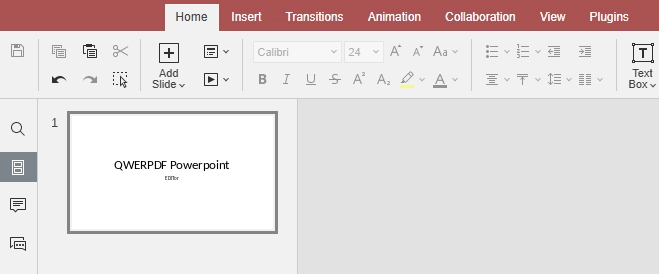
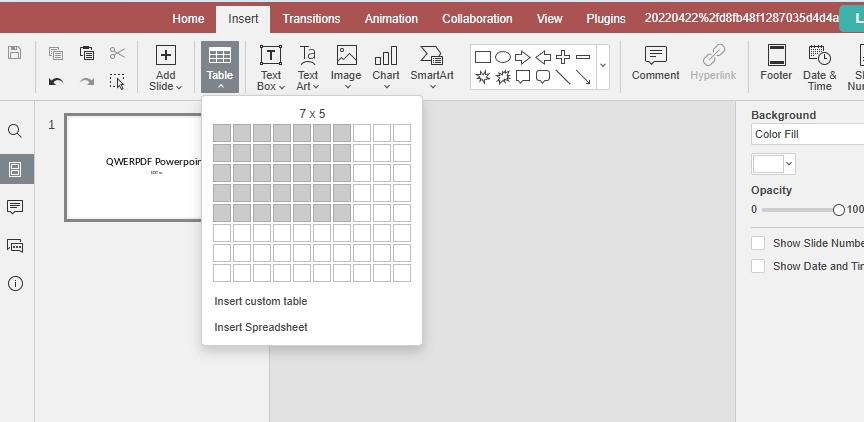
  3. Desteklenen çevrimiçi düzenleyici aracılığıyla slaytlar, metin ve resimler ekleyin.
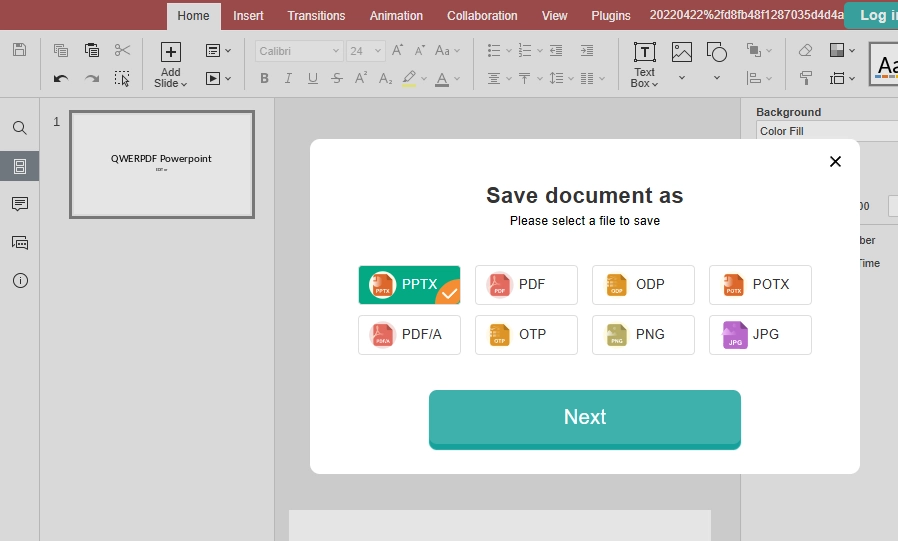
  4. Tarayıcıda gözden geçirin, ardından PPTX veya PDF olarak kaydetmek için İndir seçeneğine tıklayın (araçta gösterilen formatlar).

İsteğe bağlı: oluşturma odaklı bir ekran tercih ediyorsanız, özel PowerPoint Online Oluştur sayfamızı kullanın - aksi takdirde PowerPoint Online'da kalın ve düğmeyi kullanın.

Microsoft PowerPoint genellikle tam deneyim için yerel bir yükleme veya bir Microsoft 365 planı gerektirir; birkaç saniye içinde yeni bir slayt setine ihtiyacınız var.

PPTX Online Oluştur​

Tipik dışa aktarma seçenekleri

PPTX
PPT
PDF
Paylaş
Edit Word Online
Tarayıcıda düzenle
• Tek akış: yükle → İleri → düzenle → İndir
• Bu makinede Microsoft Office yüklü değil
• Hızlı düzeltmeler ve PDF teslimi
Düzenle

Düzenle — PPTX / PPT Çevrimiçi Düzenleyici

Bir PPTX/PPT yükleyin ve tarayıcıda hızlı düzenlemeler yapın: slayt metinlerini ve resimlerini güncelleyin, düzenleri ayarlayın, ardından İndir butonuna tıklayarak güncellenmiş sunumu indirin veya paylaşmak için bir PDF dışa aktarın.

Neden QwerPDF kullanmalısınız:

  • Tek akış: yükle → İleri → düzenle → İndir.
  • Kullandığınız makinede Microsoft Office'i yüklemenize veya güncellemenize gerek yok.
  • Tam slayt üretimi yerine hızlı düzeltmeler ve PDF teslimi için iyi bir şekilde uygundur.
  1. PowerPoint Online'ı açın ve .PPTX veya .PPT dosyanızı yükleyin.
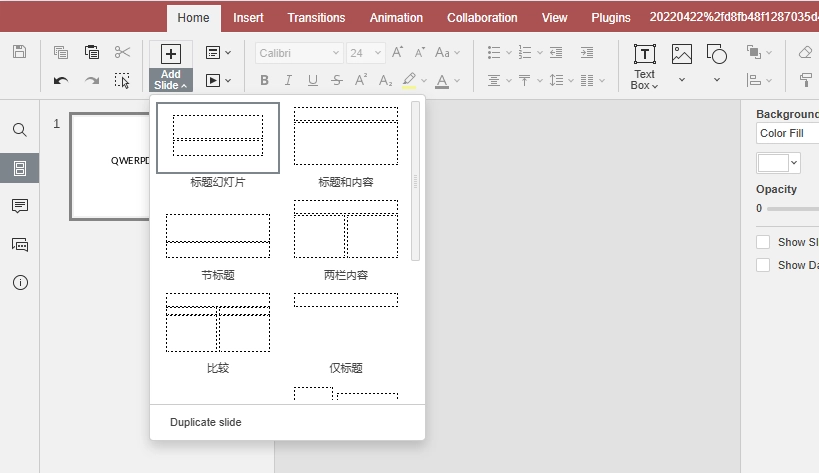
  2. İleri butonuna dokunun ve slayt düzenleyici tuvali açın.
  3. Desteklenen şekilde slaytları, metinleri ve resimleri düzenleyin—değişiklikleriniz standart formatlarda kalır.
  4. İndir butonuna tıklayarak dışarıda paylaşmak için PPTX veya PDF olarak kaydedin.

Düzenlemeyi vurgulayan bir sayfa mı istiyorsunuz? PPTX Düzenleyici'ye bakın.

Web için PowerPoint ve masaüstü PowerPoint, işbirliği ve gelişmiş özelliklerde mükemmel; sadece hızlı bir slayt düzeltmesine veya PDF dışa aktarmaya ihtiyacınız var.

Ana hat & navigasyon
View Word Online
Görüntüle

PowerPoint görüntüleyici & Okuyucu çevrimiçi

Bir sunumu tarayıcınızda hızlıca görüntülemek ve gözden geçirmek için açın. Slayt navigasyonu ve yakınlaştırma kullanarak rahatça okuyun, ardından işiniz bittiğinde bir kopya İndir butonuna tıklayarak indirin.

Neden QwerPDF kullanmalısınız:

  • Aynı URL'de düzenleme ve oluşturma için hafif önizleme yolu.
  • Temel görüntüleme iş akışları için genellikle giriş yapmadan kullanılabilir (site politikası gereği).
  • Birçok sunum için ham tarayıcı “açık dosya” önizlemesinden daha iyi yaygın düzen öğelerini korur.
  1. PowerPoint Online'ı modern bir tarayıcıya sahip herhangi bir cihazda açın.
  2. Dosyanızı yükleyin, ardından aracı sunduğunda önizleme veya okuma moduna girmek için İleri butonuna tıklayın.
  3. Rahatça gözden geçirmek için slayt navigasyonu ve yakınlaştırma kullanın—sadece PPTX çevrimiçi görüntülemek istediğinizde idealdir, Microsoft PowerPoint'i başlatmadan.
  4. Gözden geçirdikten sonra bir kopyaya ihtiyacınız varsa İndir butonuna dokunun.

Sadece görüntüleyici ekranı mı tercih ediyorsunuz? PowerPoint Görüntüleyici'yi deneyin—veya PowerPoint Online'da kalın ve sayfa içi kontrolleri kullanın.

Microsoft PowerPoint'te bir dosyayı sadece okumak için açmak uzun başlangıç süreleri ve lisans istemleri anlamına gelebilir; hızlı bir önizleme istiyorsunuz.

PowerPoint Online, PPTX dosyaları ve Microsoft Office hakkında bilmeniz gerekenler

PowerPoint Online slayt araçları

İnsanlar, bir görevi şimdi bitirmeleri gerektiğinde PowerPoint Online, çevrimiçi slayt düzenleyici veya PPTX çevrimiçi düzenleme yolu ararlar—kurulumları veya abonelikleri yönetmek istediklerinde değil. QwerPDF PowerPoint Online, sunumları zaten kullandığınız iş akışında tutar: tarayıcıda bir PPTX veya PPT açın, değişiklik yapın ve indirin—her işi tam bir Microsoft 365 projesi gibi ele almadan.

Tarayıcı tabanlı slayt düzenlemenin masaüstü Microsoft PowerPoint'ten nasıl farklı olduğu

Yüklenmiş Microsoft PowerPoint, gelişmiş düzenler, animasyonlar, ana slaytlar ve kurumsal şablonlar için tasarlanmıştır. Bir tarayıcı düzenleyici, yaygın düzenlemelere—metin, resimler, basit düzenler—ve temiz bir PPTX veya PDF dışa aktarmaya odaklanır.

Basit sunumlar için, tarayıcıda düzenleme yeterli olabilir. Piksel mükemmel marka şablonları, geçişler veya gömülü medya için, sunum yapmadan önce masaüstü PowerPoint'te son bir önizleme yapın.

PPTX dosyası nedir—ve neden bazen biraz farklı görünebilir?

PPTX, slaytları ve düzen kurallarını bir Open XML paketinde saklar. Çoğu sunum tutarlı bir şekilde açılır, ancak eksik yazı tipleri, karmaşık animasyonlar, gömülü medya veya gelişmiş ana slayt ayarları ile farklılıklar ortaya çıkabilir. Eski PPT dosyaları miras kalmış olup farklı davranabilir.

Boşluklar yanlış görünüyorsa, önce yazı tiplerini kontrol edin. Geçişler önemliyse, masaüstü PowerPoint'te zamanlama ve oynatma kontrolü yapın.

Pratik ipucu: Eğer sunumunuz gelişmiş animasyonlara, gömülü medyaya veya karmaşık ana slaytlara dayanıyorsa, bu adımları yüklü Microsoft PowerPoint'te tamamlayın. QwerPDF PowerPoint Online, her gün kullanılan PPTX ve PPT içeriği için tasarlanmıştır—tam Office paketindeki her niş özellik için değil.

QwerPDF PowerPoint Online'dan en çok kimler faydalanır?

PowerPoint yüklü olmayan bir cihazda hızlı bir slayt düzeltmesine ihtiyaç duyan herkes: öğrenciler, uzaktan çalışanlar ve paylaşılan PC'leri kullanan ekipler. Düzenleyin, dışa aktarın ve devam edin.

PowerPoint Online ile web için PowerPoint (Microsoft'un tarayıcı PowerPoint'i) karşılaştırması

Microsoft'un web için PowerPoint'i, OneDrive ve Microsoft 365'te yaşıyorsanız harika. QwerPDF, hızlı, dosya öncelikli bir akışa odaklanır: bir sunum yükleyin, düzenleyin veya görüntüleyin, ardından indirin.

Sadece Microsoft PowerPoint kullanan birine bir dosya teslim etmek

Çoğu meslektaş bir PPTX bekler. Çevrimiçi düzenledikten sonra, PPTX'i indirin ve her zamanki gibi paylaşın. Eğer sunum alışılmadık yazı tipleri veya karmaşık animasyonlar kullanıyorsa, bunu belirtin ve onların tarafında hızlı bir önizleme önerin.

Son, düzenlenemez bir versiyon için, bir PDF dışa aktarmak daha güvenli olabilir.

PDF veya PPTX: hangi indirmeyi seçmelisiniz?

PPTX devam eden çalışmalar için düzenlenebilir kalır; PDF son paylaşım veya baskı için en iyisidir.

Ödünç alınan bir PC veya paylaşılan bilgisayarda PowerPoint Online kullanma

QwerPDF PowerPoint Online, Office'in yüklenmesinin mümkün olmadığı masaüstü tarayıcılar için tasarlanmıştır—hızla açın, düzenleyin ve indirin.

Google Slides, LibreOffice veya okul şablonlarından dosyalar

Google Slides veya LibreOffice'ten dışa aktarılan sunumlar genellikle geçerli PPTX formatındadır, ancak bazı stiller farklı şekilde çevrilebilir. Sunumdan önce son bir önizleme yapın.

Dosya yanlış görünüyorsa: kısa bir kontrol listesi

Öncelikle yazı tiplerini kontrol edin, ardından ana slayt ayarlarını ve gömülü medyayı kontrol edin. Eski PPT dosyaları için en iyi uyumluluk için masaüstü PowerPoint'te PPTX'ye dönüştürmeyi düşünün.

Güvenlik, gizlilik ve akıllı alışkanlıklar

Paylaşmanıza izin verilen dosyaları yalnızca yükleyin. Bağlantılar, iletim sırasında şifreleme kullanır; dosyalar, canlı site politikasına göre sınırlı bir süre içinde işlenir ve kaldırılır. Bu statik HTML örneği yalnızca yapı ve metin gösterir - gerçek aracı çalıştırmaz.

İlk düzenlemenize daha az adım: QwerPDF PowerPoint Online ile tarayıcıda Microsoft 365

Herkesin ayarları farklıdır—Microsoft 365 girişiniz, yer imleriniz ve tarayıcınız tam tıklama sayısını değiştirecektir. Aşağıdaki tablo, genel resmi görmenize yardımcı olur: QwerPDF PowerPoint Online bir sayfa, dosyanız ve net butonlar (İleri, İndir) etrafında inşa edilmiştir, oysa PowerPoint for the web genellikle zaten Microsoft’un bulutunda yaşadığınızı varsayar. Grafiği hızlı bir görsel ipucu olarak kullanın, bir kronometre olarak değil.

PowerPoint Online araçları
Aşama Tipik Microsoft 365 (PowerPoint for the web) QwerPDF PowerPoint Online
Hesap Genellikle Microsoft hesabı oturumu açma gerektirir. Microsoft kimliğine bağlanmadan basit akışlar için tasarlanmıştır (güncel politika için canlı siteye bakın).
Yükle Tarayıcı uygulaması için masaüstü yüklemesi yok; ekosistem hala Microsoft etrafında merkezlenmiştir. Microsoft Office yüklemesi yok; web aracı olarak çalışır.
Temel döngü OneDrive / uygulama başlatıcıyı aç → PowerPoint → dosya. PowerPoint Online sayfasını aç → PPTX veya PPT yükle → İleri → düzenle veya önizle → İndir.
En iyi Derin Microsoft 365 işbirliği. Standart sunumlar için hızlı düzenlemeler, önizleme ve dışa aktarma.

Tarayıcıda Microsoft 365'in daha iyi uyduğu zaman

Microsoft 365, oturum açtığınızda ve dosyalarınızın zaten OneDrive veya SharePoint'te bulunduğunda parlıyor. Ayrıca işbirliği, yorumlar, kurumsal şablonlar ve yönetici kontrolleri için doğru yerdir. QwerPDF PowerPoint Online farklı bir işe odaklanır: “Yerel bir PPTX'im var, şimdi değiştirmem gerekiyor ve tam bir Office oturumu istemiyorum.”

Adım sayısının ötesinde: işbirliği, otomatik kaydetme ve dosyanın nerede yaşadığı

Boyut PowerPoint for the web (Microsoft 365) QwerPDF PowerPoint Online
Gerçek zamanlı birlikte düzenleme & yorumlar Güçlü: birden fazla yazar, varlık, iplikli yorumlar—paylaşılan işler için inşa edilmiştir. Tek kullanıcı düzenleme akışlarına odaklanmıştır; tam bir işbirliği paketi değildir.
Otomatik kaydetme & sürüm geçmişi Bulut kaydetme noktaları ve geri yükleme ile derin entegrasyon (Microsoft’un ekosisteminde). Genellikle işiniz bittiğinde İndirirsiniz; kendi dosya adlandırmanıza ve yedeklerinize güvenin.
Dosya için varsayılan ana sayfa Doğal yol: dosya OneDrive / SharePoint'te paylaşım bağlantıları ile kalır. Doğal yol: yükle → düzenle → makinenize İndir (veya dışa aktarılan dosyayı kendiniz paylaşın).
Kurumsal politika & uyum Genellikle işvereniniz Microsoft kiracısı, DLP veya saklama etiketleri zorunlu kıldığında gereklidir. Hızlı bir düzeltme için bir tarayıcı aracına izin veren politika olduğunda kullanışlıdır; her zaman şirketinizin veri kurallarına uyun.

Bir bakışta: hızlı bir PPTX düzeltmesi için hangi yol daha hafif hissediyor?

Diskte zaten sahip olduğunuz tek bir yerel PPTX için—“bir slaytı düzelt ve geri gönder” gibi—bu, insanların genellikle ilk fark ettiği farklılıklardır. Sayılar gösterim amaçlıdır.

Karşılaştırdığınız şey Tipik PowerPoint for the web (tarayıcı, zaten oturum açmamış) QwerPDF PowerPoint Online
Dosyaya dokunmadan önce hesap kapısı Genellikle Microsoft hesabı oturumu açma (ve bazen kiracı veya 2 adımlı doğrulama). Temel bir oturum için genellikle Microsoft oturumu yok—sayfayı açın ve yükleyin (güncel kurallar için canlı siteye bakın).
PC'nizden yerel bir dosyayı açmak için kaba adımlar Oturum aç → PowerPoint / Microsoft 365 başlatıcısını aç → Aç → Bu cihaz / Gözat → dosyayı seç (genellikle 6–10+ işlem, artı yükleme). PowerPoint Online'ı aç → PPTX veya PPT yükle → İleri (genellikle yaklaşık 3–4 işlem).
İş akışının “yaşadığı” yer OneDrive, SharePoint veya “son çevrimiçi dosyalar” ile sıkı bir şekilde bağlıdır. Tek bir sayfada merkezlenmiştir: dosyanız yüklenir, düzenlersiniz, indirirsiniz—tam bir Microsoft 365 kontrol panelinden daha çok bir araca yakındır.
En iyi eşleşme için Zaten Microsoft 365 için ödeme yapan ve aynı kiracıda birlikte düzenleyen ekipler. Bazen tam bir Office oturumu olmadan bir sunumu düzenlemek isteyen herkes.

Aşağıdaki çubukları nasıl okuyacağınız: daha kısa çubuk = o eksende daha az algılanan sürtünme (milisaniye değil). Mavi = QwerPDF; gri = oturum açmadan başladığınızda Microsoft'un tarayıcı PowerPoint yolu.

Eğer o tarayıcıda zaten Microsoft 365'e giriş yaptıysanız, gri çubuklar çok küçülebilir—bu karşılaştırma yaygın “ödünç alınan PC / bugün ilk ziyaret” durumunu hedef alıyor.

Sıkça sorulan sorular

QwerPDF ile PowerPoint'i çevrimiçi nasıl düzenlerim?
PowerPoint'i çevrimiçi düzenlemek için PowerPoint Online'ı açın, bir PPTX veya PPT yükleyin, İleri'ye tıklayın, değişiklikleri yapın, ardından İndir butonuna tıklayarak güncellenmiş sunumunuzu indirin—tipik düzenlemeler için masaüstü PowerPoint kurulumu gerekmez.
Tarayıcıda PPT'yi çevrimiçi düzenleyebilir miyim (veya PPTX'i çevrimiçi düzenleyebilir miyim)?
Evet. Bu “ppt'yi çevrimiçi düzenle” ve “pptx'i çevrimiçi düzenle” durumlarını kapsar: sunumunuzu yükleyin, İleri'ye tıklayın, slaytları düzenleyin, ardından sonucu indirin. Karmaşık animasyonlar, gömülü medya veya ana slayt ayarları için, masaüstü PowerPoint'te indirdikten sonra son bir önizleme yapın.
Ücretsiz çevrimiçi bir PPT düzenleyici var mı?
QwerPDF, birçok yaygın slayt görevi için çevrimiçi ppt düzenleyici olarak çalışır. Herhangi bir ücretsiz limit, kullanım kısıtlaması veya yükseltme seçeneği canlı sayfada gösterilir—günlük ağır işler için güvenmeden önce mevcut ifadeyi kontrol edin.
Slaytları görüntülemek için PowerPoint'i çevrimiçi nasıl açarım?
“PowerPoint'i çevrimiçi açmak”, “PowerPoint'i çevrimiçi görüntülemek” veya “ppt görüntüleyici çevrimiçi” niyeti için, slaytları tarayıcıda hızlıca okumak için PowerPoint Görüntüleyici sayfalarımızı kullanabilirsiniz. Düzenleme için PowerPoint Online'ı kullanın: yükle → İleri → düzenle → İndir.
PowerPoint'i yüklemeden PPT'yi çevrimiçi açabilir miyim (PPTX'i çevrimiçi açabilir miyim)?
Evet. Bir PPTX/PPT yükleyin, İleri'ye tıklayın, ardından tarayıcıda görüntüleyin veya düzenleyin ve bitince indirin—“ppt'yi çevrimiçi aç” ve “pptx'i çevrimiçi aç” aramaları için faydalıdır.
QwerPDF'yi kullanmak için bir Microsoft hesabına ihtiyacım var mı?
Tipik QwerPDF kullanımı için Microsoft hesabı gerekmez. Canlı site, oturumunuz için isteğe bağlı oturum açma, kısıtlamalar veya bildirimler gösteriyorsa, sayfa içindeki kurallara uyun.
QwerPDF, Microsoft PowerPoint Online / PowerPoint for the web ile aynı mı?
Hayır. QwerPDF bağımsız bir tarayıcı aracıdır. Microsoft PowerPoint for the web, bir Microsoft hizmetidir ve genellikle bir hesap ve bulut depolama varsayar. QwerPDF, hafif, dosya öncelikli bir akışa odaklanır: yükle (veya Oluştur) → İleri → düzenle/önizleme → İndir.
Çevrimiçi bir sunum oluşturup indirebilir miyim?
Evet. Yeni bir sunum başlatmak için Oluştur'u seçin, slaytlar ve içerik ekleyin, ardından işiniz bittiğinde İndir'e tıklayın.
Çevrimiçi bir PowerPoint düzenleyici nedir?
Çevrimiçi bir powerpoint düzenleyici, masaüstü yazılımı yüklemeden slaytları düzenlemek için tarayıcı tabanlı bir araçtır—hızlı metin/görüntü güncellemeleri ve temel düzenler için en iyisidir.
PPTX'i çevrimiçi ücretsiz görüntüleyebilir miyim (pptx görüntüleyici çevrimiçi)?
Evet. “pptx görüntüleyici çevrimiçi”, “çevrimiçi ppt görüntüleyici” veya “ppt okuyucu çevrimiçi” niyeti için, slaytları tarayıcıda açmak ve okumak için görüntüleyici akışımızı kullanın. Herhangi bir şeyi değiştirmeye ihtiyacınız varsa, düzenlemeye geçin ve güncellenmiş dosyayı indirin.
İndirdikten sonra düzenim aynı görünecek mi?
Çoğu standart PPTX içeriği tutarlı kalır, ancak eksik yazı tipleri, animasyonlar, geçişler, gömülü medya veya karmaşık ana slaytlarla farklılıklar olabilir. Sunumun piksel mükemmel olması gerekiyorsa, indirin ve sunumdan önce masaüstü PowerPoint'te son bir önizleme yapın.
Slaytları düzenledikten sonra PDF'yi dışa aktarabilir miyim?
Evet. Düzenledikten sonra, İndir'i kullanın ve oturumunuzda mevcutsa PDF'yi seçin. Özel bir dışa aktarma akışı için, PPT'den PDF'ye araçları da kullanabilirsiniz.
Burada “PPT çevrimiçi” ne anlama geliyor?
Tarayıcıda bir sunumla çalışmak anlamına gelir. Tipik akış: PowerPoint Online → yükle .PPTX/.PPTİleri → düzenle/önizleme → İndir.
Düzenlenmiş PPTX'i bitirdikten sonra nasıl indiririm?
Düzenlemeyi veya önizlemeyi bitirdikten sonra, İndir kontrolünü kullanın ve ihtiyacınız olan formatı seçin (devam eden düzenleme için PPTX veya paylaşım için PDF).
Bir PowerPoint'i çevrimiçi görebilir ve paylaşabilir miyim?
Evet. Tarayıcıda bir sunumu görüntüleyebilir veya düzenleyebilir, ardından paylaşmaya hazır bir kopya (genellikle PDF) indirebilir veya birisi düzenlemeye devam edecekse PPTX tutabilirsiniz.
QWER PDF All Tools
advan

QwerPDF - Word Online, Hızlıca Word Belgenizi Oluşturmanıza, Açmanıza ve Düzenlemenize Olanak Tanıyan Güçlü Bir Çevrimiçi Word Düzenleyicisidir.

Word belgesinin düzenini koruyarak Güvenli ve Neredeyse %100 Doğru, DOC, DOCX, ODT dosya biçimlerini destekler

Kurulum yok, kayıt yok - %100 Ücretsiz