Đăng nhập vào tài khoản của bạn
or
Người dùng thư mục đã tồn tại
By clicking 'Download File,' you agree to our Terms and conditions and Privacy policy
officeOnlineAd
excel_online
Tập tin
Open Source Statement
Tiếp tục officeedit

Sheet Online

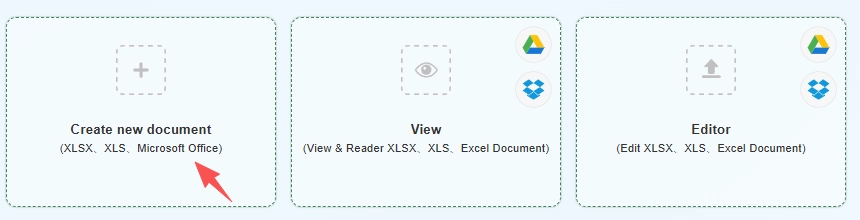
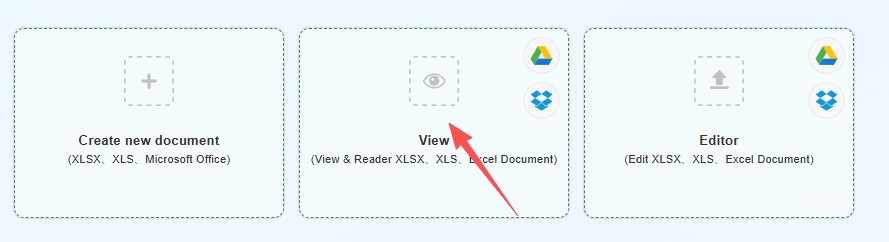
Tạo tài liệu mới
(XLSX、XLS、Microsoft Office)
Create Document
Create Spreadsheets
Create Presentation
bg
Upload
google-drive
dropbox
Mở
(Xem & Reader XLSX、XLS、Tài liệu Excel)
bg
Upload
google-drive
dropbox
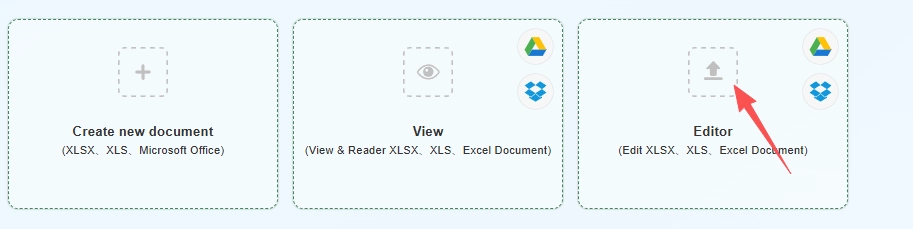
Chỉnh sửa
(Chỉnh sửa XLSX、XLS、Tài liệu Excel)
upload img
Uploading,please wait ...
file_info
other view
aa.docx
close
Tiếp tục

XLSX & XLS Online — Tạo và chỉnh sửa bảng tính trong trình duyệt của bạn

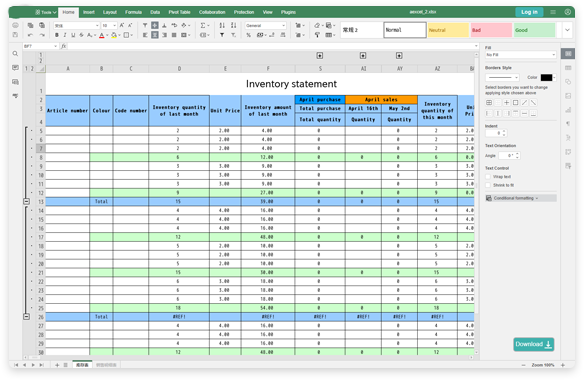
QwerPDF XLSX & XLS Online cho phép bạn mở, tạo và chỉnh sửa tệp bảng tính trong trình duyệt của bạn mà không cần cài đặt Microsoft Excel. Tải lên các tệp .xlsx hoặc .xls hoặc bắt đầu từ một bảng tính mới, sau đó làm việc với các ô, công thức thông thường và nhiều trang trong lưới trực tuyến. Điều này có thể giúp khi bạn cần chỉnh sửa nhanh trên một thiết bị mà Excel không có sẵn.

Chúng tôi sử dụng mã hóa trong quá trình truyền và xử lý các tệp trên máy chủ của chúng tôi; các tệp sẽ bị xóa sau một khoảng thời gian giới hạn sau phiên của bạn. Khi bạn hoàn tất, bạn có thể xuất sang XLSX, CSV hoặc PDF để chia sẻ. Các bảng tính rất lớn hoặc phức tạp có thể tải chậm hoặc hoạt động khác với Excel trên máy tính để bàn—hãy kiểm tra các kết quả quan trọng với bạn.

Advertisement

Advertisement
Định dạng trong
.XLSX · .XLS
Một trang Excel Online
Tạo · Chỉnh sửa · Xem
Microsoft Office
Không bắt buộc
Xuất điển hình
XLSX / PDF

Ba cách sử dụng Excel Online

So với việc cài đặt Microsoft Excel hoặc sử dụng bộ Microsoft 365 đầy đủ, QwerPDF được xây dựng cho các nhiệm vụ ngắn, tập trung: bắt đầu một tệp, sửa ô, xem trước để xem xét, xuất, và tiếp tục — mà không cần chờ phần mềm máy tính để bàn hoặc điều hướng các quy trình chỉ dành cho đăng ký.

Tổng quan về Excel Online
Tạo

Tạo Excel Online

Bắt đầu một bảng tính trống mới trong trình duyệt của bạn. Thêm dữ liệu, sử dụng các công thức thông thường, và sau đó Tải xuống dưới dạng XLSX hoặc PDF—không cần cài đặt máy tính để bàn cho quy trình điển hình.

Tại sao sử dụng QwerPDF:

  • Mọi thứ bắt đầu trên cùng một trang Excel Online—nhấn Tạo khi bạn đến.
  • Không phụ thuộc vào việc PC này có Microsoft Office được cài đặt hay không.
  • Lý tưởng cho ngân sách đơn giản, bảng nhanh, và các bản nháp mà bạn có thể mở lại trong Microsoft Excel nếu cần.
Bắt đầu từ một trang Excel Online

Mọi thứ bắt đầu trên cùng một trang Excel Online—nhấn Tạo khi bạn đến.

Không có Microsoft Office trên PC này

Không phụ thuộc vào việc PC này có Microsoft Office được cài đặt hay không.

  1. Mở Excel Online (trang chính QwerPDF Excel Online).
  2. Trên trang đó, nhấp vào tùy chọn Tạo để bắt đầu một bảng tính trống mới.
  3. Nhập dữ liệu và công thức cơ bản theo hỗ trợ của trình chỉnh sửa trực tuyến.
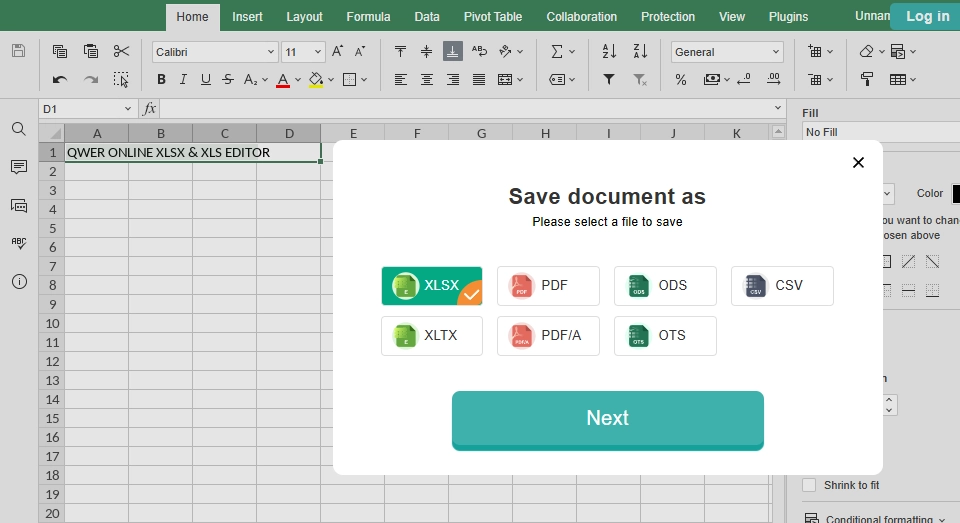
  4. Xem trước trong trình duyệt, sau đó nhấp vào Tải xuống để lưu dưới dạng XLSX hoặc PDF (các định dạng được hiển thị trong công cụ).

Tùy chọn: sử dụng trang Tạo Tệp Excel Trực tuyến của chúng tôi nếu bạn thích một màn hình tập trung vào việc tạo—nếu không, hãy ở lại Excel Online và sử dụng nút.

Microsoft Excel thường yêu cầu cài đặt cục bộ hoặc một kế hoạch Microsoft 365 cho trải nghiệm đầy đủ; bạn muốn một trang mới trong vài giây.

Tạo XLSX|XLS Trực tuyến

Tùy chọn xuất điển hình

XLSX
XLS
PDF
Chia sẻ
Edit Word Online
Chỉnh sửa trong trình duyệt
• Quy trình đơn: tải lên → Kế tiếp → chỉnh sửa → Tải xuống
• Không cài đặt Microsoft Office trên máy này
• Sửa đổi nhanh và chuyển giao PDF
Chỉnh sửa

Trình chỉnh sửa Excel trực tuyến - XLSX,XLS

Tải lên một tệp XLSX/XLS và thực hiện các chỉnh sửa nhanh trong trình duyệt: cập nhật ô, sửa định dạng và xem lại bảng, sau đó Tải xuống tệp đã cập nhật hoặc xuất PDF để chia sẻ.

Tại sao sử dụng QwerPDF:

  • Quy trình đơn: tải lên → Kế tiếp → chỉnh sửa → Tải xuống.
  • Bạn không cần cài đặt hoặc cập nhật Microsoft Office trên máy bạn đang sử dụng.
  • Phù hợp cho việc sửa đổi nhanh và chuyển giao PDF thay vì phân tích đầy đủ trên máy tính để bàn.
  1. Mở Excel Online và tải lên tệp .XLSX hoặc .XLS của bạn.
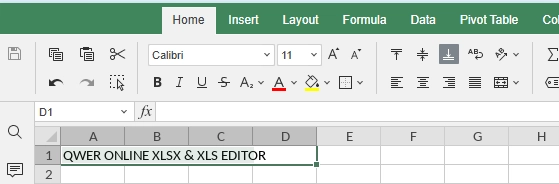
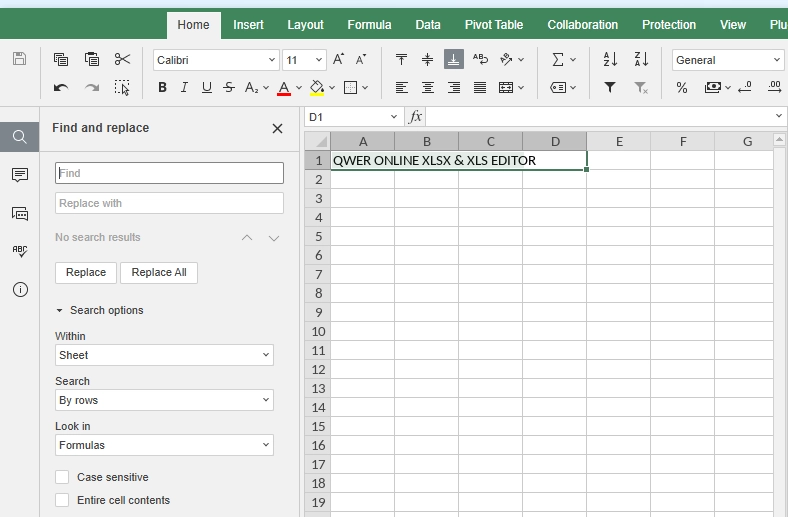
  2. Nhấn Kế tiếp để mở lưới chỉnh sửa bảng tính.
  3. Chỉnh sửa ô, công thức và bảng như được hỗ trợ—các thay đổi của bạn vẫn ở định dạng tiêu chuẩn.
  4. Nhấp Tải xuống để lưu dưới dạng XLSX hoặc PDF để chia sẻ bên ngoài trình duyệt.

Bạn muốn một trang nổi bật về chỉnh sửa? Xem Chỉnh sửa Excel Online.

Excel trên web và Excel trên máy tính để bàn excel trong việc hợp tác sâu và các tính năng mạnh mẽ; bạn chỉ cần sửa ô hoặc xuất PDF.

Phác thảo & điều hướng
View Word Online
Xem

Xem & Đọc tệp Excel trực tuyến

Mở một bảng tính để xem và xem lại nhanh chóng trong trình duyệt của bạn. Sử dụng các tab bảng và phóng to để đọc thoải mái, sau đó Tải xuống một bản sao khi bạn hoàn tất.

Tại sao sử dụng QwerPDF:

  • Đường dẫn xem trước nhẹ trên cùng một URL như chỉnh sửa và tạo.
  • Thường có thể sử dụng mà không cần đăng nhập cho các quy trình xem cơ bản (theo chính sách của trang).
  • Bảo tồn các yếu tố bố cục chung tốt hơn so với một bản xem trước “mở tệp” trong trình duyệt cho nhiều bảng tính.
  1. Mở Excel Online trên bất kỳ thiết bị nào với trình duyệt hiện đại.
  2. Tải lên tệp của bạn, sau đó làm theo Kế tiếp để vào chế độ xem trước hoặc đọc khi công cụ cung cấp.
  3. Sử dụng các tab bảng và phóng to để xem lại thoải mái—lý tưởng khi bạn chỉ cần xem XLSX trực tuyến mà không cần khởi động Microsoft Excel.
  4. Nhấn Tải xuống nếu bạn cần một bản sao sau khi xem lại.

Thích một màn hình chỉ xem? Thử Xem Excel Online—hoặc ở lại trên Excel Online và sử dụng các điều khiển trên trang.

Mở một tệp trong Microsoft Excel chỉ để đọc có thể có nghĩa là thời gian khởi động dài và thông báo cấp phép; bạn muốn một bản xem trước nhanh.

Những gì bạn nên biết về Excel Online, tệp XLSX và Microsoft Office

Công cụ bảng tính Excel Online

Mọi người tìm kiếm Excel Online, một trình chỉnh sửa bảng tính trực tuyến, hoặc một cách để chỉnh sửa XLSX trực tuyến khi họ cần hoàn thành một nhiệm vụ ngay bây giờ—không phải khi họ muốn quản lý các trình cài đặt, đĩa, hoặc đăng ký. Có thể bạn đang trên một PC chia sẻ mà không có Microsoft Office, hoặc một thiết bị làm việc chặn phần mềm mới. QwerPDF Excel Online giữ bảng tính trong quy trình làm việc mà bạn đã sử dụng: mở một XLSX hoặc XLS trong trình duyệt, thực hiện các thay đổi và tải xuống—mà không coi mỗi công việc như một dự án đầy đủ Microsoft 365.

Cách chỉnh sửa bảng tính dựa trên trình duyệt khác với Microsoft Excel trên máy tính để bàn

Microsoft Excel đã cài đặt được xây dựng cho phân tích nặng: công thức nâng cao, Power Query, pivot, macro, và liên kết sâu đến phần còn lại của Microsoft 365. Một công cụ Excel Online như QwerPDF tập trung vào các chỉnh sửa hàng ngày thông thường—ô, công thức cơ bản, bảng và bố cục đơn giản—và giúp bạn đến một xuất XLSX hoặc PDF sạch.

Điều đó không có nghĩa là “ít nghiêm túc hơn.” Ngân sách nhỏ, bài tập lớp học, và các trình theo dõi đơn giản dành phần lớn thời gian của chúng trong các lưới tiêu chuẩn. Đối với những công việc đó, chỉnh sửa trong trình duyệt, lưu và chia sẻ—sau đó mở cùng một tệp trong Excel trên máy tính để bàn sau nếu ai đó cần các tính năng nâng cao.

Tệp XLSX là gì—và tại sao nó có thể trông hơi khác nhau đôi khi?

Một tệp XLSX lưu trữ các bảng, ô, và quy tắc định dạng trong một gói Open XML. Hầu hết các bảng tính mở nhất quán trên Excel và các công cụ trình duyệt, nhưng sự khác biệt có thể xuất hiện với các phông chữ bị thiếu, định dạng điều kiện phức tạp, liên kết bên ngoài, hoặc các sổ làm việc rất lớn. Các tệp XLS cũ là di sản và có thể hoạt động khác nhau.

Nếu các số trông đúng nhưng bố cục bị thay đổi, hãy kiểm tra phông chữ và chiều rộng cột trước. Nếu các công thức sử dụng add-in, macro, hoặc các hàm không phổ biến, hãy xác minh cuối cùng trong Excel trên máy tính để bàn trước khi bạn công bố kết quả.

Mẹo thực tiễn: Nếu sổ làm việc của bạn phụ thuộc vào macro VBA, kết nối bên ngoài, hoặc các tính năng Excel nâng cao, hãy hoàn thành các bước đó trong Microsoft Excel đã cài đặt. QwerPDF Excel Online được xây dựng cho nội dung XLSXXLS hàng ngày—không phải mọi tính năng ngách trong bộ Office đầy đủ.

Ai là người hưởng lợi nhiều nhất từ QwerPDF Excel Online?

Sinh viên và giáo viên có thể mở bảng tính trên máy tính phòng thí nghiệm. Nhân viên làm việc từ xa có thể điều chỉnh một sổ làm việc mà không cần cài đặt Excel. Doanh nghiệp nhỏ có thể xuất một báo cáo PDF mà không cần mua thêm một chỗ ngồi Microsoft 365 cho một PC chia sẻ. Bất kỳ ai đã nghĩ, “Tôi chỉ cần thay đổi một vài ô” có thể đi một con đường ngắn hơn trong Excel Online hơn là qua một bộ máy tính để bàn đầy đủ.

Excel Online so với Excel trên web (Excel trình duyệt của Microsoft)

Excel trên web mạnh mẽ nếu bạn đã sống trong OneDrive và một đăng ký Microsoft 365. QwerPDF Excel Online nhắm đến các quy trình làm việc dựa trên tệp: tải lên một XLSX, nhấp Kế tiếp, chỉnh sửa hoặc xem, sau đó Tải xuống.

Chuyển giao một tệp cho ai đó chỉ sử dụng Microsoft Excel

Hầu hết các đồng nghiệp vẫn mong đợi một tệp đính kèm XLSX và giả định họ sẽ mở nó trong Microsoft Excel. Sau khi chỉnh sửa trực tuyến, tải xuống XLSX, đặt tên tệp rõ ràng, và chia sẻ như thường lệ. Nếu sổ làm việc sử dụng phông chữ không phổ biến hoặc định dạng phức tạp, hãy ghi chú điều đó trong tin nhắn của bạn để họ có thể kiểm tra lại bên phía họ.

Khi mục tiêu là “không còn chỉnh sửa nữa,” xuất một PDF có thể an toàn hơn: bố cục được cố định và các số sẽ không bị thay đổi một cách tình cờ. Khi mục tiêu là “xin hãy chỉnh sửa điều này,” giữ XLSX để các công thức và bảng vẫn có thể chỉnh sửa.

PDF hay XLSX: bạn nên chọn tải xuống nào?

XLSX vẫn có thể chỉnh sửa và là tốt nhất cho công việc đang diễn ra. PDF là tốt nhất cho việc chia sẻ cuối cùng hoặc in ấn. Nhiều nhóm giữ cả hai: XLSX cho công việc nội bộ và PDF cho phân phối bên ngoài.

Sử dụng Excel Online trên máy tính mượn hoặc máy tính chia sẻ

QwerPDF Excel Online được xây dựng cho trình duyệt máy tính để bàn trên laptop hoặc PC nơi việc cài đặt Microsoft Office không phải là một lựa chọn. Trong những tình huống đó, mở bảng tính của bạn trong trình duyệt tốt hơn là tìm kiếm một trình cài đặt hoặc đăng nhập vào tài khoản Microsoft 365 của người khác.

Tệp từ Google Sheets, LibreOffice hoặc mẫu trường học

Không phải bảng tính nào cũng bắt đầu từ Excel. Các tệp xuất từ Google Sheets hoặc LibreOffice thường hợp lệ XLSX, nhưng một số định dạng hoặc công thức có thể được dịch khác nhau. QwerPDF Excel Online vẫn có thể giúp cho các sửa chữa nhanh và xuất tệp.

Khi tệp trông sai: một danh sách kiểm tra ngắn

Nếu bố cục trông sai, hãy kiểm tra phông chữ và chiều rộng cột. Nếu công thức trông sai, hãy tìm các liên kết bên ngoài, tiện ích bổ sung hoặc các chức năng không được hỗ trợ. Đối với các tệp XLS rất cũ, hãy xem xét việc chuyển đổi sang XLSX trong Excel trên máy tính để bàn trước khi dựa vào bất kỳ công cụ trình duyệt nào cho đầu ra cuối cùng.

An toàn, quyền riêng tư và thói quen thông minh

Hãy đối xử với bất kỳ trình chỉnh sửa trực tuyến nào với sự cẩn thận như email hoặc lưu trữ đám mây: chỉ tải lên các tệp mà bạn được phép gửi đến dịch vụ đó. Các kết nối sử dụng mã hóa trong quá trình truyền; các tệp được xử lý trên máy chủ của chúng tôi và bị xóa sau một khoảng thời gian giới hạn theo chính sách của trang web trực tiếp. Mẫu HTML tĩnh này chỉ hiển thị cấu trúc và nội dung—nó không chạy công cụ thực tế.

Ít bước hơn để chỉnh sửa đầu tiên của bạn: QwerPDF Excel Online so với Microsoft 365 trong trình duyệt

Cài đặt của mọi người là khác nhau—đăng nhập Microsoft 365, dấu trang và trình duyệt của bạn sẽ thay đổi số lần nhấp chính xác. Bảng dưới đây vẫn giúp bạn thấy bức tranh tổng thể: QwerPDF Excel Online được xây dựng xung quanh một trang, tệp của bạn và các nút rõ ràng (Kế tiếp, Tải xuống), trong khi Excel trên web thường giả định rằng bạn đã sống trong đám mây của Microsoft. Sử dụng biểu đồ như một gợi ý hình ảnh nhanh, không phải là đồng hồ bấm giờ.

Công cụ Excel Online
Giai đoạn Microsoft 365 điển hình (Excel trên web) QwerPDF Excel Online
Tài khoản Thường yêu cầu đăng nhập tài khoản Microsoft. Được thiết kế cho các quy trình đơn giản mà không liên kết với danh tính Microsoft (xem trang trực tiếp để biết chính sách hiện tại).
Cài đặt Không cần cài đặt trên máy tính để bàn cho ứng dụng trình duyệt; hệ sinh thái vẫn tập trung vào Microsoft. Không cần cài đặt Microsoft Office; hoạt động như một công cụ web.
Vòng lặp chính Mở OneDrive / trình khởi động ứng dụng → Excel → tệp. Mở trang Excel Online → tải lên XLSX hoặc XLS của bạn → Kế tiếp → chỉnh sửa hoặc xem trước → Tải xuống.
Tốt nhất cho Hợp tác sâu sắc với Microsoft 365. Chỉnh sửa nhanh, xem trước và xuất cho bảng tính tiêu chuẩn.

Khi Microsoft 365 trong trình duyệt là lựa chọn tốt hơn

Microsoft 365 tỏa sáng khi bạn vẫn đăng nhập và tệp của bạn đã sống trong OneDrive hoặc SharePoint. Đây cũng là nơi phù hợp cho việc đồng tác giả theo thời gian thực, nhận xét, mẫu doanh nghiệp và điều khiển quản trị. QwerPDF Excel Online nhắm đến một công việc khác: “Tôi có một XLSX cục bộ, tôi cần thay đổi ngay bây giờ, và tôi không muốn một phiên Office đầy đủ.”

Ngoài số bước: hợp tác, tự động lưu và nơi tệp sống

Kích thước Excel trên web (Microsoft 365) QwerPDF Excel Online
Chỉnh sửa đồng thời theo thời gian thực & nhận xét Mạnh: nhiều tác giả, sự hiện diện, nhận xét theo chuỗi—được xây dựng cho công việc chia sẻ. Tập trung vào quy trình chỉnh sửa của người dùng đơn; không phải là một bộ hợp tác đầy đủ.
Tự động lưu & lịch sử phiên bản Tích hợp sâu với các điểm lưu đám mây và khôi phục (trong hệ sinh thái của Microsoft). Bạn thường Tải xuống khi hoàn thành; dựa vào việc đặt tên tệp và sao lưu của riêng bạn.
Nhà mặc định cho tệp Đường dẫn tự nhiên: tệp ở lại trong OneDrive / SharePoint với các liên kết chia sẻ. Đường dẫn tự nhiên: tải lên → chỉnh sửa → Tải xuống vào máy của bạn (hoặc tự chia sẻ tệp đã xuất).
Chính sách tổ chức & tuân thủ Thường yêu cầu khi nhà tuyển dụng của bạn bắt buộc sử dụng tài khoản Microsoft, DLP hoặc nhãn giữ lại. Hữu ích khi chính sách cho phép công cụ trình duyệt cho một sửa chữa nhanh; luôn tuân theo quy tắc dữ liệu của công ty bạn.

Nhìn lướt qua: con đường nào cảm thấy nhẹ nhàng hơn cho một sửa chữa XLSX nhanh?

Đối với một XLSX cục bộ duy nhất mà bạn đã có trên đĩa—cái gì đó như “sửa ba ô và gửi lại”—đây là những khác biệt mà mọi người thường nhận thấy đầu tiên. Các con số chỉ mang tính minh họa.

Những gì bạn đang so sánh Excel trên web điển hình (trình duyệt, chưa đăng nhập) QwerPDF Excel Online
Cổng tài khoản trước khi bạn chạm vào tệp Thường yêu cầu đăng nhập tài khoản Microsoft (và đôi khi là xác minh tài khoản hoặc xác thực 2 bước). Thường không cần đăng nhập Microsoft cho một phiên cơ bản—mở trang và tải lên (xem trang trực tiếp để biết quy tắc hiện tại).
Các bước thô để mở một tệp cục bộ từ PC của bạn Đăng nhập → mở Excel / trình khởi động Microsoft 365 → Mở → Thiết bị này / Duyệt → chọn tệp (thường 6–10+ hành động, cộng với thời gian tải). Mở Excel Online → tải lên XLSX hoặc XLS → Tiếp theo (thường khoảng 3–4 hành động).
Nơi quy trình làm việc “sống” Liên kết chặt chẽ với OneDrive, SharePoint, hoặc “tệp trực tuyến gần đây”. Tập trung vào một trang: tệp của bạn được tải lên, bạn chỉnh sửa, bạn Tải xuống—gần giống như một công cụ hơn là một bảng điều khiển Microsoft 365 đầy đủ.
Phù hợp nhất cho Các nhóm đã trả tiền cho Microsoft 365 và cùng chỉnh sửa trong cùng một tenant. Bất kỳ ai muốn chỉnh sửa bảng tính thỉnh thoảng mà không cần phiên Office đầy đủ.

Cách đọc các thanh bên dưới: thanh ngắn hơn = ít cảm nhận ma sát hơn trên trục đó (không phải mili giây). Xanh = QwerPDF; xám = đường dẫn Excel của Microsoft trên trình duyệt khi bạn bắt đầu đăng xuất.

Nếu bạn đã đăng nhập vào Microsoft 365 trong trình duyệt đó, các thanh xám có thể thu hẹp rất nhiều—so sánh này nhắm đến trường hợp “máy tính mượn / lần đầu tiên hôm nay”.

Câu hỏi thường gặp

Làm thế nào để tôi chỉnh sửa Excel trực tuyến với QwerPDF?
Để chỉnh sửa Excel trực tuyến, mở Excel Online, tải lên một XLSX hoặc XLS, nhấp vào Tiếp theo, thực hiện thay đổi trong lưới, sau đó Tải xuống tệp đã cập nhật của bạn—không cần cài đặt Microsoft Excel trên máy tính để bàn cho các chỉnh sửa thông thường.
Có một trình chỉnh sửa XLSX trực tuyến cho các thay đổi nhanh không?
Có. QwerPDF hoạt động như một trình chỉnh sửa xlsx trực tuyến cho nhiều tác vụ hàng ngày như chỉnh sửa ô, định dạng bảng và thực hiện các sửa chữa nhỏ. Nếu sổ làm việc của bạn sử dụng macro, tiện ích phức tạp hoặc các tính năng không bình thường, hãy kiểm tra lại kết quả sau khi tải xuống trong Excel trên máy tính để bàn.
Tôi có thể chỉnh sửa một tệp Excel trực tuyến trong trình duyệt (XLSX / XLS) không?
Có. Tải lên bảng tính của bạn, nhấp vào Tiếp theo, chỉnh sửa trong trình duyệt, sau đó tải xuống. Điều này bao gồm “chỉnh sửa tệp excel trực tuyến”, “chỉnh sửa xlsx trực tuyến”, và hầu hết các quy trình làm việc tiêu chuẩn XLSX/XLS.
Làm thế nào để tôi mở một tệp Excel trực tuyến để xem?
Nếu bạn chỉ cần xem, hãy sử dụng các trang xem Excel của chúng tôi (ví dụ “trình xem excel trực tuyến”, “trình xem excel trực tuyến”, hoặc “xem tệp xls trực tuyến” các trường hợp sử dụng). Để chỉnh sửa, hãy sử dụng Excel Online: tải lên → Tiếp theo → chỉnh sửa → Tải xuống.
Tôi có cần tài khoản Microsoft để sử dụng Excel Online trên QwerPDF không?
Không cần tài khoản Microsoft cho việc sử dụng QwerPDF thông thường. Nếu trang web trực tiếp hiển thị đăng nhập tùy chọn, giới hạn, hoặc thông báo cho phiên của bạn, hãy làm theo các quy tắc trên trang.
QwerPDF có giống với Microsoft Excel Online / Excel cho web không?
Không. QwerPDF là một công cụ trình duyệt độc lập. Microsoft Excel cho web là một dịch vụ của Microsoft và thường giả định có tài khoản Microsoft và lưu trữ đám mây. QwerPDF tập trung vào một quy trình nhẹ, ưu tiên tệp: tải lên (hoặc Tạo) → Tiếp theo → chỉnh sửa/xem trước → Tải xuống.
Tôi có thể tạo một bảng Excel trực tuyến miễn phí không?
Bạn có thể tạo bảng excel trực tuyến bằng cách chọn Tạo trên trang Excel Online, sau đó tải xuống khi hoàn tất. Bất kỳ giới hạn sử dụng hoặc điều kiện “miễn phí” nào sẽ được hiển thị trên trang trực tiếp.
Tôi có thể tạo một bảng tính trực tuyến miễn phí và tải xuống không?
Có. Bắt đầu từ Tạo, nhập dữ liệu của bạn, và tải xuống khi hoàn tất. Điều này phù hợp với ý định “tạo một bảng tính trực tuyến miễn phí” và “tạo bảng tính trực tuyến miễn phí” cho các sổ làm việc đơn giản.
Trình chỉnh sửa bảng Excel trực tuyến là gì?
Một trình chỉnh sửa bảng excel trực tuyến là một công cụ dựa trên trình duyệt cho phép bạn mở và chỉnh sửa bảng tính mà không cần cài đặt Excel—thường tốt nhất cho các chỉnh sửa ô nhanh, định dạng cơ bản, và công thức nhẹ.
Các công thức và định dạng có giữ nguyên sau khi tải xuống không?
Hầu hết các định dạng tiêu chuẩn và công thức phổ biến vẫn nhất quán, nhưng có thể xảy ra sự khác biệt với macro, liên kết bên ngoài, tiện ích, các chức năng không được hỗ trợ, sổ làm việc rất lớn, hoặc phông chữ. Đối với các tệp quan trọng, hãy tải xuống và xác minh trong Excel trên máy tính để bàn.
“Mở Excel trực tuyến” hoặc “mở XLSX trực tuyến” có nghĩa là gì?
Nó có nghĩa là mở một bảng tính trong trình duyệt. Với QwerPDF, bạn có thể tải lên một XLSX/XLS, nhấp vào Tiếp theo, sau đó xem hoặc chỉnh sửa và tải xuống kết quả.
Tôi có thể đọc một tệp XLSX trực tuyến (trình đọc xlsx trực tuyến) không?
Có. Đối với ý định “trình đọc xlsx trực tuyến”, hãy sử dụng quy trình xem của chúng tôi để mở và đọc các bảng trong trình duyệt. Nếu bạn cần thay đổi giá trị, hãy chuyển sang chỉnh sửa Excel Online và tải xuống tệp đã cập nhật.
Tôi có thể xuất PDF từ Excel Online sau khi chỉnh sửa không?
Có. Sau khi chỉnh sửa, hãy sử dụng Tải xuống và chọn PDF nếu nó có sẵn trong phiên của bạn. Đối với quy trình chuyển đổi chuyên dụng, bạn cũng có thể sử dụng các công cụ Excel-to-PDF.
Làm thế nào để tôi tải xuống XLSX đã chỉnh sửa sau khi hoàn tất?
Sau khi bạn hoàn tất chỉnh sửa hoặc xem trước, hãy sử dụng điều khiển Tải xuống và chọn định dạng bạn cần (ví dụ XLSX để tiếp tục chỉnh sửa hoặc PDF để chia sẻ).
Excel Online trên QwerPDF có miễn phí sử dụng không?
QwerPDF Excel Online được xây dựng cho các tác vụ bảng tính dựa trên trình duyệt hàng ngày. Bất kỳ giới hạn miễn phí, giới hạn sử dụng, hoặc tùy chọn nâng cấp nào sẽ được hiển thị trên trang trực tiếp—kiểm tra ngôn ngữ hiện tại trước khi dựa vào nó cho công việc hàng ngày nặng nề.
QWER PDF All Tools
advan

QwerPDF - Word Online là Một Trình Chỉnh Sửa Tài Liệu Word Trực Tuyến Mạnh Mẽ Cho Phép Bạn Nhanh Chóng Tạo, Mở & Chỉnh Sửa, Xóa và Sửa Đổi Tài Liệu Word Của Bạn Trực Tuyến.

Bảo mật và Gần Như 100% Chính Xác Với Định Dạng Tài Liệu Word, Hỗ Trợ Định Dạng Tệp DOC.DOCX.ODT

Không Cần Cài Đặt, Không Cần Đăng Ký - Miễn Phí 100%