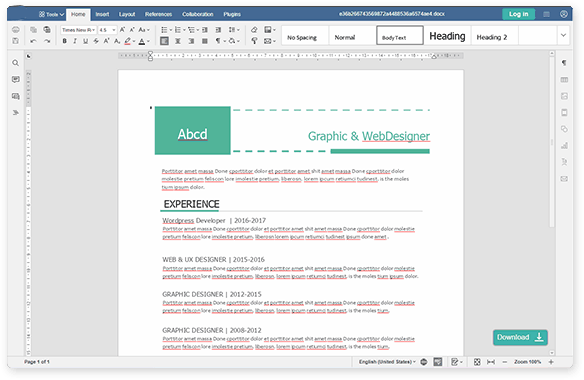
Những gì bạn nên biết về Word Online, tệp DOCX và Microsoft Office
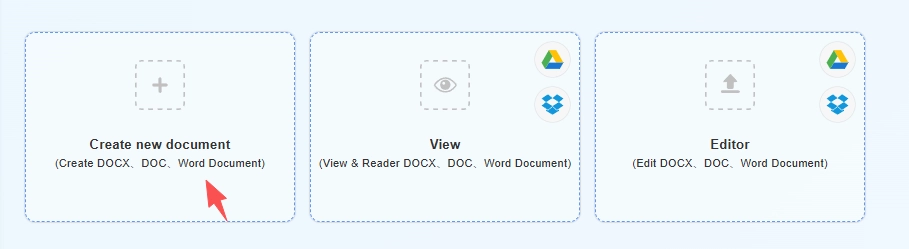
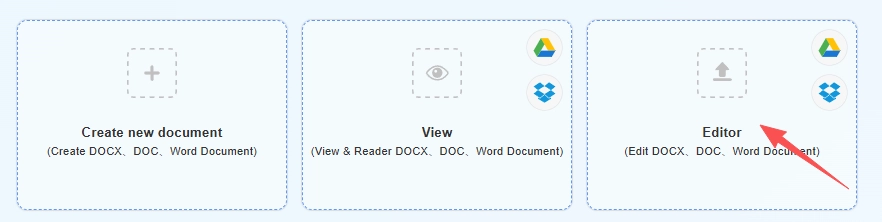
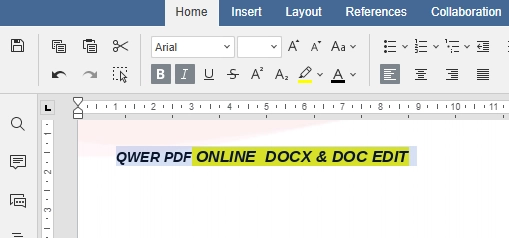
Mọi người tìm kiếm Word Online, một trình chỉnh sửa Word trực tuyến, hoặc một cách để chỉnh sửa DOCX trực tuyến khi họ cần hoàn thành một nhiệm vụ ngay bây giờ—không phải khi họ muốn quản lý trình cài đặt, đĩa, hoặc đăng ký. Có thể bạn đang sử dụng Chromebook của trường, PC của người thân không có Microsoft Office, hoặc laptop làm việc chặn phần mềm mới. QwerPDF Word Online giữ tài liệu Microsoft Word trong quy trình làm việc mà bạn đã sử dụng: mở một DOCX hoặc DOC trong trình duyệt, thực hiện các thay đổi và tải xuống—mà không coi mỗi công việc như một dự án Microsoft 365 đầy đủ.
Cách chỉnh sửa Word dựa trên trình duyệt khác với Microsoft Word trên máy tính để bàn
Microsoft Word đã cài đặt được xây dựng cho các phiên dài: theo dõi thay đổi, trích dẫn, gộp thư, macro và liên kết chặt chẽ với Excel, Outlook và phần còn lại của Microsoft 365. Một công cụ Word Online như QwerPDF tập trung vào những gì hầu hết các tệp hàng ngày cần—văn bản chính, tiêu đề, danh sách, bảng biểu, hình ảnh—và giúp bạn đến một xuất DOCX hoặc PDF sạch. Bạn đánh đổi một số tính năng cho người dùng nâng cao để lấy tốc độ: không phải chờ một ứng dụng nặng khởi động, không phải tự hỏi liệu máy này có giấy phép Office đúng hay không.
Điều đó không có nghĩa là “ít nghiêm túc hơn.” Bài tập về nhà, ghi chú cuộc họp, hợp đồng một trang và thư khách hàng thường dành phần lớn thời gian của chúng trong định dạng tiêu chuẩn. Đối với những công việc đó, chỉnh sửa DOCX trực tuyến, lưu và gửi—sau đó mở cùng một tệp trong Word trên máy tính để bàn sau nếu ai đó cần theo dõi thay đổi hoặc nhận xét.
Tệp DOCX là gì—và tại sao bố cục có thể trông hơi khác nhau đôi khi?
Một tệp DOCX thực sự là một gói nhỏ của văn bản và hướng dẫn bố cục (Open XML) được lưu trữ trong một container kiểu zip. Đó là lý do tại sao DOCX thường mở theo cùng một cách trong Microsoft Word, trong Word trên web, và trong một công cụ Word trực tuyến có khả năng: định dạng được thiết kế để chia sẻ. Các tệp DOC cũ sử dụng định dạng nhị phân kế thừa; chúng vẫn quan trọng cho lưu trữ và các tệp đính kèm cũ, nhưng bạn nên luôn lưu lại công việc quan trọng dưới dạng DOCX khi có thể để phông chữ, kiểu dáng và phục hồi hoạt động theo cách dự đoán.
Nếu một dòng bị ngắt khác hoặc chiều rộng bảng thay đổi, phông chữ thường là lý do. Microsoft Word trên máy tính để bàn có thể đã cài đặt phông chữ doanh nghiệp mà trình duyệt không có. Khi bạn xem DOCX trực tuyến hoặc chỉnh sửa DOCX trực tuyến, hãy giữ lại các phông chữ phổ biến cho việc chuyển giao cuối cùng, hoặc lên kế hoạch kiểm tra nhanh trong Word trên máy tính để bàn trước khi in hoặc nộp hồ sơ pháp lý.
Mẹo thực tế: Nếu tệp của bạn phụ thuộc vào macro VBA, điều khiển biểu mẫu nâng cao, hoặc trường Word tùy chỉnh, hãy hoàn thành những bước đó trong Microsoft Word đã cài đặt. QwerPDF Word Online được xây dựng cho nội dung DOCX và DOC hàng ngày—không phải cho mọi tính năng ngách trong bộ Office đầy đủ.
Ai là người hưởng lợi nhiều nhất từ QwerPDF Word Online?
Học sinh và giáo viên có thể mở bài tập về nhà hoặc tài liệu dưới dạng DOCX trên bất kỳ máy tính phòng thí nghiệm nào. Nhân viên làm việc từ xa có thể điều chỉnh một báo cáo mà không cần VPN vào một hình ảnh doanh nghiệp. Doanh nghiệp nhỏ có thể xuất một PDF cho khách hàng mà không cần mua thêm một chỗ ngồi Microsoft 365 cho một PC chia sẻ. Bất kỳ ai đã nghĩ, “Tôi chỉ cần thay đổi hai đoạn”—nhưng không muốn cài đặt Microsoft Office cho mười phút làm việc—sẽ có một con đường ngắn hơn qua Word Online hơn là qua một bộ máy tính để bàn đầy đủ.
Word Online so với Word trên web (Word của Microsoft)
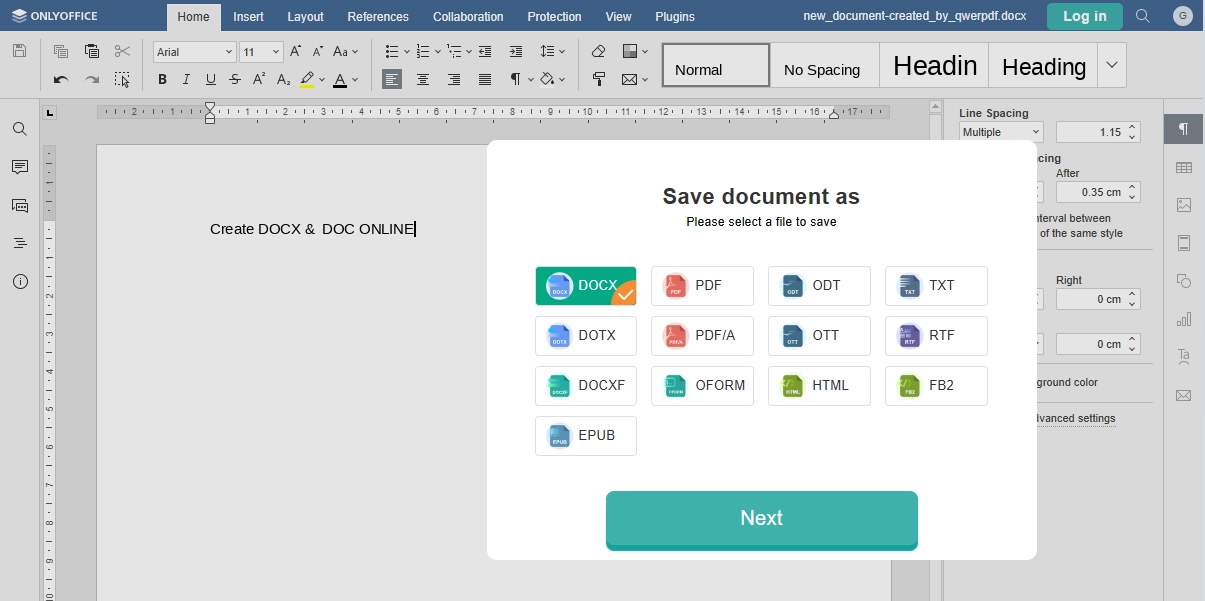
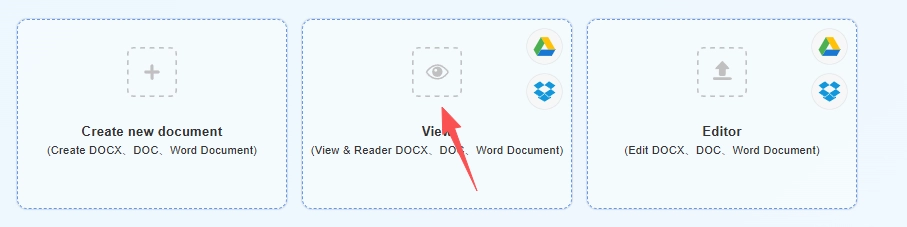
Word trên web mạnh mẽ và quen thuộc nếu bạn đã sống bên trong Outlook, OneDrive, và một đăng ký Microsoft 365. QwerPDF Word Online nhắm đến những người muốn tệp trước tiên: tải lên một DOCX, sử dụng Kế tiếp, chỉnh sửa hoặc xem DOCX trực tuyến, nhấn Tải xuống. Bạn không đang chọn một “loại” tài liệu khác—chỉ là một con đường nhanh hơn khi cài đặt Microsoft Word hoặc đăng nhập vào Office trực tuyến không phải là lựa chọn phù hợp vào lúc này.
Chuyển giao một tệp cho ai đó chỉ sử dụng Microsoft Word
Hầu hết các đồng nghiệp vẫn mong đợi một tệp đính kèm DOCX và giả định họ sẽ mở nó trong Microsoft Word. Sau khi bạn chỉnh sửa DOCX trực tuyến với QwerPDF, tải xuống DOCX, đặt tên tệp rõ ràng (ví dụ, Báo cáo-v2-khách hàng-sẵn sàng.docx), và gửi nó theo cách bạn thường chia sẻ tệp. Nếu tài liệu chỉ sử dụng các phông chữ phổ biến—Calibri, Arial, Times New Roman—người nhận thường thấy cùng một ngắt dòng mà bạn đã thấy trong trình duyệt. Nếu bạn đã sử dụng một phông chữ doanh nghiệp hiếm, hãy đề cập điều đó trong email để họ biết mong đợi một sự thay thế phông chữ nhanh chóng ở phía họ.
Khi mục tiêu là “không còn chỉnh sửa nữa,” gửi một xuất PDF có thể an toàn hơn: bố cục được cố định và không ai có thể vô tình thay đổi một số. Khi mục tiêu là “xin hãy chỉnh sửa điều này,” giữ lại DOCX để Word theo dõi thay đổi và nhận xét vẫn có thể trong bản sao của họ của Microsoft Office.
PDF hoặc DOCX: bạn nên chọn tải xuống nào?
DOCX vẫn có thể chỉnh sửa: đây là lựa chọn đúng khi bạn hoặc người khác sẽ tiếp tục làm việc trong Microsoft Word, cần hợp nhất các phần sau này, hoặc quan tâm đến các tính năng truy cập có trong tệp Word. PDF là tốt nhất cho việc giao hàng cuối cùng—hợp đồng, biểu mẫu không nên thay đổi, hoặc bất cứ điều gì bạn sẽ in. Nhiều nhóm sử dụng cả hai: một DOCX cho các bản nháp nội bộ và một PDF cho việc chia sẻ bên ngoài. QwerPDF Word Online hỗ trợ sự phân chia đó miễn là công cụ trực tiếp hiển thị cả hai tùy chọn xuất cho phiên của bạn.
Sử dụng Word Online trên PC mượn hoặc máy tính chia sẻ
QwerPDF Word Online được xây dựng cho trình duyệt máy tính để bàn trên laptop hoặc PC—hãy nghĩ đến các trạm thư viện, nơi làm việc của đồng nghiệp, hoặc trung tâm kinh doanh khách sạn nơi không thể cài đặt Microsoft Office. Trong những tình huống đó, mở DOCX của bạn trong trình duyệt tốt hơn là tìm kiếm một trình cài đặt hoặc đăng nhập vào tài khoản Microsoft 365 của người khác. Sử dụng màn hình có kích thước bình thường nếu bạn có thể; phóng to trang hoặc thu gọn các bảng bên khi cửa sổ chật chội, và để bố cục bảng hoặc hình ảnh phức tạp cho khi bạn trở lại máy của mình với Microsoft Word trên máy tính để bàn nếu cần.
Tệp từ Google Docs, LibreOffice hoặc mẫu trường học
Không phải mọi DOCX đều bắt đầu từ Microsoft Word. Các tệp xuất từ Google Docs, Apple Pages, hoặc LibreOffice thường là DOCX hợp lệ, nhưng đôi khi chúng sử dụng kiểu hoặc ngắt phần theo cách không bình thường. QwerPDF Word Online vẫn hữu ích: bạn có thể mở tệp, sửa các vấn đề rõ ràng, và xuất một DOCX hoặc PDF mới. Nếu có gì đó trông sai sau khi tải xuống, hãy mở cùng một tệp một lần trong Word trên máy tính để bàn và sử dụng Kiểm tra Tài liệu hoặc các công cụ dọn dẹp kiểu ở đó—đặc biệt cho các mẫu luận án dài hoặc pháp lý nơi mọi lề đều quan trọng.
Khi tệp trông sai: danh sách kiểm tra ngắn
Nếu khoảng cách hoặc bảng trông sai, hãy kiểm tra phông chữ trước—thiếu phông chữ công ty là nguyên nhân thường gặp. Tiếp theo, xem liệu tác giả gốc có sử dụng hộp văn bản, đối tượng nổi, hoặc nhiều cột; những điều đó khó hơn cho bất kỳ trình chỉnh sửa Word trực tuyến nào để khớp chính xác. Thứ ba, hãy thử lưu lại từ Microsoft Word trên PC với Office đầy đủ được cài đặt, sau đó tải lên DOCX sạch hơn đó một lần nữa. Cuối cùng, đối với các tệp DOC bị hỏng hoặc rất cũ, hãy xem xét chuyển đổi sang DOCX trong Word trên máy tính để bàn trước khi dựa vào bất kỳ công cụ trình duyệt nào cho bố cục cuối cùng.
An toàn, quyền riêng tư và thói quen thông minh
Bất kỳ trình chỉnh sửa Word trực tuyến nào cũng nên được đối xử với sự cẩn trọng giống như email hoặc lưu trữ đám mây: chỉ tải lên các tệp mà bạn được phép gửi đến dịch vụ đó, và tránh dữ liệu bí mật nếu nhà tuyển dụng của bạn nói như vậy. Trên trang QwerPDF trực tiếp, tệp của bạn sẽ tự động bị xóa khỏi máy chủ của chúng tôi trong vòng ba mươi phút sau khi bạn lưu hoặc tải xuống—luôn đọc chính sách quyền riêng tư và giữ lại hiện tại để có ngôn ngữ chính thức. Mẫu HTML tĩnh này chỉ hiển thị cấu trúc và bản sao—nó không chạy công cụ thực tế.

 Công Cụ

 Word ONLINE
 Sheet ONLINE
 Presentation ONLINE
 Create
 Document
 Sheet
Sheet
 Presentation