Đăng nhập vào tài khoản của bạn
or
Người dùng thư mục đã tồn tại
By clicking 'Download File,' you agree to our Terms and conditions and Privacy policy
officeOnlineAd
ppt_online
Tập tin
Open Source Statement
Tiếp tục officeedit

Presentation Online

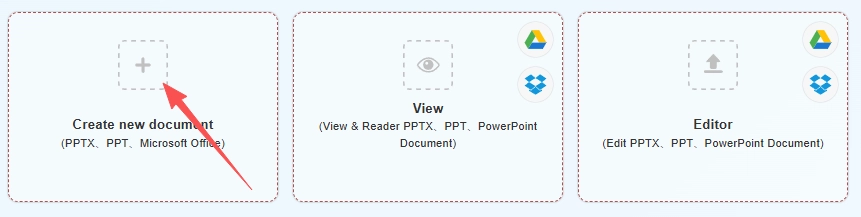
Tạo tài liệu mới
(PPTX、PPT、Microsoft Office)
Create Document
Create Spreadsheets
Create Presentation
bg
Upload
google-drive
dropbox
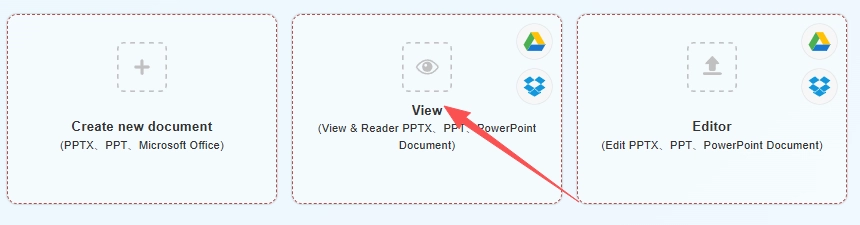
Mở
(Xem & Đọc PPTX、PPT、Tài liệu PowerPoint)
bg
Upload
google-drive
dropbox
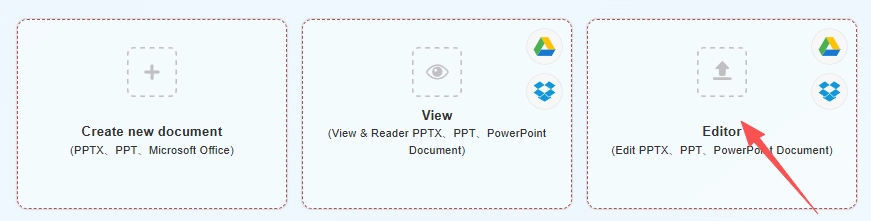
Chỉnh sửa
(Chỉnh sửa PPTX、PPT、Tài liệu PowerPoint)
upload img
Uploading,please wait ...
file_info
other view
aa.docx
close
Tiếp tục

PPTX & PPT Online — Tạo và chỉnh sửa slide trong trình duyệt của bạn

QwerPDF PPTX & PPT Online cho phép bạn mở, tạo và chỉnh sửa tệp trình bày trong trình duyệt của bạn mà không cần cài đặt Microsoft PowerPoint. Thay đổi văn bản slide, hình ảnh và bố cục trên PC hoặc máy tính bảng khi bạn không thể sử dụng Office trên máy tính để bàn.

Các hoạt ảnh, chuyển tiếp và phương tiện nhúng có thể không khớp với Microsoft PowerPoint trên máy tính để bàn trong mọi trường hợp; hãy xem trước các slide trước khi bạn trình bày. Kết nối sử dụng mã hóa trong quá trình truyền; các tệp được xử lý trên máy chủ của chúng tôi và bị xóa sau một khoảng thời gian giới hạn. Tải xuống PPTX hoặc PDF khi bạn hoàn tất.

Advertisement

Advertisement
Định dạng trong
.PPTX · .PPT
Một trang PowerPoint Online
Tạo · Chỉnh sửa · Xem
Microsoft Office
Không yêu cầu
Xuất khẩu điển hình
PPTX / PDF

Ba cách để sử dụng PowerPoint Online

So với việc cài đặt Microsoft PowerPoint hoặc sử dụng bộ Microsoft 365 đầy đủ, QwerPDF được xây dựng cho các nhiệm vụ ngắn, tập trung: bắt đầu một bộ bài, sửa nội dung, xem trước để đánh giá, xuất tệp và tiếp tục — mà không cần chờ đợi phần mềm máy tính để bàn hoặc điều hướng các quy trình chỉ dành cho đăng ký.

Tổng quan về PowerPoint Online
Tạo

Tạo PPT Online​

Bắt đầu một bài thuyết trình trống mới trong trình duyệt của bạn. Thêm các trang và nội dung, sau đó Tải xuống dưới dạng PPTX hoặc PDF—không cần cài đặt máy tính để bàn cho quy trình điển hình.

Tại sao sử dụng QwerPDF:

  • Mọi thứ bắt đầu trên cùng một trang PowerPoint Online—nhấn Tạo khi bạn đến.
  • Không phụ thuộc vào việc máy tính này có Microsoft Office được cài đặt hay không.
  • Lý tưởng cho các bộ bài đơn giản và bản nháp mà bạn có thể mở lại trong Microsoft PowerPoint nếu cần.
Bắt đầu từ một trang PowerPoint Online

Mọi thứ bắt đầu trên cùng một trang PowerPoint Online—nhấn Tạo khi bạn đến.

Không có Microsoft Office trên máy tính này

Không phụ thuộc vào việc máy tính này có Microsoft Office được cài đặt hay không.

  1. Mở PowerPoint Online (trang chính QwerPDF PowerPoint Online).
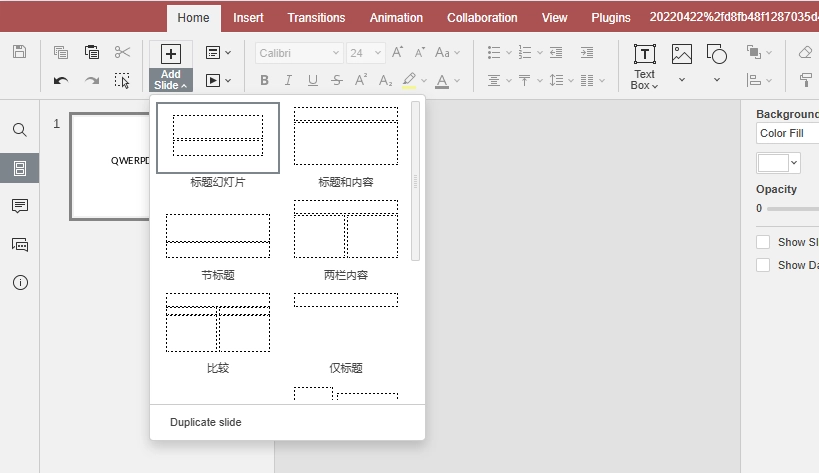
  2. Trên trang đó, nhấp vào tùy chọn Tạo để bắt đầu một bài thuyết trình trống mới.
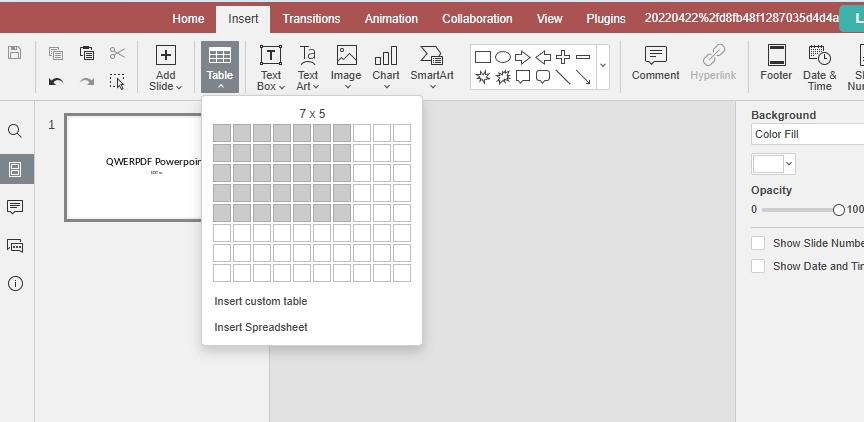
  3. Thêm các trang, văn bản và hình ảnh theo hỗ trợ của trình chỉnh sửa trực tuyến.
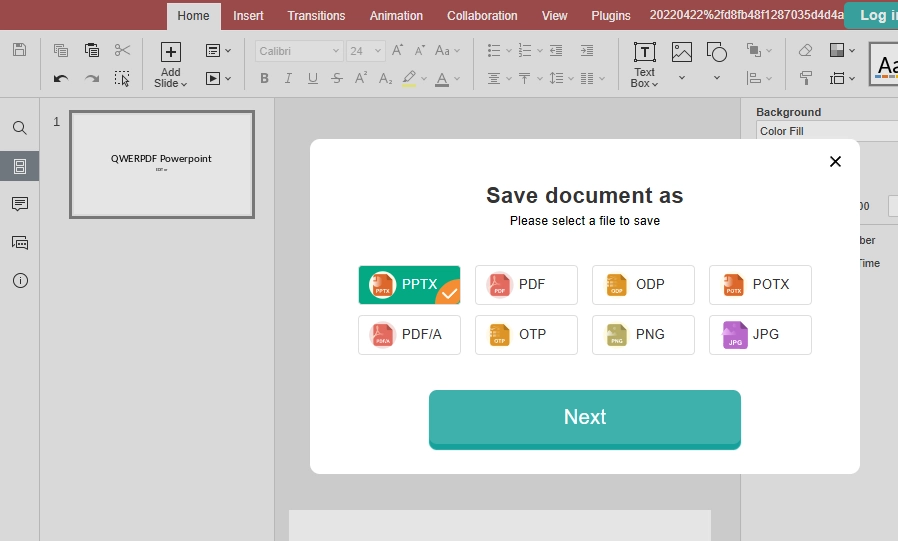
  4. Xem trước trong trình duyệt, sau đó nhấp vào Tải xuống để lưu dưới dạng PPTX hoặc PDF (các định dạng được hiển thị trong công cụ).

Tùy chọn: sử dụng trang PowerPoint Online Create của chúng tôi nếu bạn thích một màn hình tập trung vào việc tạo—nếu không, hãy ở lại PowerPoint Online và sử dụng nút.

Microsoft PowerPoint thường yêu cầu cài đặt cục bộ hoặc một kế hoạch Microsoft 365 cho trải nghiệm đầy đủ; bạn muốn một bộ bài mới trong vài giây.

Tạo PPTX Online​

Tùy chọn xuất khẩu điển hình

PPTX
PPT
PDF
Chia sẻ
Edit Word Online
Chỉnh sửa trong trình duyệt
• Dòng đơn: tải lên → Kế tiếp → chỉnh sửa → Tải xuống
• Không cài đặt Microsoft Office trên máy này
• Sửa đổi nhanh và chuyển giao PDF
Chỉnh sửa

Chỉnh sửa — Trình chỉnh sửa PPTX / PPT trực tuyến

Tải lên một tệp PPTX/PPT và thực hiện các chỉnh sửa nhanh trong trình duyệt: cập nhật văn bản và hình ảnh trên slide, điều chỉnh bố cục, sau đó Tải xuống bộ bài đã cập nhật hoặc xuất PDF để chia sẻ.

Tại sao sử dụng QwerPDF:

  • Dòng đơn: tải lên → Kế tiếp → chỉnh sửa → Tải xuống.
  • Bạn không cần cài đặt hoặc cập nhật Microsoft Office trên máy bạn đang sử dụng.
  • Phù hợp cho các sửa đổi nhanh và chuyển giao PDF thay vì sản xuất slide đầy đủ.
  1. Mở PowerPoint Online và tải lên tệp .PPTX hoặc .PPT của bạn.
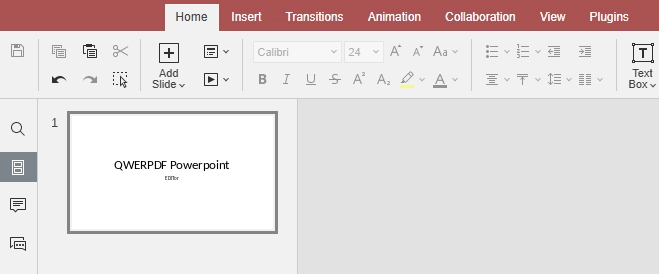
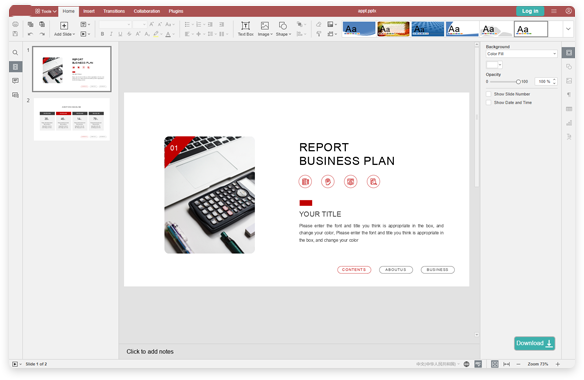
  2. Chạm vào Kế tiếp để mở canvas chỉnh sửa slide.
  3. Chỉnh sửa các slide, văn bản và hình ảnh như được hỗ trợ—các thay đổi của bạn vẫn ở định dạng tiêu chuẩn.
  4. Nhấp vào Tải xuống để lưu dưới dạng PPTX hoặc PDF để chia sẻ bên ngoài trình duyệt.

Bạn muốn một trang nổi bật về chỉnh sửa? Xem Trình chỉnh sửa PPTX.

PowerPoint trên web và PowerPoint trên máy tính để bàn xuất sắc trong việc hợp tác và các tính năng nâng cao; bạn chỉ cần một sửa chữa slide nhanh hoặc xuất PDF.

Dàn bài & điều hướng
View Word Online
Xem

Trình xem & Đọc PowerPoint trực tuyến

Mở một bộ bài để xem và xem xét nhanh trong trình duyệt của bạn. Sử dụng điều hướng slide và phóng to để đọc thoải mái, sau đó Tải xuống một bản sao khi bạn hoàn tất.

Tại sao sử dụng QwerPDF:

  • Đường dẫn xem trước nhẹ trên cùng một URL như chỉnh sửa và tạo.
  • Thường có thể sử dụng mà không cần đăng nhập cho các quy trình xem cơ bản (theo chính sách của trang).
  • Bảo tồn các yếu tố bố cục chung tốt hơn so với một bản xem trước “mở tệp” trong trình duyệt thô cho nhiều bài thuyết trình.
  1. Mở PowerPoint Online trên bất kỳ thiết bị nào với trình duyệt hiện đại.
  2. Tải lên tệp của bạn, sau đó làm theo Kế tiếp để vào chế độ xem trước hoặc đọc khi công cụ cung cấp.
  3. Sử dụng điều hướng slide và phóng to để xem xét thoải mái—lý tưởng khi bạn chỉ cần xem PPTX trực tuyến mà không cần khởi động Microsoft PowerPoint.
  4. Chạm vào Tải xuống nếu bạn cần một bản sao sau khi xem xét.

Thích một màn hình chỉ xem? Thử Trình xem PowerPoint—hoặc ở lại PowerPoint Online và sử dụng các điều khiển trên trang.

Mở một tệp trong Microsoft PowerPoint chỉ để đọc có thể có nghĩa là thời gian khởi động dài và thông báo cấp phép; bạn muốn một bản xem trước nhanh.

Những gì bạn nên biết về PowerPoint Online, tệp PPTX và Microsoft Office

Công cụ slide PowerPoint Online

Mọi người tìm kiếm PowerPoint Online, một trình chỉnh sửa slide trực tuyến, hoặc một cách để chỉnh sửa PPTX trực tuyến khi họ cần hoàn thành một nhiệm vụ ngay bây giờ—không phải khi họ muốn quản lý các trình cài đặt hoặc đăng ký. QwerPDF PowerPoint Online giữ các bài thuyết trình trong quy trình làm việc mà bạn đã sử dụng: mở một PPTX hoặc PPT trong trình duyệt, thực hiện các thay đổi và tải xuống—mà không coi mỗi công việc như một dự án Microsoft 365 đầy đủ.

Cách chỉnh sửa slide dựa trên trình duyệt khác với Microsoft PowerPoint trên máy tính để bàn

Microsoft PowerPoint đã cài đặt được xây dựng cho các bố cục nâng cao, hoạt ảnh, slide chính và mẫu doanh nghiệp. Một trình chỉnh sửa trên trình duyệt tập trung vào các chỉnh sửa chung—văn bản, hình ảnh, bố cục đơn giản—và xuất một PPTX hoặc PDF sạch.

Đối với các bộ bài đơn giản, chỉnh sửa trong trình duyệt có thể là đủ. Đối với các mẫu thương hiệu hoàn hảo pixel, chuyển tiếp, hoặc phương tiện nhúng, hãy thực hiện một bản xem trước cuối cùng trong PowerPoint trên máy tính để bàn trước khi bạn trình bày.

Tệp PPTX là gì—và tại sao nó có thể trông hơi khác nhau đôi khi?

PPTX lưu trữ các slide và quy tắc bố cục trong một gói Open XML. Hầu hết các bộ bài mở nhất quán, nhưng sự khác biệt có thể xuất hiện với các phông chữ thiếu, hoạt ảnh phức tạp, phương tiện nhúng, hoặc thiết lập slide chính nâng cao. Các tệp PPT cũ hơn là di sản và có thể hoạt động khác nhau.

Nếu khoảng cách trông không đúng, hãy kiểm tra phông chữ trước. Nếu chuyển tiếp quan trọng, hãy xác nhận thời gian và phát lại trong PowerPoint trên máy tính để bàn.

Mẹo thực tế: Nếu bộ bài của bạn phụ thuộc vào hoạt ảnh nâng cao, phương tiện nhúng, hoặc slide chính phức tạp, hãy hoàn thành các bước đó trong Microsoft PowerPoint đã cài đặt. QwerPDF PowerPoint Online được xây dựng cho nội dung PPTXPPT hàng ngày—không phải mọi tính năng ngách trong bộ Office đầy đủ.

Ai là người hưởng lợi nhiều nhất từ QwerPDF PowerPoint Online?

Bất kỳ ai cần một sửa chữa slide nhanh trên một thiết bị không có PowerPoint được cài đặt: sinh viên, nhân viên làm việc từ xa, và các nhóm sử dụng máy tính chia sẻ. Chỉnh sửa, xuất, và tiếp tục.

PowerPoint Online so với PowerPoint trên web (PowerPoint trình duyệt của Microsoft)

PowerPoint trên web của Microsoft rất tuyệt nếu bạn đã sống trong OneDrive và Microsoft 365. QwerPDF tập trung vào một quy trình nhanh, ưu tiên tệp: tải lên một bộ bài, chỉnh sửa hoặc xem, sau đó tải xuống.

Chuyển giao một tệp cho ai đó chỉ sử dụng Microsoft PowerPoint

Hầu hết các đồng nghiệp mong đợi một PPTX. Sau khi chỉnh sửa trực tuyến, tải xuống PPTX và chia sẻ như thường lệ. Nếu bộ bài sử dụng các phông chữ không phổ biến hoặc hoạt ảnh phức tạp, hãy đề cập điều đó và khuyên họ thực hiện một bản xem trước nhanh ở phía họ.

Đối với một phiên bản cuối cùng, không thể chỉnh sửa, xuất một PDF có thể an toàn hơn.

PDF hay PPTX: bạn nên chọn tải xuống nào?

PPTX vẫn có thể chỉnh sửa để tiếp tục làm việc; PDF là tốt nhất cho việc chia sẻ cuối cùng hoặc in ấn.

Sử dụng PowerPoint Online trên một PC mượn hoặc máy tính chia sẻ

QwerPDF PowerPoint Online được xây dựng cho các trình duyệt máy tính để bàn nơi việc cài đặt Office không phải là một lựa chọn—mở, chỉnh sửa, và tải xuống nhanh chóng.

Tệp từ Google Slides, LibreOffice hoặc mẫu trường học

Các bộ bài được xuất từ Google Slides hoặc LibreOffice thường hợp lệ PPTX, nhưng một số kiểu dáng có thể chuyển đổi khác nhau. Sử dụng bản xem trước cuối cùng trước khi trình bày.

Khi tệp trông sai: một danh sách kiểm tra ngắn

Kiểm tra phông chữ trước, sau đó là cài đặt slide chính, sau đó là phương tiện nhúng. Đối với các tệp PPT cũ, hãy xem xét chuyển đổi sang PPTX trong PowerPoint trên máy tính để có khả năng tương thích tốt nhất.

An toàn, quyền riêng tư và thói quen thông minh

Chỉ tải lên các tệp mà bạn được phép chia sẻ. Kết nối sử dụng mã hóa trong quá trình truyền; các tệp được xử lý và xóa sau một thời gian giới hạn theo chính sách của trang web trực tiếp. Mẫu HTML tĩnh này chỉ hiển thị cấu trúc và nội dung—nó không chạy công cụ thực tế.

Ít bước hơn để chỉnh sửa đầu tiên của bạn: QwerPDF PowerPoint Online so với Microsoft 365 trong trình duyệt

Cài đặt của mọi người là khác nhau—đăng nhập Microsoft 365, dấu trang và trình duyệt của bạn sẽ thay đổi số lần nhấp chính xác. Bảng dưới đây vẫn giúp bạn thấy bức tranh tổng thể: QwerPDF PowerPoint Online được xây dựng xung quanh một trang, tệp của bạn và các nút rõ ràng (Kế tiếp, Tải xuống), trong khi PowerPoint for the web thường giả định rằng bạn đã sống trong đám mây của Microsoft. Sử dụng biểu đồ như một gợi ý hình ảnh nhanh, không phải là một đồng hồ bấm giờ.

Công cụ PowerPoint Online
Giai đoạn Microsoft 365 điển hình (PowerPoint for the web) QwerPDF PowerPoint Online
Tài khoản Thường yêu cầu đăng nhập tài khoản Microsoft. Được thiết kế cho các quy trình đơn giản mà không liên kết với danh tính Microsoft (xem trang trực tiếp để biết chính sách hiện tại).
Cài đặt Không cài đặt desktop cho ứng dụng trình duyệt; hệ sinh thái vẫn tập trung vào Microsoft. Không cài đặt Microsoft Office; hoạt động như một công cụ web.
Vòng lặp chính Mở OneDrive / trình khởi động ứng dụng → PowerPoint → tệp. Mở trang PowerPoint Online → tải lên PPTX hoặc PPTKế tiếp → chỉnh sửa hoặc xem trước → Tải xuống.
Tốt nhất cho Hợp tác sâu sắc Microsoft 365. Chỉnh sửa nhanh, xem trước và xuất cho các bài thuyết trình tiêu chuẩn.

Khi Microsoft 365 trong trình duyệt là lựa chọn tốt hơn

Microsoft 365 tỏa sáng khi bạn vẫn đăng nhập và các tệp của bạn đã sống trong OneDrive hoặc SharePoint. Đây cũng là nơi phù hợp cho hợp tác, nhận xét, mẫu doanh nghiệp và kiểm soát quản trị. QwerPDF PowerPoint Online nhắm đến một công việc khác: “Tôi có một PPTX cục bộ, tôi cần thay đổi ngay bây giờ, và tôi không muốn một phiên Office đầy đủ.”

Ngoài số lần nhấp: hợp tác, tự động lưu và nơi tệp sống

Kích thước PowerPoint for the web (Microsoft 365) QwerPDF PowerPoint Online
Chỉnh sửa & nhận xét đồng thời theo thời gian thực Mạnh: nhiều tác giả, sự hiện diện, nhận xét theo chuỗi—được xây dựng cho công việc chung. Tập trung vào quy trình chỉnh sửa của người dùng đơn; không phải là một bộ hợp tác đầy đủ.
Tự động lưu & lịch sử phiên bản Tích hợp sâu với các điểm lưu đám mây và khôi phục (trong hệ sinh thái của Microsoft). Bạn thường Tải xuống khi hoàn thành; dựa vào việc đặt tên tệp và sao lưu của riêng bạn.
Nhà mặc định cho tệp Đường dẫn tự nhiên: tệp ở lại trong OneDrive / SharePoint với các liên kết chia sẻ. Đường dẫn tự nhiên: tải lên → chỉnh sửa → Tải xuống vào máy của bạn (hoặc tự chia sẻ tệp đã xuất).
Chính sách tổ chức & tuân thủ Thường yêu cầu khi nhà tuyển dụng của bạn bắt buộc sử dụng tài khoản Microsoft, DLP hoặc nhãn giữ lại. Hữu ích khi chính sách cho phép công cụ trình duyệt cho một sửa chữa nhanh; luôn tuân theo quy tắc dữ liệu của công ty bạn.

Nhìn lướt qua: con đường nào cảm thấy nhẹ nhàng hơn cho một sửa chữa PPTX nhanh?

Đối với một PPTX cục bộ mà bạn đã có trên đĩa—cái gì đó như “sửa một trang và gửi lại”—đây là những khác biệt mà mọi người thường nhận thấy đầu tiên. Các con số chỉ mang tính minh họa.

Những gì bạn đang so sánh PowerPoint for the web điển hình (trình duyệt, chưa đăng nhập) QwerPDF PowerPoint Online
Cổng tài khoản trước khi bạn chạm vào tệp Thường là đăng nhập tài khoản Microsoft (và đôi khi là xác minh 2 bước hoặc tài khoản thuê bao). Thường không cần đăng nhập Microsoft cho một phiên cơ bản—mở trang và tải lên (xem trang trực tiếp để biết quy tắc hiện tại).
Các bước thô để mở một tệp cục bộ từ PC của bạn Đăng nhập → mở PowerPoint / trình khởi động Microsoft 365 → Mở → Thiết bị này / Duyệt → chọn tệp (thường 6–10+ hành động, cộng với tải). Mở PowerPoint Online → tải lên PPTX hoặc PPT → Kế tiếp (thường khoảng 3–4 hành động).
Nơi mà quy trình làm việc “sống” Gắn chặt với OneDrive, SharePoint, hoặc “các tệp trực tuyến gần đây”. Tập trung vào một trang: tệp của bạn được tải lên, bạn chỉnh sửa, bạn Tải xuống—gần hơn với một công cụ hơn là một bảng điều khiển Microsoft 365 đầy đủ.
Phù hợp nhất cho Các nhóm đã trả tiền cho Microsoft 365 và cùng chỉnh sửa trong cùng một tenant. Bất kỳ ai muốn chỉnh sửa một bài thuyết trình thỉnh thoảng mà không cần một phiên Office đầy đủ.

Cách đọc các thanh bên dưới: thanh ngắn hơn = ít cảm nhận ma sát hơn trên trục đó (không phải là mili giây). Xanh = QwerPDF; xám = đường dẫn PowerPoint của Microsoft khi bạn bắt đầu đăng xuất.

Nếu bạn đã đăng nhập vào Microsoft 365 trong trình duyệt đó, các thanh xám có thể thu hẹp rất nhiều—so sánh này nhắm đến trường hợp “máy tính mượn / lần đầu tiên hôm nay”.

Câu hỏi thường gặp

Làm thế nào để tôi chỉnh sửa PowerPoint trực tuyến với QwerPDF?
Để chỉnh sửa PowerPoint trực tuyến, mở PowerPoint Online, tải lên một PPTX hoặc PPT, nhấp vào Kế tiếp, thực hiện thay đổi, sau đó Tải xuống bài thuyết trình đã cập nhật của bạn—không cần cài đặt PowerPoint trên máy tính để thực hiện các chỉnh sửa thông thường.
Tôi có thể chỉnh sửa PPT trực tuyến (hoặc chỉnh sửa PPTX trực tuyến) trong trình duyệt không?
Có. Điều này bao gồm “chỉnh sửa ppt trực tuyến” và “chỉnh sửa pptx trực tuyến”: tải lên bài thuyết trình của bạn, nhấp vào Kế tiếp, chỉnh sửa các trang chiếu, sau đó tải xuống kết quả. Đối với các hoạt ảnh phức tạp, phương tiện nhúng, hoặc thiết lập trang chiếu chính, hãy xem trước cuối cùng sau khi tải xuống trong PowerPoint trên máy tính để bàn.
Có một trình chỉnh sửa PPT trực tuyến miễn phí không?
QwerPDF hoạt động như một trình chỉnh sửa ppt trực tuyến cho nhiều tác vụ trang chiếu thông thường. Bất kỳ giới hạn miễn phí, giới hạn sử dụng, hoặc tùy chọn nâng cấp nào đều được hiển thị trên trang trực tiếp—kiểm tra ngôn ngữ hiện tại trước khi dựa vào nó cho công việc hàng ngày nặng nề.
Làm thế nào để tôi mở PowerPoint trực tuyến để xem các trang chiếu?
Đối với ý định “mở powerpoint trực tuyến”, “xem powerpoint trực tuyến”, hoặc “trình xem ppt trực tuyến”, bạn có thể sử dụng các trang Trình xem PowerPoint của chúng tôi để đọc các trang chiếu nhanh chóng trong trình duyệt. Để chỉnh sửa, hãy sử dụng PowerPoint Online: tải lên → Kế tiếp → chỉnh sửa → Tải xuống.
Tôi có thể mở PPT trực tuyến (mở PPTX trực tuyến) mà không cần cài đặt PowerPoint không?
Có. Tải lên một PPTX/PPT, nhấp vào Kế tiếp, sau đó xem hoặc chỉnh sửa trong trình duyệt và tải xuống khi hoàn tất—hữu ích cho các tìm kiếm “mở ppt trực tuyến” và “mở pptx trực tuyến”.
Tôi có cần tài khoản Microsoft để sử dụng PowerPoint Online trên QwerPDF không?
Không cần tài khoản Microsoft cho việc sử dụng QwerPDF thông thường. Nếu trang trực tiếp hiển thị đăng nhập tùy chọn, giới hạn, hoặc thông báo cho phiên của bạn, hãy làm theo các quy tắc trên trang.
QwerPDF có giống như Microsoft PowerPoint Online / PowerPoint trên web không?
Không. QwerPDF là một công cụ trình duyệt độc lập. Microsoft PowerPoint trên web là một dịch vụ của Microsoft và thường giả định có tài khoản và lưu trữ đám mây. QwerPDF tập trung vào một quy trình nhẹ nhàng, ưu tiên tệp: tải lên (hoặc Tạo) → Kế tiếp → chỉnh sửa/xem trước → Tải xuống.
Tôi có thể tạo một bài thuyết trình trực tuyến và tải xuống không?
Có. Chọn Tạo để bắt đầu một bài thuyết trình mới, thêm các trang chiếu và nội dung, sau đó Tải xuống khi bạn hoàn tất.
Trình chỉnh sửa PowerPoint trực tuyến là gì?
Một trình chỉnh sửa powerpoint trực tuyến là một công cụ dựa trên trình duyệt để chỉnh sửa các trang chiếu mà không cần cài đặt phần mềm trên máy tính—tốt nhất cho các cập nhật văn bản/hình ảnh nhanh chóng và bố cục cơ bản.
Tôi có thể xem PPTX trực tuyến miễn phí (trình xem pptx trực tuyến) không?
Có. Đối với ý định “trình xem pptx trực tuyến”, “trình xem ppt trực tuyến”, hoặc “trình đọc ppt trực tuyến”, hãy sử dụng quy trình trình xem của chúng tôi để mở và đọc các trang chiếu trong trình duyệt. Nếu bạn cần thay đổi bất cứ điều gì, hãy chuyển sang chỉnh sửa và tải xuống tệp đã cập nhật.
Bố cục của tôi có giống nhau sau khi tải xuống không?
Hầu hết nội dung PPTX tiêu chuẩn vẫn nhất quán, nhưng có thể xảy ra sự khác biệt với các phông chữ thiếu, hoạt ảnh, chuyển tiếp, phương tiện nhúng, hoặc các trang chiếu chính phức tạp. Nếu bài thuyết trình phải hoàn hảo từng pixel, hãy tải xuống và xem trước cuối cùng trong PowerPoint trên máy tính trước khi bạn trình bày.
Tôi có thể xuất PDF sau khi chỉnh sửa các trang chiếu không?
Có. Sau khi chỉnh sửa, hãy sử dụng Tải xuống và chọn PDF nếu nó có sẵn trong phiên của bạn. Đối với quy trình xuất chuyên dụng, bạn cũng có thể sử dụng các công cụ PPT-to-PDF.
“PPT trực tuyến” có nghĩa là gì ở đây?
Nó có nghĩa là làm việc với một bài thuyết trình trong trình duyệt. Quy trình điển hình: PowerPoint Online → tải lên .PPTX/.PPTKế tiếp → chỉnh sửa/xem trước → Tải xuống.
Làm thế nào để tôi tải xuống PPTX đã chỉnh sửa sau khi tôi hoàn thành?
Sau khi bạn hoàn thành việc chỉnh sửa hoặc xem trước, hãy sử dụng điều khiển Tải xuống và chọn định dạng bạn cần (PPTX để tiếp tục chỉnh sửa, hoặc PDF để chia sẻ).
Tôi có thể xem một PowerPoint trực tuyến và chia sẻ nó không?
Có. Bạn có thể xem hoặc chỉnh sửa một bài thuyết trình trong trình duyệt, sau đó tải xuống một bản sao sẵn sàng chia sẻ (thường là PDF) hoặc giữ PPTX nếu ai đó sẽ tiếp tục chỉnh sửa.
QWER PDF All Tools
advan

QwerPDF - Word Online là Một Trình Chỉnh Sửa Tài Liệu Word Trực Tuyến Mạnh Mẽ Cho Phép Bạn Nhanh Chóng Tạo, Mở & Chỉnh Sửa, Xóa và Sửa Đổi Tài Liệu Word Của Bạn Trực Tuyến.

Bảo mật và Gần Như 100% Chính Xác Với Định Dạng Tài Liệu Word, Hỗ Trợ Định Dạng Tệp DOC.DOCX.ODT

Không Cần Cài Đặt, Không Cần Đăng Ký - Miễn Phí 100%