登录您的账户
or
该邮箱用户已存在
By clicking 'Download File,' you agree to our Terms and conditions and Privacy policy
loadXY
indexadcontainer
mindexadtopAd

QwerPDF 在线转换工具

所有工具都是 100% 免费使用。使用 Word 在线编辑器将 PDF 转换为 Word(DOCX)和 Excel(XLSX),合并、拆分和添加水印 PDF

立即开始
Advertisement
QwerPDF Hero Image
Advertisement
ONLINE OFFICE
See All Tools

您的全能在线文档解决方案

01 PDF工具

直接在您的网页浏览器中高精度和可靠性地转换、合并、拆分和压缩PDF文件。

02 在线办公

创建、查看和编辑Word、Sheet和PowerPoint文档,无需强制安装软件。

03 安全与快速

在安全环境中快速处理您的文档,使用行业标准加密来保护您的隐私。

index

为专业人士和学生提供的综合文档套件

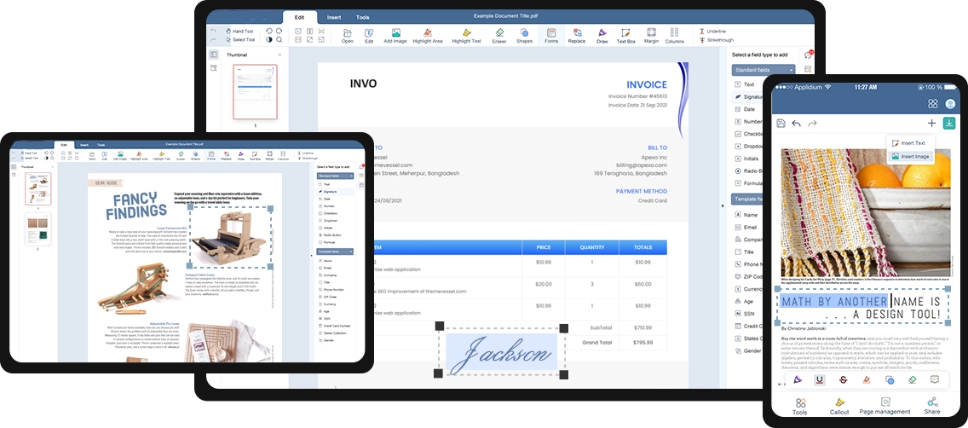
QwerPDF提供一个多功能工作区,以管理您在各种设备(PC、平板电脑或手机)上的所有文档需求,无需强制下载。

  • 轻松在PDF和Office格式之间转换
  • 可靠的文档编辑和格式化工具
  • 基于云的安全处理以确保数据安全
index

如何使用QwerPDF的在线工具?

一个简单的三步流程,旨在快速管理文档,让您能够在任何地方高效工作。

上传或创建

将您现有的文件上传到我们的在线工具,或只需点击一下即可从头开始创建新文档。

处理和编辑

使用我们特色界面实时修改内容、调整布局或转换格式。

下载和分享

完成后,只需将处理后的文件下载为高保真文档,随时可用。

将您的浏览器转变为

强大的在线办公中心

体验在任何地方管理文档的自由。QwerPDF经过优化,能够在所有平台上提供卓越的性能和广泛的兼容性。

所有设备上工作

无论您是在移动设备还是桌面上,我们的云平台都允许您随时访问和修改文档。

index

可靠的隐私安全

您的隐私是我们的首要任务。我们使用行业标准加密来确保您的文档安全处理并保持私密。

index
工具
PDF转Word、Excel、JPG等
工作原理
浏览器上传 → 下载
安装
无 — 免费在线PDF工具
典型用法
压缩、合并、拆分、转换

免费的在线PDF转换器和编辑器 — QwerPDF的构建目的

QwerPDF主页工具 — 在浏览器中将PDF转换为Word、合并PDF、压缩PDF等

人们在搜索在线免费PDF转换器、PDF转Word、合并PDF、压缩PDF或拆分PDF时会访问QwerPDF,并希望有一条简单的路径:选择一个工具,上传一个文件,下载结果。该网站将您通常需要用桌面套件解决的相同任务——Word转PDF、Excel转PDF、JPG转PDF、PDF转JPG、编辑PDF、签署PDF、保护PDF、解锁PDF——整合到轻量级的浏览器流程中,因此借用的笔记本电脑或受限的办公室PC就足够了。

一个“我需要这个文件以另一种格式”的中心

转换是核心SEO旅程:将PDF转为Word以便编辑的合同,将PDF转为Excel以便在单元格中存放的表格,将PDF转为PowerPoint以便重用的幻灯片,将PDF转为HTML以便快速网页快照,以及图像往返(PDF转JPG,PDF转PNG,然后JPG转PDF或PNG转PDF)以便附件和CMS资产。

实用工具与转换器并排而坐:当Gmail或Outlook拒绝30MB附件时压缩PDF,当您构建一个包时合并PDF或组合PDF,当您只需要第3章时拆分PDF,删除PDF页面以便干净导出,为法庭或学校包添加页码,为草稿通行证加水印,填写PDF表单,创建PDF,以及保存为PDF快捷方式。

无需安装Acrobat的编辑、签署和安全性

除了转换,QwerPDF还涵盖PDF编辑器的修饰(拼写错误、高亮、图像)、签署PDF以便例行批准、在外部共享之前为PDF设置密码保护,以及在您有权删除阻止合并或压缩的打开密码时解锁PDF。

在线Word编辑器、Excel编辑器和PowerPoint风格的流程解决“这台机器上没有Microsoft Office”的场景——上传DOCX、XLSX或PPTX,修改所需内容,下载——然后可选择运行Word转PDF或Excel转PDF以便进行固定布局的交接。

作为用户的SEO提示: 如果您不确定选择哪个工具,请搜索您需要的操作(例如减少PDF文件大小,从PDF中提取页面,在线免费将PDF转换为Word)并将其与QwerPDF上的卡片标签匹配——每个流程都有范围,因此您不会被迫通过不相关的向导。

质量、限制和现实期望

没有诚实的在线PDF转Word服务承诺每个扫描或杂志PDF的像素完美布局。QwerPDF旨在减少返工:当PDF包含真实段落和表格时,清晰的下载步骤,以及您可以通过解锁、拆分或从Word或Excel重新导出来修复的可预测错误(密码锁定、文件过大、奇怪的生成器)。

与“免费”工具配对的隐私习惯

使用HTTPS(实时网站使用),避免在HR或医疗保健PDF中使用公共Wi-Fi,并阅读保留的隐私政策。如果您的合同禁止云处理,请将这些文件保留在您的安全团队批准的离线工具链中。

对于营销团队,将QwerPDF视为PDF转Word或PDF转Excel草稿的快速通道,然后在桌面Office中完成品牌和合规。

长文档的移动与桌面

手机适合压缩PDF、PDF转JPG或快速签署PDF任务。长时间合并PDF作业或PDF转Word的质量检查在笔记本电脑上更容易,您可以并排比较页面。

下载后:快速质量检查

滚动输出一次,搜索一个独特的关键字,点击几个超链接,并在涉及金钱时进行抽查。如果您为客户合并PDF包,请在发送之前验证页面顺序和文件名(ClientName-board-pack-v2.pdf)。

何时保留PDF而不是转换

如果文件是签署的法律文书、已编辑的披露或可打印的传单,PDF可能仍然是最终格式。仅在您确实需要单元格、幻灯片或流动段落时进行转换。

QwerPDF如何与Google Drive或Microsoft 365相辅相成

Drive和365是存储和协作的绝佳家园。QwerPDF是快速工具:解锁PDF、合并PDF、压缩PDF,然后发送电子邮件——或PDF转Word,编辑两个段落,Word转PDF以便返回。使用与您所在的时刻相匹配的任何层。


如何 QwerPDF 在线转换工具

轻松转换、编辑和管理文档

Review converted PDF as Word document

QwerPDF免费在线PDF工具 — 常见问题

QwerPDF真的免费用于PDF转Word、合并、拆分和压缩吗?
是的 — QwerPDF上的核心工具旨在快速浏览器作业,无需付费插件即可开始:上传您的文件,处理它,然后下载结果。对于受监管的文档,仍需遵循您公司关于云处理的规定。
我需要安装Adobe Acrobat或Microsoft Office才能使用QwerPDF吗?
在线流程不需要安装。您可以在Chrome、Edge、Firefox或Safari中上传并下载输出。您只需要在本地安装Word或Excel,如果您想在下载后编辑转换的DOCX或XLSX。
我应该使用哪个QwerPDF工具:PDF转Word、PDF转Excel还是PDF编辑器?
当您需要在DOCX中流动的段落和标题时使用PDF转Word。当表格或发票必须放在单元格中时使用PDF转Excel。当您只需要小修复(文本、图像、高亮)而保持文件为PDF时使用PDF编辑器。
为什么我的PDF转Word或PDF转Excel转换看起来与原始PDF不同?
PDF 修复页面上的每个字形;Word 和 Excel 期望流动文本和真实表格。复杂的杂志、多列布局和扫描页面通常需要进行短暂的清理。QwerPDF 专注于减少这种返工,而不是承诺像素完美的布局克隆。
我可以在 QwerPDF 上合并或拆分受密码保护的 PDF 吗?
打开密码和权限锁通常需要先使用解锁流程移除(在法律允许的情况下)。在 PDF 在查看器中正常打开后,再次上传以进行合并、拆分或压缩。
如何在不损坏质量的情况下发送超过 25 MB 的 PDF?
首先尝试 QwerPDF 的压缩 PDF,优先选择“更轻的图像”而不是压缩文本。如果主要是扫描件,考虑将章节拆分成单独的 PDF,以便每个附件保持在您的邮件服务器限制之下。
将合同或税务 PDF 上传到在线转换器是否安全?
使用 HTTPS(QwerPDF 使用),避免在敏感文件上使用公共 Wi-Fi,并阅读隐私政策以了解保留。如果您的合同禁止第三方处理,请停止并使用您的安全团队批准的离线工具链。
当页面显示处理失败或下载从未开始时,我该怎么办?
检查文件大小和网络稳定性,禁用该网站的激进广告拦截器,尝试使用私人窗口,并从原始应用程序重新导出 PDF 以移除奇怪的图层。受密码保护或损坏的 PDF 是最常见的原因。
QwerPDF 支持扫描 PDF 和 OCR 转换为 Word 吗?
只有在 OCR 成功运行时,扫描页面才会变为可编辑文本。如果您无法在 PDF 阅读器中选择文本,请首先将文件视为图像管道。更高分辨率的扫描(约 300 DPI)和良好的对比度可以改善 OCR 结果。
我可以在手机上使用 QwerPDF 将 PDF 转换为 JPG 或将图像转换为 PDF 吗?
移动浏览器适用于许多一次性转换。从照片或云端硬盘中选择文件,下载 ZIP 或图像,然后在查看器中打开它们。长文档或巨型图像在桌面上检查仍然更容易。
QwerPDF 与我浏览器中的“打印为 PDF”有什么不同?
打印为 PDF 非常适合将网页冻结为快照。QwerPDF 的转换器针对结构化输出——DOCX、XLSX、PPTX 或清理后的 PDF——进行调整,步骤针对附件、表单和重用,而不是单个光栅打印。
我可以在同一个项目中签署 PDF、添加水印和添加页码吗?
这些是单独的专注工具:签署 PDF 用于签名,水印 PDF 用于品牌文本,页码用于页脚。以合理的顺序运行它们(例如,先编辑内容,然后水印,然后如果需要不可编辑的交接,再进行扁平化处理)。
超链接和书签在合并或拆分后会保留吗?
许多标准链接会保留,但书签树在页面移动时可能会改变。合并或拆分后,单击测试关键链接,并在 Word 中重新生成目录,如果那是您下一个编辑步骤。
除了 PDF,QwerPDF 还转换哪些文件类型?
主页网格涵盖常见的往返:Word、Excel、PowerPoint、JPG、PNG、HTML 转 PDF 以及 PDF 返回这些格式,还有压缩、合并、拆分、解锁、保护和签署等实用工具。选择与您的源文件匹配的卡片。
我什么时候应该完全避免任何在线 PDF 服务?
当法律、医疗规则或客户合同要求隔离或仅限本地处理时。在这些情况下,请将数据保留在经过批准的企业 PDF 软件中,仅将 QwerPDF 用于非敏感的个人文件。

加入超过12,000,000名高效专业人士

他们信赖 QWER PDF 进行快速且精准的转换。