登录您的账户
or
该邮箱用户已存在
By clicking 'Download File,' you agree to our Terms and conditions and Privacy policy
officeOnlineAd
excel_online
文件
Open Source Statement
继续 officeedit

Sheet Online

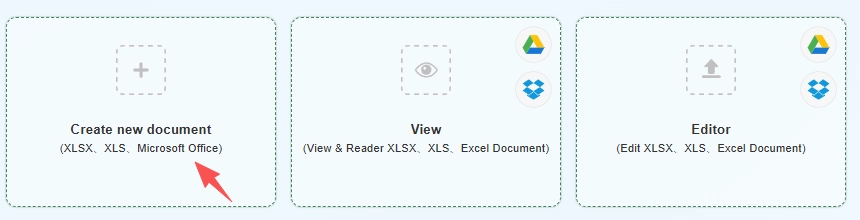
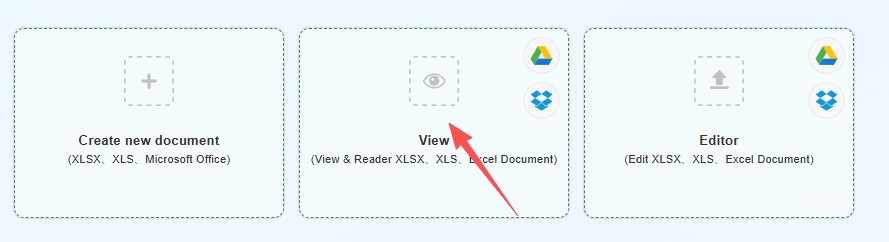
创建新文档
(XLSX、XLS、Microsoft Office)
Create Document
Create Spreadsheets
Create Presentation
bg
Upload
google-drive
dropbox
阅读
(查看和阅读 XLSX、XLS、Excel 文档)
bg
Upload
google-drive
dropbox
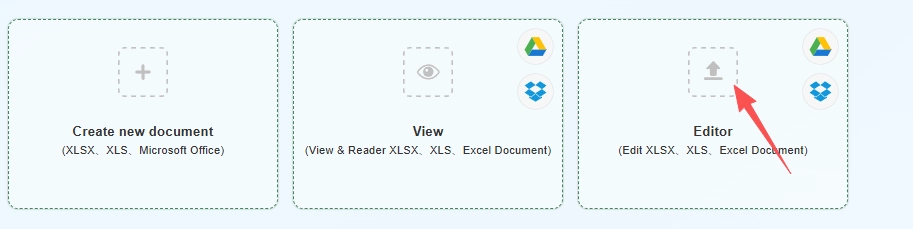
编辑
(编辑 XLSX、XLS、Excel 文档)
upload img
Uploading,please wait ...
file_info
other view
aa.docx
close
继续

XLSX & XLS 在线 — 在您的浏览器中创建和编辑电子表格

QwerPDF XLSX & XLS 在线让您在浏览器中打开、创建和编辑电子表格文件,无需安装 Microsoft Excel。上传 .xlsx 或 .xls 文件或从新工作簿开始,然后在在线网格中处理单元格、常用公式和多个工作表。当您需要在没有 Excel 的设备上进行快速编辑时,这可以提供帮助。

我们在传输中使用加密并在我们的服务器上处理文件;文件在您的会话结束后经过有限时间后删除。当您完成时,您可以导出为 XLSX、CSV 或 PDF 以进行共享。非常大或复杂的工作簿可能加载缓慢或表现与桌面 Excel 不同——检查对您重要的结果。

Advertisement

Advertisement
格式为
.XLSX · .XLS
一个Excel Online页面
创建 · 编辑 · 查看
Microsoft Office
不需要
典型导出
XLSX / PDF

使用Excel Online的三种方式

与安装Microsoft Excel或使用完整的Microsoft 365套件相比,QwerPDF是为短期、专注的任务而构建的:开始一个文件,修复单元格,预览以供审阅,导出,然后继续——无需等待桌面软件或导航仅限订阅的流程。

Excel Online概述
创建

创建Excel Online

在您的浏览器中启动一个新的空白电子表格。添加数据,使用常见公式,然后下载为XLSX或PDF——典型流程无需桌面安装。

为什么使用QwerPDF:

  • 一切都从同一个Excel Online页面开始——当您到达时点击创建
  • 不依赖于此PC是否安装了Microsoft Office
  • 非常适合简单预算、快速表格和草稿,您可以在需要时在Microsoft Excel中打开。
从一个Excel Online页面开始

一切都从同一个Excel Online页面开始——当您到达时点击创建

此PC上没有Microsoft Office

不依赖于此PC是否安装了Microsoft Office

  1. 打开Excel Online(主要的QwerPDF Excel Online页面)。
  2. 在该页面上,点击创建选项以开始一个新的空白电子表格。
  3. 输入数据和在线编辑器支持的基本公式。
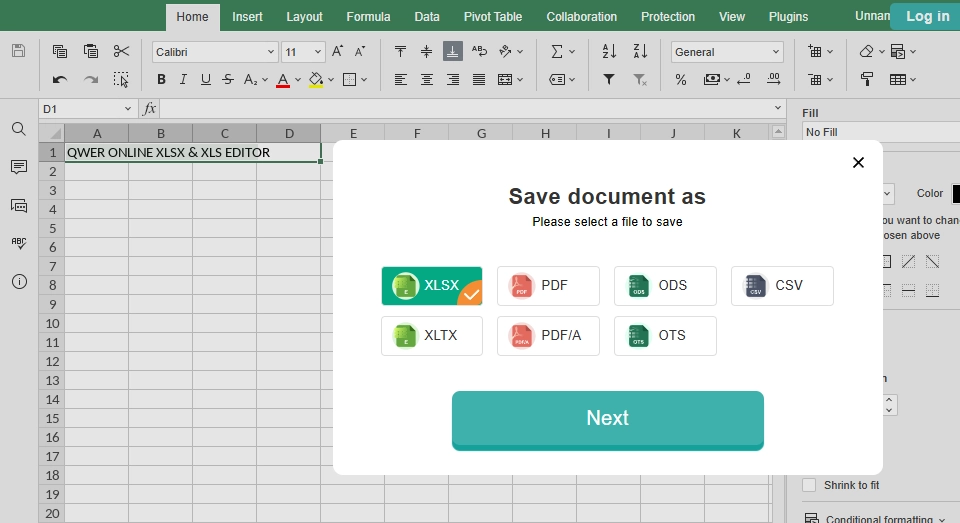
  4. 在浏览器中查看,然后点击下载以保存为XLSX或PDF(工具中显示的格式)。

可选:如果您更喜欢以创建为中心的屏幕,请使用我们的专用在线创建Excel文件页面——否则请停留在Excel Online并使用按钮。

Microsoft Excel通常需要本地安装或Microsoft 365计划以获得完整体验;您希望在几秒钟内获得新表。

在线创建XLSX|XLS

典型导出选项

XLSX
XLS
PDF
分享
Edit Word Online
在浏览器中编辑
• 单一流程:上传 → 下一步 → 编辑 → 下载
• 此机器上未安装 Microsoft Office
• 快速修正和 PDF 交接
编辑

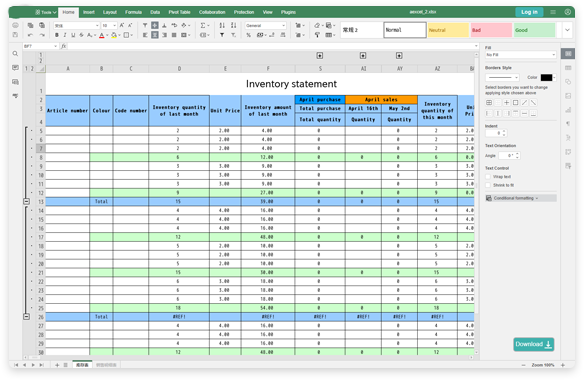
在线 Excel 编辑器 - XLSX,XLS

上传一个 XLSX/XLS 文件并在浏览器中进行快速编辑:更新单元格,修复格式,审阅表格,然后 下载 更新后的文件或导出 PDF 以便分享。

为什么使用QwerPDF:

  • 单一流程:上传 → 下一步 → 编辑 → 下载
  • 您无需在使用的机器上安装或更新 Microsoft Office。
  • 更适合快速修正和 PDF 交接,而不是完整的桌面分析。
  1. 打开 Excel 在线 并上传您的 .XLSX.XLS 文件。
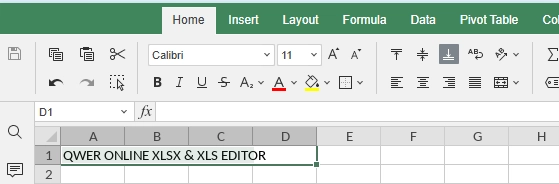
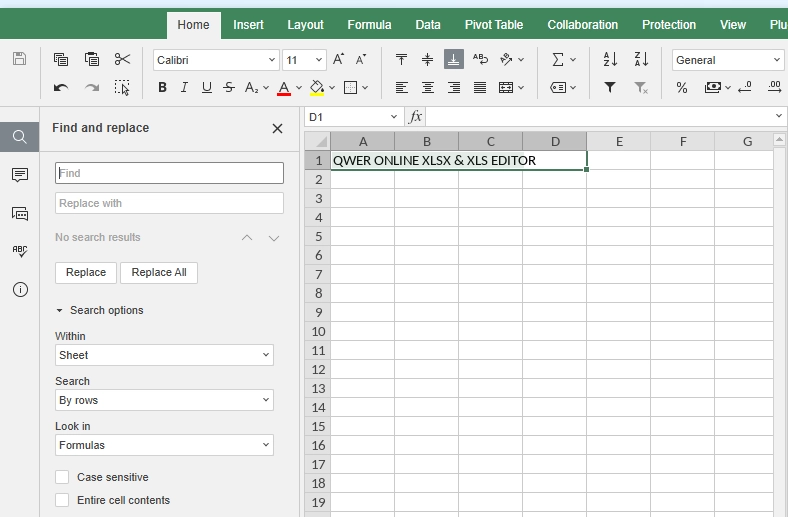
  2. 点击 下一步 打开电子表格编辑器网格。
  3. 编辑单元格、公式和表格(支持的)—您的更改保持在标准格式中。
  4. 点击 下载 以保存为 XLSX 或 PDF 以便在浏览器外分享。

想要一个突出编辑的页面吗?请查看 在线编辑 Excel

网页版 Excel 和桌面 Excel 擅长深度协作和强大功能;您只需修复单元格或导出 PDF。

大纲与导航
View Word Online
查看

在线查看和阅读 Excel 文件

打开电子表格以便在浏览器中快速查看和审阅。使用工作表标签和缩放以舒适地阅读,然后在完成后 下载 一份副本。

为什么使用QwerPDF:

  • 在与编辑和创建相同的 URL 上提供轻量级预览路径。
  • 通常在基本查看工作流程中可无需登录(根据网站政策)。
  • 比原始浏览器“打开文件”预览更好地保留常见布局元素,适用于许多电子表格。
  1. 在任何具有现代浏览器的设备上打开 Excel 在线
  2. 上传您的文件,然后在工具提供时按照 下一步 进入预览或阅读模式。
  3. 使用工作表标签和缩放以舒适地审阅—理想情况下,当您只需 在线查看 XLSX 而无需启动 Microsoft Excel 时。
  4. 如果您在审阅后需要副本,请点击 下载

更喜欢仅查看的屏幕?尝试 在线查看 Excel—或者停留在 Excel 在线并使用页面上的控件。

仅仅为了阅读而在 Microsoft Excel 中打开文件可能意味着较长的启动时间和许可证提示;您想要一个快速预览。

您应该了解的关于 Excel 在线、XLSX 文件和 Microsoft Office 的信息

Excel 在线电子表格工具

人们在需要立即完成任务时寻找 Excel 在线在线电子表格编辑器在线编辑 XLSX 的方法,而不是在他们想要管理安装程序、磁盘或订阅时。也许您在没有 Microsoft Office 的共享 PC 上,或者在阻止新软件的工作设备上。QwerPDF Excel 在线 保持电子表格在您已经使用的工作流程中:在浏览器中打开 XLSXXLS,进行更改,然后下载—而不是将每个工作视为完整的 Microsoft 365 项目。

基于浏览器的电子表格编辑与桌面 Microsoft Excel 的不同之处

已安装的 Microsoft Excel 是为重度分析而构建的:高级公式、Power Query、数据透视表、宏和与其他 Microsoft 365 的深度链接。像 QwerPDF 这样的 Excel 在线 工具专注于常见的日常编辑—单元格、基本公式、表格和简单布局—并帮助您获得干净的 XLSXPDF 导出。

这并不意味着“不够严肃”。小预算、课堂作业和简单跟踪器大部分时间都在标准网格中。对于这些工作,在浏览器中编辑、保存和分享—然后如果有人需要高级功能,再在桌面 Excel 中打开同一文件。

什么是 XLSX 文件—为什么有时它看起来略有不同?

一个 XLSX 文件在 Open XML 包中存储工作表、单元格和格式规则。大多数电子表格在 Excel 和浏览器工具中一致打开,但由于缺少字体、复杂的条件格式、外部链接或非常大的工作簿,可能会出现差异。较旧的 XLS 文件是遗留文件,可能表现不同。

如果数字看起来正确但布局发生变化,请首先检查字体和列宽。如果公式使用了加载项、宏或不常见的函数,请在发布结果之前在桌面 Excel 中进行最终验证。

实用提示: 如果您的工作簿依赖于 VBA 宏、外部连接或高级 Excel 功能,请在已安装的 Microsoft Excel 中完成这些步骤。QwerPDF Excel 在线 是为日常 XLSXXLS 内容而构建的—而不是完整 Office 套件中的每个小众功能。

谁最能从 QwerPDF Excel 在线中受益?

学生和教师 可以在实验室计算机上打开电子表格。远程工作者 可以在不安装 Excel 的情况下调整工作簿。小型企业 可以在不为共享 PC 购买另一个 Microsoft 365 许可证的情况下导出 PDF 报告。任何曾想过“我只需要更改几个单元格”的人都可以在 Excel 在线中走一条比完整桌面套件更短的路径。

Excel 在线与 Excel for the web(Microsoft 的浏览器 Excel)

网页版 Excel 如果您已经在 OneDrive 和 Microsoft 365 订阅中生活,则功能强大。QwerPDF Excel 在线 旨在以文件为先的工作流程:上传一个 XLSX,点击 下一步,编辑或查看,然后 下载

将文件交给仅使用 Microsoft Excel 的人

大多数同事仍然期望收到 XLSX 附件,并假设他们将在 Microsoft Excel 中打开它。在线编辑后,下载 XLSX,给它一个清晰的文件名,并像往常一样分享。如果工作簿使用了不常见的字体或复杂的格式,请在您的消息中注明,以便他们可以在他们那边进行双重检查。

当目标是“没有更多编辑”时,导出 PDF 可能更安全:布局是固定的,数字不会被意外更改。当目标是“请编辑此内容”时,保留 XLSX 以便公式和工作表保持可编辑。

PDF 或 XLSX:您应该选择哪个下载?

XLSX 保持可编辑,最适合持续工作。PDF 最适合最终分享或打印。许多团队同时保留两者:XLSX 用于内部工作,PDF 用于外部分发。

在借用的PC或共享计算机上使用Excel Online

QwerPDF Excel Online 是为无法安装 Microsoft Office 的笔记本电脑或PC上的桌面浏览器而构建的。在这种情况下,在浏览器中打开电子表格比寻找安装程序或登录其他人的Microsoft 365帐户要好。

来自Google Sheets、LibreOffice或学校模板的文件

并非每个电子表格都始于Excel。从Google Sheets或LibreOffice导出的文件通常是有效的XLSX,但某些格式或公式可能会有所不同。QwerPDF Excel Online仍然可以帮助快速修复和导出。

当文件看起来不正确时:简短检查清单

如果布局看起来不对,请检查字体和列宽。如果公式看起来不对,请查找外部链接、插件或不支持的函数。对于非常旧的XLS文件,请考虑在桌面Excel中转换为XLSX,然后再依赖任何浏览器工具进行最终输出。

安全性、隐私和智能习惯

对待任何在线编辑器的方式与电子邮件或云存储相同:仅上传您被允许发送到该服务的文件。连接在传输中使用加密;文件在我们的服务器上处理,并根据实时网站政策在有限时间后删除。此静态HTML示例仅显示结构和文本——它不运行真实工具。

更少的步骤即可进行首次编辑:QwerPDF Excel Online 与浏览器中的 Microsoft 365

每个人的设置都不同——您的 Microsoft 365 登录、书签和浏览器将改变确切的点击次数。下面的表格仍然可以帮助您看到大局:QwerPDF Excel Online 是围绕一个页面、您的文件和清晰的按钮(下一步下载)构建的,而 Excel for the web 通常假设您已经在 Microsoft 的云中工作。将图表作为快速视觉提示,而不是秒表。

Excel Online 工具
阶段 典型的 Microsoft 365(Excel for the web) QwerPDF Excel Online
账户 通常需要 Microsoft 账户登录。 设计用于简单流程,无需绑定 Microsoft 身份(请查看实时网站以获取当前政策)。
安装 浏览器应用无需桌面安装;生态系统仍然以 Microsoft 为中心。 无需安装 Microsoft Office;作为网络工具运行。
核心循环 打开 OneDrive / 应用启动器 → Excel → 文件。 打开 Excel Online 页面 → 上传您的 XLSXXLS下一步 → 编辑或预览 → 下载
最佳用途 深度 Microsoft 365 协作。 快速编辑、预览和导出标准电子表格。

当浏览器中的 Microsoft 365 更合适时

当您保持登录状态且文件已存储在 OneDrive 或 SharePoint 中时,Microsoft 365 表现出色。它也是实时共同创作、评论、企业模板和管理员控制的正确场所。QwerPDF Excel Online 针对的是不同的工作:“我有一个本地 XLSX,我需要现在更改它,我不想进行完整的 Office 会话。”

超越步骤计数:协作、自动保存和文件存放位置

维度 Excel for the web(Microsoft 365) QwerPDF Excel Online
实时共同编辑和评论 强大:多个作者、在线状态、线程评论——为共享工作而构建。 专注于单用户编辑流程;不是完整的协作套件。
自动保存和版本历史 与云保存点和恢复的深度集成(在 Microsoft 的生态系统内)。 完成后通常下载;依赖于您自己的文件命名和备份。
文件的默认位置 自然路径:文件保留在 OneDrive / SharePoint 中,并带有共享链接。 自然路径:上传 → 编辑 → 下载到您的计算机(或自己共享导出的文件)。
组织政策和合规性 当您的雇主要求 Microsoft 租户、DLP 或保留标签时,通常是必需的。 当政策允许使用浏览器工具进行快速修复时很有用;始终遵循您公司的数据规则。

一目了然:哪个路径在快速 XLSX 修复中感觉更轻?

对于您已经在磁盘上的单个本地 XLSX——类似于“修复三个单元格并发送回去”——这些是人们通常首先注意到的差异。数字仅供参考。

您正在比较的内容 典型的 Excel for the web(浏览器,尚未登录) QwerPDF Excel Online
在接触文件之前的账户门槛 通常需要 Microsoft 账户登录(有时需要租户或两步验证)。 通常在基本会话中无需 Microsoft 登录——打开页面并上传(请查看实时网站以获取当前规则)。
从您的 PC 打开本地文件的粗略步骤 登录 → 打开 Excel / Microsoft 365 启动器 → 打开 → 此设备 / 浏览 → 选择文件(通常需要 6-10+ 个操作,加上加载)。 打开 Excel 在线 → 上传 XLSX 或 XLS → 下一步(通常约 3-4 个操作)。
工作流程“存在”的地方 紧密关联 OneDrive、SharePoint 或“最近的在线文件”。 集中在一个页面:您的文件上传,您编辑,您下载——更像是一个工具,而不是完整的 Microsoft 365 仪表板。
最佳匹配 已经为 Microsoft 365 付费并在同一租户中共同编辑的团队。 任何想偶尔编辑电子表格而不需要完整 Office 会话的人。

如何阅读下面的条形图: 较短的条形 = 在该轴上感知的摩擦较少(不是毫秒)。蓝色 = QwerPDF;灰色 = 当您开始未登录时 Microsoft 的浏览器 Excel 路径。

如果您已经在该浏览器中登录了 Microsoft 365,灰色条形可以大幅缩小——此比较针对常见的“借用 PC / 今天第一次访问”情况。

常见问题

我如何使用 QwerPDF 在线编辑 Excel?
在线编辑 Excel,打开 Excel 在线,上传一个 XLSXXLS,点击 下一步,在网格中进行更改,然后 下载 您更新的文件——不需要安装桌面 Microsoft Excel 进行典型编辑。
是否有在线 XLSX 编辑器用于快速更改?
是的。QwerPDF 作为 在线 XLSX 编辑器 适用于许多日常任务,如编辑单元格、格式化表格和进行小修复。如果您的工作簿使用宏、复杂的加载项或不寻常的功能,请在桌面 Excel 中下载后仔细检查结果。
我可以在浏览器中在线编辑 Excel 文件(XLSX / XLS)吗?
可以。上传您的电子表格,点击 下一步,在浏览器中编辑,然后下载。这涵盖了“在线编辑 Excel 文件”、“在线编辑 XLSX”和大多数标准 XLSX/XLS 工作流程。
我如何在线打开 Excel 文件以查看?
如果您只需要查看,请使用我们的 Excel 查看器页面(例如“在线 Excel 查看器”、“Excel 在线查看器”或“在线查看 XLS 文件”用例)。要进行编辑,请使用 Excel 在线:上传 → 下一步 → 编辑 → 下载。
我需要 Microsoft 账户才能在 QwerPDF 上使用 Excel 在线吗?
典型的 QwerPDF 使用不需要 Microsoft 账户。如果实时网站显示可选登录、限制或您会话的通知,请遵循页面上的规则。
QwerPDF 和 Microsoft Excel 在线 / Excel for the web 是一样的吗?
不一样。QwerPDF 是一个独立的浏览器工具。Microsoft Excel for the web 是 Microsoft 的服务,通常假设有 Microsoft 账户和云存储。QwerPDF 专注于轻量级、文件优先的流程:上传(或创建)→ 下一步 → 编辑/预览 → 下载。
我可以免费在线创建 Excel 表格吗?
您可以通过在 Excel 在线页面上选择 创建在线创建 Excel 表格,然后在完成后下载。任何使用限制或“免费”条件将在实时页面上显示。
我可以免费在线制作电子表格并下载吗?
可以。从 创建 开始,输入您的数据,完成后下载。这与“免费在线制作电子表格”和“免费在线创建电子表格”的意图相匹配,适用于简单的工作簿。
什么是在线 Excel 表格编辑器?
在线 Excel 表格编辑器是一个基于浏览器的工具,让您无需安装 Excel 即可打开和编辑电子表格——通常最适合快速单元格编辑、基本格式化和简单公式。
下载后公式和格式会保持不变吗?
大多数标准格式和常见公式保持一致,但在宏、外部链接、加载项、不支持的函数、非常大的工作簿或字体方面可能会出现差异。对于重要文件,请下载并在桌面 Excel 中验证。
什么是“在线 Excel 打开器”或“在线打开 XLSX”?
这意味着在浏览器中打开电子表格。使用 QwerPDF,您可以上传一个 XLSX/XLS,点击 下一步,然后查看或编辑并下载结果。
我可以在线阅读 XLSX 文件吗(在线 XLSX 阅读器)?
可以。对于“在线 XLSX 阅读器”的意图,请使用我们的查看器流程在浏览器中打开和阅读表格。如果您需要更改值,请切换到 Excel 在线编辑并下载更新的文件。
我可以在编辑后从 Excel 在线导出 PDF 吗?
可以。在编辑后,使用 下载 并选择 PDF,如果在您的会话中可用。对于专用转换流程,您还可以使用 Excel 转 PDF 工具。
我完成后如何下载编辑过的 XLSX?
在您完成编辑或预览后,使用 下载 控件并选择您需要的格式(例如 XLSX 以便继续编辑或 PDF 以便共享)。
QwerPDF 上的 Excel 在线使用是免费的吗?
QwerPDF Excel 在线是为日常基于浏览器的电子表格任务而构建的。任何免费限制、使用上限或升级选项将在实时页面上显示——在依赖于它进行大量日常工作之前,请检查当前的措辞。
QWER PDF All Tools
advan

QwerPDF - Word Online 是一款功能强大的在线 Word 编辑器,可让您在线快速创建、打开和编辑、删除和修改您的 Word 文档。

安全且几乎 100% 准确地保持 Word 文档的布局,支持 DOC.DOCX.ODT 文件格式

无需安装,无需注册 - 100% 免费