登录您的账户
or
该邮箱用户已存在
By clicking 'Download File,' you agree to our Terms and conditions and Privacy policy
officeOnlineAd
word_online
文件
Open Source Statement
继续 officeedit

Document Online

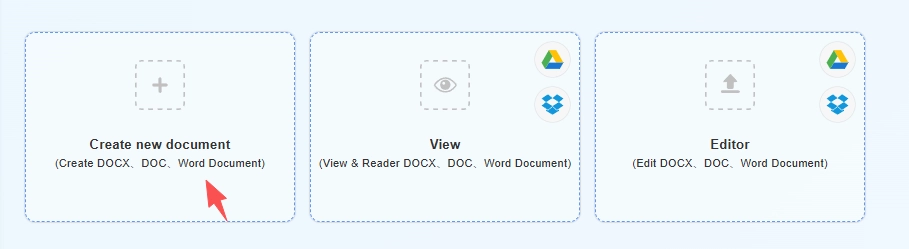
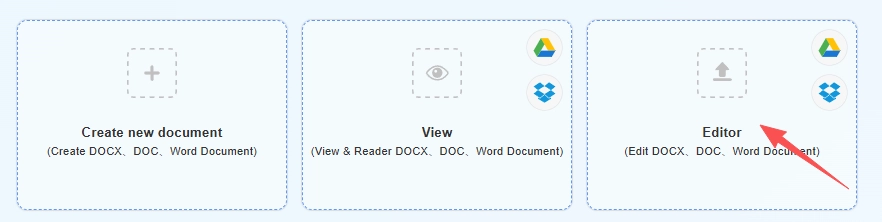
创建新文档
(创建 DOCX、DOC、Word 文档)
Create Document
Create Spreadsheets
Create Presentation
bg
Upload
google-drive
dropbox
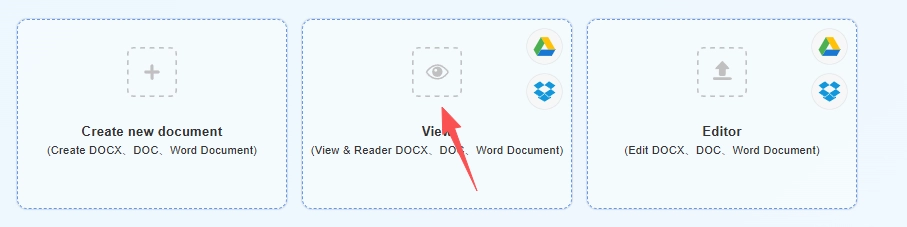
阅读
(查看和阅读 DOCX、DOC、Word 文档)
bg
Upload
google-drive
dropbox
编辑
(编辑 DOCX、DOC、Word 文档)
upload img
Uploading,please wait ...
file_info
other view
aa.docx
close
继续

Word Online — 在您的浏览器中创建和编辑 DOCX 和 DOC

QwerPDF Word Online 让您在浏览器中打开、创建和编辑 Word 风格的文档,无需安装 Microsoft Word 或注册账户。上传 .docx 或 .doc 文件,或从空白页面开始,然后在在线编辑器中编辑文本和基本布局。当您需要在共享设备或未安装桌面 Office 的计算机上更改文档时,这非常有用。

某些复杂文档的格式和布局可能与您在 Microsoft Word 中看到的不同;在共享之前请检查重要文件。与我们的服务的连接使用传输加密;文件在我们的服务器上处理以进行编辑,并在您的会话结束后经过有限时间后删除。完成后,您可以从编辑器下载您的作品为 .DOCX 或 PDF。

Advertisement

Advertisement
格式为
.DOCX · .DOC
一个 Word 在线页面
创建 · 编辑 · 查看
Microsoft Office
不需要
典型导出
DOCX / PDF

使用 Word 在线的三种方式

与安装 Microsoft Word 或使用完整的 Microsoft 365 套件相比,QwerPDF 是为短期、专注的任务而构建的:开始一个文件,修复内容,预览以供审阅,导出,然后继续—无需等待桌面软件或导航仅限订阅的流程。

Word 在线概述
创建

在线创建 Word 文档

在您的浏览器中几秒钟内创建一个新的空白文档。输入、格式化,然后 下载 为 DOCX 或 PDF—无需为典型流程安装桌面。

为什么使用 QwerPDF:

  • 一切都在同一个 Word 在线 页面上开始—着陆时点击 创建
  • 不依赖于此 PC 是否安装了 Microsoft Office
  • 非常适合信件、简单报告和草稿,您可以在需要时在 Microsoft Word 中打开。
从一个 Word 在线页面开始

一切都在同一个 Word 在线 页面上开始—着陆时点击 创建

此 PC 上没有 Microsoft Office

不依赖于此 PC 是否安装了 Microsoft Office

  1. 打开 Word 在线(主要的 QwerPDF Word 在线页面)。
  2. 在该页面上,点击 创建 选项以开始一个新的空白 Word 文档。
  3. 在画布中输入和结构内容(标题、列表和在线 Word 编辑器支持的样式)。
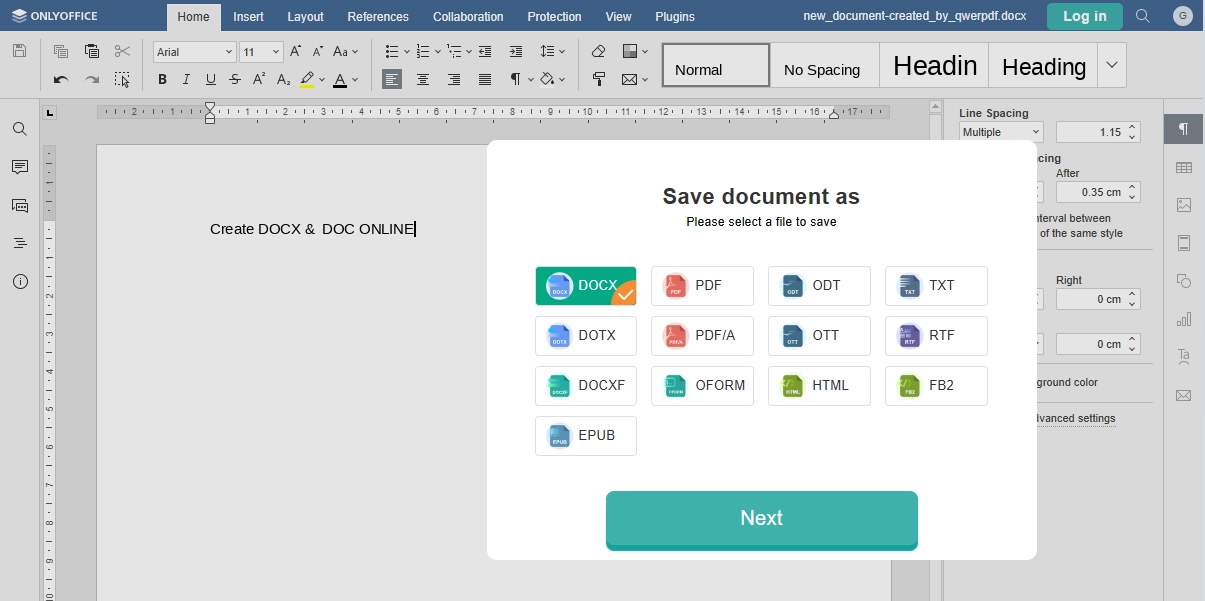
  4. 在浏览器中查看布局,然后点击 下载 以保存为 DOCX 或 PDF(工具中显示的格式)。

可选:如果您更喜欢以创建为中心的屏幕,请使用我们的专用 在线创建 Word 页面—否则请停留在 Word 在线并使用按钮。

Microsoft Word 通常需要本地安装或 Microsoft 365 计划以获得完整体验;您希望在几秒钟内获得一个空白页面。

在线免费创建 Word 文档

典型导出选项

DOCX
DOC
PDF
分享
Edit Word Online
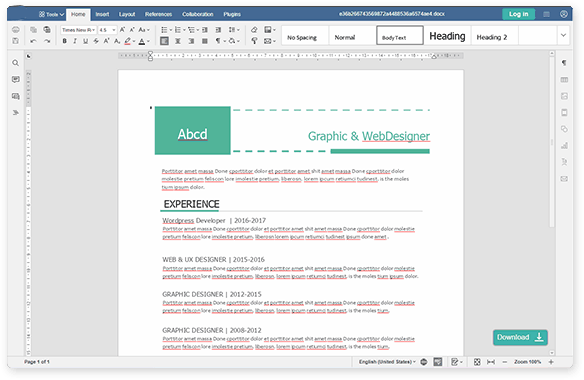
在浏览器中编辑
• 单一流程:上传 → 下一步 → 编辑 → 下载
• 此机器上未安装 Microsoft Office
• 快速修正和 PDF 交接
编辑

在线免费 Word 编辑器

上传一个 DOCX/DOC 文件并在浏览器中快速修改:修正文本、表格和基本布局,然后 下载 更新后的 DOCX 或导出 PDF 以便分享。

为什么使用 QwerPDF:

  • 单一流程:上传 → 下一步 → 编辑 → 下载
  • 您无需在使用的机器上安装或更新 Microsoft Office。
  • 更适合快速修正和 PDF 交接,而不是完整的桌面出版。
  1. 打开 Word 在线 并上传您的 .DOCX.DOC 文件。
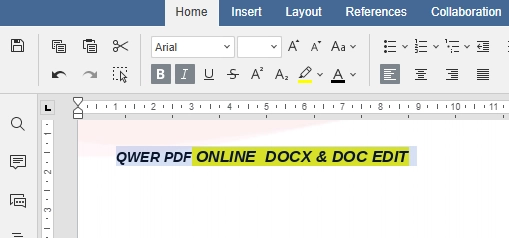
  2. 点击 下一步 打开 在线 Word 编辑器 画布。
  3. 编辑文本、表格和图像(视支持情况而定)—您的更改保持在标准 Word 格式中。
  4. 点击 下载 以 DOCX 或 PDF 格式保存以便在浏览器外分享。

想要一个突出编辑的页面吗?请查看 在线 Word 编辑器

网页版 Word 和桌面版 Word 擅长深度协作和所有传统功能;您只需修正文本、表格或导出 PDF。

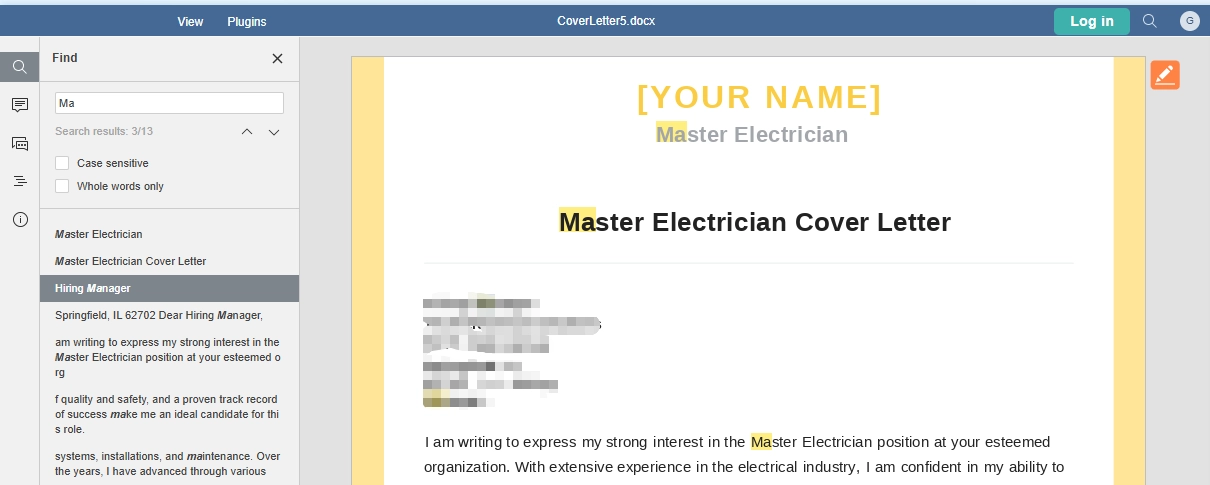
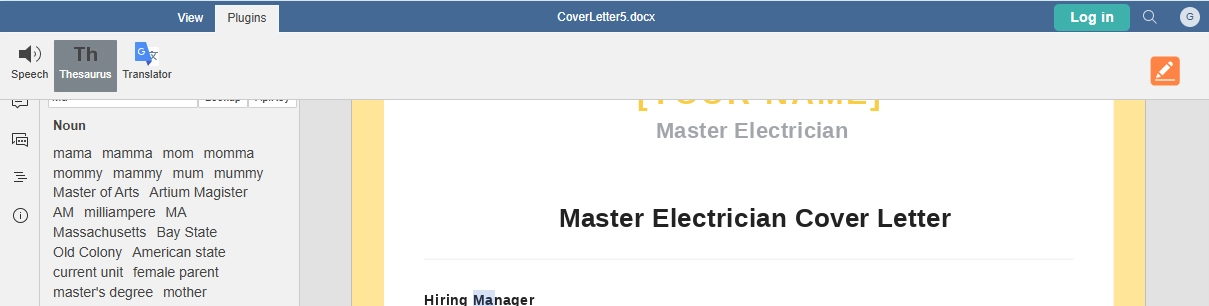
大纲与导航
View Word Online
查看

查看 — 无需 Word 的阅读与审阅

打开 Word 文档以便在浏览器中快速查看和审阅。使用预览、缩放和导航舒适阅读,完成后 下载 一份副本。

为什么使用 QwerPDF:

  • 在与编辑和创建相同的 URL 上提供轻量级预览路径。
  • 通常在基本查看工作流程中无需登录(根据网站政策)。
  • 对于许多 DOCX 文件,保留常见布局元素的效果优于原始浏览器“打开文件”预览。
  1. 在任何具有现代浏览器的设备上打开 Word 在线
  2. 上传您的文件,然后在工具提供时按照 下一步 进入预览或阅读模式。
  3. 使用大纲或标题导航和缩放舒适阅读—理想情况下,当您只需 在线查看 DOCX 而无需启动 Microsoft Word 时。
  4. 如果您在审阅后需要副本,请点击 下载

更喜欢仅查看的屏幕?试试 在线 Word 查看器和阅读器—或者继续使用 Word 在线并使用页面控件。

仅仅为了阅读而在 Microsoft Word 中打开文件可能意味着较长的启动时间和许可证提示;您想要快速预览。

您应该了解的关于 Word 在线、DOCX 文件和 Microsoft Office 的信息

Word 在线文档工具

人们在需要立即完成任务时寻找 Word 在线在线 Word 编辑器在线编辑 DOCX 的方法,而不是在想要管理安装程序、磁盘或订阅时。也许您在学校的 Chromebook 上,或在没有 Microsoft Office 的亲戚的 PC 上,或在阻止新软件的工作笔记本上。QwerPDF Word 在线 保持 Microsoft Word 文档在您已经使用的工作流程中:在浏览器中打开 DOCXDOC,进行更改并下载—而不把每个工作当作完整的 Microsoft 365 项目。

基于浏览器的 Word 编辑与桌面 Microsoft Word 的不同

已安装的 Microsoft Word 是为长时间会话而构建的:跟踪更改、引用、邮件合并、宏以及与 Excel、Outlook 和其他 Microsoft 365 的紧密链接。像 QwerPDF 这样的 Word 在线 工具专注于大多数日常文件所需的内容—正文、标题、列表、表格、图像—并帮助您获得干净的 DOCXPDF 导出。您以速度换取了一些高级用户功能:无需等待重型应用程序启动,无需担心这台机器是否拥有正确的 Office 许可证。

这并不意味着“更不严肃”。作业、会议记录、一页合同和客户信件大部分时间都以标准格式存在。对于这些工作,在线编辑 DOCX、保存并发送—然后如果有人需要跟踪更改或评论,再在桌面 Word 中打开同一文件。

什么是 DOCX 文件—为什么有时布局看起来略有不同?

一个 DOCX 文件实际上是一个小包,包含文本和布局指令(Open XML),存储在一个 zip 风格的容器中。这就是为什么 DOCX 通常在 Microsoft Word网页版 Word 和一个合适的 在线 Word 工具中以相同方式打开:该格式旨在共享。较旧的 DOC 文件使用传统的二进制格式;它们在档案和旧附件中仍然重要,但您应该始终在可以时将重要工作重新保存为 DOCX,以便字体、样式和恢复行为可预测。

如果一行的换行方式不同或表格宽度发生变化,字体通常是原因。桌面 Microsoft Word 可能安装了浏览器没有的公司字体。当您 在线查看 DOCX在线编辑 DOCX 时,请坚持使用常见字体以便最终交接,或在打印或法律归档之前计划在桌面 Word 中进行快速检查。

实用提示: 如果您的文件依赖于 VBA 宏、高级表单控件或自定义 Word 字段,请在已安装的 Microsoft Word 中完成这些步骤。QwerPDF Word 在线 是为日常 DOCXDOC 内容而构建的—而不是为完整 Office 套件中的每个小众功能。

谁最能从 QwerPDF Word 在线中受益?

学生和教师 可以在任何实验室机器上打开作业或讲义作为 DOCX远程工作者 可以在不通过 VPN 连接到公司镜像的情况下调整报告。小型企业 可以为客户导出 PDF,而无需为共享 PC 购买另一个 Microsoft 365 许可证。任何曾想过“我只需要更改两个段落”的人—但不想为十分钟的工作安装 Microsoft Office—在 Word 在线 中获得的路径比在完整的桌面套件中更短。

Word 在线与 Word for the web(微软的浏览器 Word)

Word for the web 功能强大且熟悉,如果您已经在 Outlook、OneDrive 和 Microsoft 365 订阅中生活。QwerPDF Word 在线 针对希望首先获取文件的人:上传一个 DOCX,使用 下一步,在线编辑或 查看 DOCX,点击 下载。您并不是在选择不同“类型”的文档—只是当安装 Microsoft Word 或登录 Office 在线不合适时的更快上路。

将文件交给仅使用 Microsoft Word 的人

大多数同事仍然期望一个 DOCX 附件,并假设他们将在 Microsoft Word 中打开它。在您使用 QwerPDF 在线编辑 DOCX 后,下载 DOCX,给它一个清晰的文件名(例如,Report-v2-client-ready.docx),并以您通常分享文件的方式发送。如果文档仅使用常见字体—Calibri、Arial、Times New Roman—接收者通常会看到您在浏览器中看到的相同换行。如果您使用了稀有的公司字体,请在电子邮件中提及,以便他们知道在他们那边会进行快速的字体替换。

当目标是“不再编辑”时,发送 PDF 导出可能更安全:布局是固定的,没人可以意外更改数字。当目标是“请编辑此内容”时,保留 DOCX,以便 Word 的跟踪更改和评论在他们的 Microsoft Office 副本中仍然可能。

PDF或DOCX:您应该选择哪个下载?

DOCX保持可编辑:当您或其他人将继续在Microsoft Word中工作、需要稍后合并部分或关心Word文件中的可访问性功能时,这是正确的选择。PDF最适合最终交付——合同、应避免变动的表单或任何您将打印的内容。许多团队同时使用这两种格式:内部草稿使用DOCX,外部共享使用PDF。QwerPDF Word Online支持这种分离,只要实时工具在您的会话中显示这两种导出选项。

在借用的PC或共享计算机上使用Word Online

QwerPDF Word Online是为笔记本电脑或PC上的桌面浏览器构建的——想想图书馆终端、同事的工作站或无法安装Microsoft Office的酒店商务中心。在这些情况下,在浏览器中打开您的DOCX比寻找安装程序或登录其他人的Microsoft 365帐户要好。如果可以,使用正常大小的显示器;当窗口紧凑时,缩放页面或折叠侧面面板,并将复杂的表格或图像布局留到您回到自己机器上使用桌面Microsoft Word时再处理。

来自Google Docs、LibreOffice或学校模板的文件

并非每个DOCX都是在Microsoft Word中开始的。从Google Docs、Apple Pages或LibreOffice导出的文件通常是有效的DOCX,但它们有时以不寻常的方式使用样式或分隔符。QwerPDF Word Online仍然很有用:您可以打开文件,修复明显的问题,并导出一个新的DOCXPDF。如果下载后看起来有问题,请在桌面Word中打开同一文件一次,并使用检查文档或样式清理工具——特别是对于每个边距都很重要的长论文或法律模板。

当文件看起来不正确时:简短检查清单

如果间距或表格看起来不对,请首先检查字体——缺失的公司字体是常见原因。接下来,查看原作者是否使用了文本框、浮动对象或多列;这些对于任何在线Word编辑器来说都更难完全匹配。第三,尝试在安装了完整Office的PC上从Microsoft Word重新保存,然后再次上传那个更干净的DOCX。最后,对于损坏或非常旧的DOC文件,请考虑在桌面Word中转换为DOCX,然后再依赖任何浏览器工具进行最终布局。

安全性、隐私和智能习惯

任何在线Word编辑器都应像对待电子邮件或云存储一样小心:仅上传您被允许发送到该服务的文件,并避免机密数据,如果您的雇主这样要求。在实时的QwerPDF网站上,您的文件在您保存或下载后会在三十分钟内自动从我们的服务器中删除——始终阅读当前的隐私和保留政策以获取权威措辞。这个静态HTML示例仅显示结构和文本——它不运行真实工具。

更少的步骤到达您的第一次编辑:QwerPDF Word 在线与浏览器中的 Microsoft 365

每个人的设置都不同——您的 Microsoft 365 登录、书签和浏览器将改变确切的点击次数。下面的表格仍然可以帮助您看到大局:QwerPDF Word 在线 是围绕一个 Word 在线页面、您的文件和清晰的按钮(下一步下载)构建的,而 网页版 Word 通常假设您已经在微软的云中。将图表用作快速视觉提示,而不是秒表。

Word 在线工具
阶段 典型的 Microsoft 365(网页版 Word) QwerPDF Word 在线
账户 通常需要 Microsoft 账户登录。 设计用于简单流程,无需绑定 Microsoft 身份(请参阅实时网站以获取当前政策)。
安装 浏览器应用无需桌面安装;生态系统仍以 Microsoft 为中心。 无需 Microsoft Office 安装;作为网络工具运行。
核心循环 打开 OneDrive / 应用启动器 → Word → 文件。 打开 Word 在线 页面 → 上传您的 DOCXDOC下一步 → 编辑或预览 → 下载
最佳适用 深度 Microsoft 365 协作。 快速编辑、预览和导出标准 DOCX 内容。

当浏览器中的 Microsoft 365 更适合时

步骤计数并不是全部故事。网页版 Word 在您已经为 Microsoft 365 付费、保持登录状态且文件已经存在于 OneDriveSharePoint 时表现出色——打开“最近文件”可能只需一两次点击。它也是实时共同创作、@提及、企业模板和您的 IT 团队所期望的管理控制的正确场所。QwerPDF Word 在线针对的是不同的工作:“我有一个本地 DOCX,我需要现在更改它,我不想进行完整的 Office 会话。”

超越步骤计数:协作、自动保存和文件存放位置

维度 网页版 Word(Microsoft 365) QwerPDF Word 在线
实时共同编辑 & 评论 强大:多个作者、在线状态、线程评论——为共享工作而构建。 专注于单用户 在线编辑 DOCX 流程;不是完整的协作套件。
自动保存 & 版本历史 与云保存点和恢复的深度集成(在 Microsoft 的生态系统内)。 完成时通常 下载;依赖于您自己的文件命名和备份。
文档的默认主页 自然路径:文件保留在 OneDrive / SharePoint 中,并带有共享链接。 自然路径:上传 → 编辑 → 下载 到您的机器(或自己分享导出的文件)。
组织政策 & 合规性 当您的雇主要求 Microsoft 租户、DLP 或保留标签时,通常是必需的。 当政策允许使用浏览器工具进行快速修复时很有用;始终遵循您公司的数据规则。

一目了然:哪个路径在快速 DOCX 修复中感觉更轻?

对于您已经在磁盘上的单个本地 DOCX——类似于“修复三句话并发送回去”——这些是人们通常首先注意到的差异。数字仅供参考。

您正在比较的内容 典型的网络版 Word(浏览器,未登录) QwerPDF 在线 Word
在您接触文档之前的账户门槛 通常需要 Microsoft 账户登录(有时需要租户或两步验证)。 通常在基本会话中无需 Microsoft 登录——打开页面并上传(请查看实时网站以获取当前规则)。
从您的 PC 打开本地文件的粗略步骤 登录 → 打开 Word / Microsoft 365 启动器 → 打开 → 此设备 / 浏览 → 选择文件(通常需要 6-10+ 个操作,加上加载)。 打开在线 Word → 上传 DOCX 或 DOC → 下一步(通常约 3-4 个操作)。
工作流程“存在”的地方 紧密关联 OneDrive、SharePoint 或“最近的在线文件”。 集中在一个页面:您的文件上传,您编辑,您下载——更像是一个工具而不是完整的 Microsoft 365 仪表板。
最佳匹配 已经为 Microsoft 365 付费并在同一租户中共同编辑的团队。 任何想偶尔在线编辑 DOCX 而不将浏览器会话视为第二个桌面 Office 安装的人。

如何阅读下面的条形图: 较短的条形 = 在该轴上感知的摩擦较少(不是毫秒)。蓝色 = QwerPDF;灰色 = 当您开始未登录时 Microsoft 的浏览器 Word 路径。

如果您已经在该浏览器中登录了 Microsoft 365,灰色条形可以大幅缩小——此比较针对常见的“借用 PC / 今天第一次访问”情况,其中编辑而不登录 Microsoft 是目标。

常见问题

QwerPDF 上的在线 Word 是什么,它是如何工作的?
“在线 Word”通常意味着在您的浏览器中打开或编辑 Word 文档。QwerPDF 在线 Word 旨在实现快速流程:打开在线 Word 页面,上传 DOCXDOC(或选择 创建),点击 下一步 进行编辑或预览,然后 下载——无需安装 Microsoft Office。
在线 Word 编辑器是什么意思?
在线 Word 编辑器允许您直接在浏览器中处理 Word 文件——通常编辑文本、标题、列表、表格和 DOCX(有时 DOC)中的图像。它最适合快速修复和导出。对于实时共同创作、线程评论或高级功能,Microsoft Word(桌面版)或网络版 Word 可能更合适。
QwerPDF 在线 Word 与 Microsoft 365 / 网络版 Word 有何比较?
Microsoft 365 是一个订阅捆绑包(桌面应用 + OneDrive + 协作)。网络版 Word 是 Microsoft 的浏览器 Word 体验,通常假设有 Microsoft 账户和云存储。QwerPDF 在线 Word 专注于轻量级、以文件为中心的工作流程:上传(或创建)→ 下一步 → 编辑/预览 → 下载。当您需要深入协作、企业控制或所有传统功能时,请使用 Microsoft 365;当您想要快速处理标准文档编辑和导出时,请使用 QwerPDF。Microsoft 365 是 Microsoft Corporation 的商标。
我需要登录才能在 QwerPDF 上使用在线 Word 吗?
许多人寻找“在线 Word 免费无登录”,因为 Microsoft 服务通常需要账户。在 QwerPDF 上,典型的创建/编辑/预览流程设计为无需 Microsoft 账户即可工作。如果实时网站显示可选登录或使用限制,请遵循页面上的规则进行您的会话。
QwerPDF 和 Microsoft Word 在线是一样的吗?
不一样。QwerPDF 在线 Word 是一个独立的浏览器工具。Microsoft 网络版 Word / “在线 Word”是 Microsoft 的服务,可能根据您的设置需要 Microsoft 账户或 Microsoft 365。QwerPDF 与 Microsoft 没有关联;Microsoft、Word、Office 和相关标志是 Microsoft Corporation 的商标。
我可以在 QwerPDF 上在线编辑 DOCX 吗?
可以。打开在线 Word,上传您的 DOCX,点击 下一步,在浏览器中编辑,然后 下载。它最适合标准内容(文本、标题、列表、表格、图像)。如果您的文件使用宏、复杂的浮动对象或小众布局,请在下载后快速检查——桌面版 Microsoft Word 可能仍然需要进行最终润色。
我可以在 QwerPDF 上在线创建 Word 文档吗?
可以。在在线 Word 页面上使用 创建 开始一个空白文档,然后在完成时 下载。这是您不想安装 Microsoft Word 时“在线创建 Word 文档”的最简单路径。
我如何在线打开 Word 文档(不安装 Word)?
打开 QwerPDF 在线 Word 页面,上传您的文件,然后点击 下一步 进行预览或编辑。如果您只需要阅读,查看器流程可能比打开桌面应用更快。
我可以在浏览器中在线编辑 Word 文档吗?
可以。上传一个 DOCXDOC,点击 下一步,进行更改,然后 下载。为了获得最干净的结果,请使用常见字体并保持布局简单;复杂的模板可能需要在桌面 Word 中进行最终检查。
我可以在编辑后从在线 Word 导出 PDF 吗?
可以。在编辑后,使用 下载 并选择 PDF,如果在您的会话中可用。如果您想要专用的导出流程,您也可以使用 Word 转 PDF 工具。
QwerPDF 在线 Word 是免费使用的吗?
QwerPDF 在线 Word 是为日常基于浏览器的文档任务而构建的。可用性、使用上限或可选升级(如有)在实时页面上显示——在依赖于它进行繁重的日常工作之前,请检查当前的措辞。
这里的“在线 Word 文档”是什么意思?
这仅仅意味着在浏览器中处理 Word 文档。典型流程是在线 Word → 上传 .DOCX/.DOC下一步 → 编辑/预览 → 下载
我需要 Microsoft 账户才能使用这个吗?
不需要 Microsoft 账户即可进行典型的 QwerPDF Word Online 使用。如果您在实时页面上看到可选的登录提示或限制消息,请按照该会话的页面指导进行操作。
下载后我的格式看起来会一样吗?
大多数标准 DOCX 内容保持一致,但在缺少字体、文本框、浮动形状、多列布局或宏时可能会出现差异。如果文档必须像素完美(打印、法律、论文模板),请在发送或打印之前下载并在桌面 Microsoft Word 中进行最终检查。
编辑后我如何下载我的文件?
在完成编辑或预览后使用 下载 控件。选择您需要的格式(例如,继续编辑的 DOCX,或最终共享的 PDF)。
QWER PDF All Tools
advan

QwerPDF - Word Online 是一款功能强大的在线 Word 编辑器,可让您在线快速创建、打开和编辑、删除和修改您的 Word 文档。

安全且几乎 100% 准确地保持 Word 文档的布局,支持 DOC.DOCX.ODT 文件格式

无需安装,无需注册 - 100% 免费