Logige oma kontole sisse
or
Postkasti kasutaja on juba olemas
By clicking 'Download File,' you agree to our Terms and conditions and Privacy policy
officeOnlineAd
excel_online
Fail
Open Source Statement
Jätka officeedit

Sheet Online

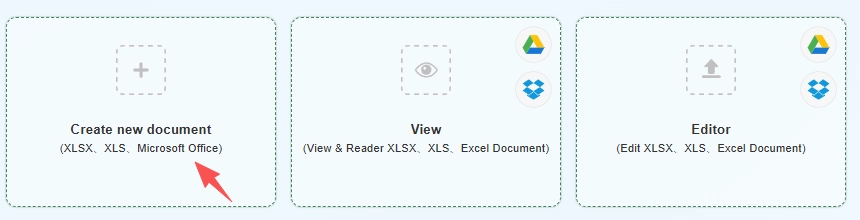
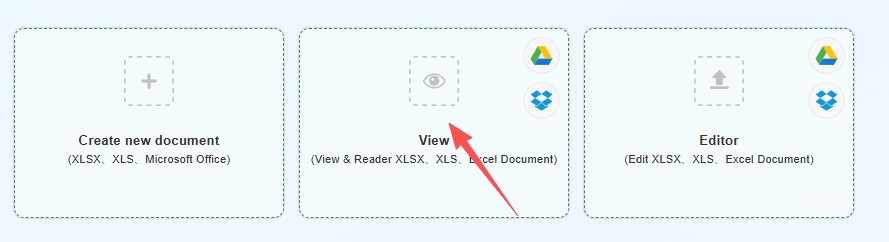
Uue dokumendi loomine
(XLSX、XLS、Microsoft Office)
Create Document
Create Spreadsheets
Create Presentation
bg
Upload
google-drive
dropbox
Ava
(Vaata & Lugeja XLSX、XLS、Exceli dokument)
bg
Upload
google-drive
dropbox
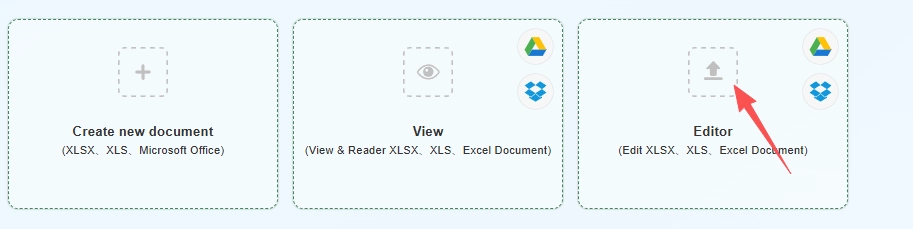
Redigeeri
(Redigeerige XLSX、XLS、Exceli dokument)
upload img
Uploading,please wait ...
file_info
other view
aa.docx
close
Jätka

XLSX ja XLS Online — Looge ja redigeerige arvutustabeleid oma brauseris

QwerPDF XLSX ja XLS Online võimaldab teil avada, luua ja redigeerida arvutustabeli faile oma brauseris ilma Microsoft Exceli installimata. Laadige üles .xlsx või .xls faile või alustage uue töövihikuga, seejärel töötage rakkude, tavaliste valemite ja mitme lehega veebivõrgus. See võib aidata, kui vajate kiiret redigeerimist seadmes, kus Excel ei ole saadaval.

Kasutame edastamise ajal krüpteerimist ja töötleme faile meie serverites; faile eemaldatakse pärast piiratud aega pärast teie seanssi. Kui olete lõpetanud, saate eksportida XLSX, CSV või PDF formaadis jagamiseks. Väga suured või keerukad töövihikud võivad laadida aeglaselt või käituda erinevalt kui lauaarvuti Excelis — kontrollige tulemusi, mis on teile olulised.

Advertisement

Advertisement
Formaatides
.XLSX · .XLS
Üks Excel Online'i leht
Loo · Redigeeri · Vaata
Microsoft Office
Ei ole vajalik
Tüüpiline eksport
XLSX / PDF

Kolm viisi Excel Online'i kasutamiseks

Võrreldes Microsoft Exceli installimisega või täis Microsoft 365 komplekti kasutamisega, on QwerPDF loodud lühikesteks, keskendunud ülesanneteks: alusta faili, paranda lahtrid, eelvaata ülevaatamiseks, ekspordi ja liigu edasi — ilma, et peaks ootama lauaarvuti tarkvara või navigeerima tellimuse põhiste voogude kaudu.

Excel Online'i ülevaade
Loo

Loo Excel Online'is

Alusta uut tühja tabelit oma brauseris. Lisa andmeid, kasuta tavalisi valemeid ja seejärel Laadi alla XLSX või PDF formaadis—tüüpilise voolu jaoks ei ole lauaarvuti installi vajalik.

Miks kasutada QwerPDF:

  • Kõik algab samalt Excel Online lehelt—puuduta Loo, kui sa maandud.
  • Ei sõltu sellest, kas sellel PC-l on Microsoft Office installitud.
  • Ideaalne lihtsate eelarvete, kiirete tabelite ja mustandite jaoks, mida saad hiljem avada Microsoft Excelis, kui vajalik.
Alusta ühest Excel Online'i lehelt

Kõik algab samalt Excel Online lehelt—puuduta Loo, kui sa maandud.

Ei ole Microsoft Office'i sellel PC-l

Ei sõltu sellest, kas sellel PC-l on Microsoft Office installitud.

  1. Ava Excel Online (peamine QwerPDF Excel Online'i leht).
  2. Sellel lehel kliki Loo valikule, et alustada uut tühja tabelit.
  3. Sisesta andmed ja põhivalemid, nagu veebiredigeerija toetab.
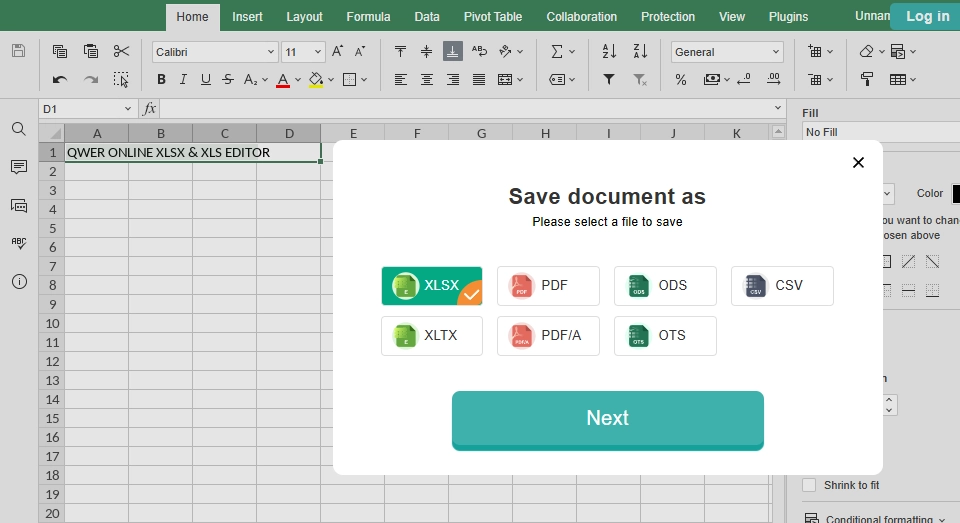
  4. Vaata brauseris, seejärel kliki Laadi alla, et salvestada XLSX või PDF formaadis (formaadid, mis on tööriistas näidatud).

Valikuline: kasuta meie spetsiaalset Loo Exceli fail veebis lehte, kui eelistad luua keskendunud ekraani—vastasel juhul jää Excel Online'i ja kasuta nuppu.

Microsoft Excel nõuab tavaliselt kohaliku installi või Microsoft 365 plaani täis kogemuse jaoks; sa tahad uut lehte sekundite jooksul.

Loo XLSX|XLS veebis

Tüüpilised eksportimisvõimalused

XLSX
XLS
PDF
Jaga
Edit Word Online
Redigeeri brauseris
• Üksik voog: üleslaadimine → Järgmine → redigeerimine → Laadi alla
• Sellel masinal ei ole Microsoft Office'i installi
• Kiired parandused ja PDF-i edastamine
Redigeeri

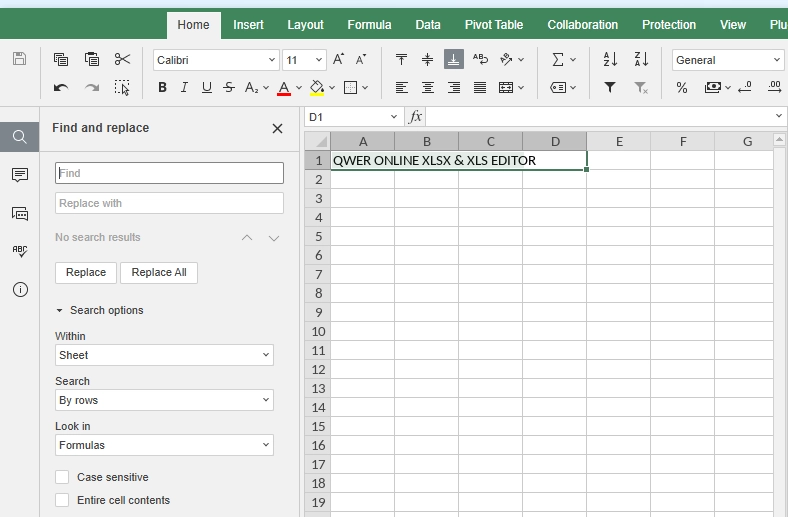
Veebipõhine Exceli redigeerija - XLSX,XLS

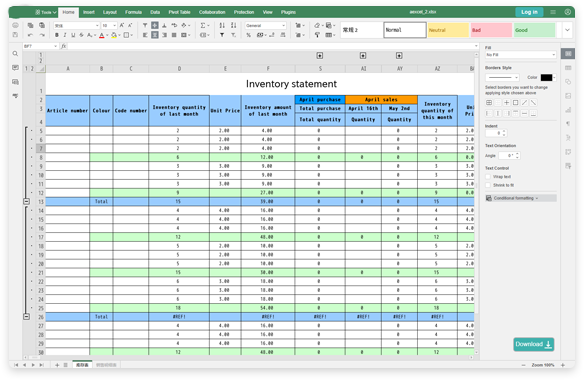
Laadi üles XLSX/XLS ja tee brauseris kiireid muudatusi: uuenda lahtrid, paranda vormindust ja vaata lehti, seejärel Laadi alla uuendatud fail või ekspordi PDF jagamiseks.

Miks kasutada QwerPDF:

  • Üksik voog: üleslaadimine → Järgmine → redigeerimine → Laadi alla.
  • Sa ei pea installima ega uuendama Microsoft Office'i masinal, mida kasutad.
  • Sobib hästi kiirete paranduste ja PDF-i edastamise jaoks, mitte täieliku töölaua analüüsi jaoks.
  1. Ava Excel Online ja laadi üles oma .XLSX või .XLS fail.
  2. Koputa Järgmine, et avada tabeli redigeerimise ruudustik.
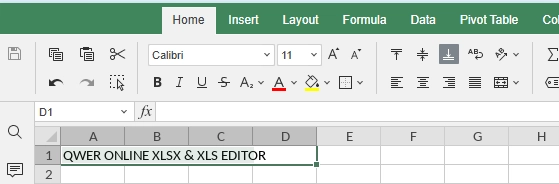
  3. Redigeeri lahtrid, valemid ja lehed vastavalt toetusele—su muutused jäävad standardsetesse vormingutesse.
  4. Kliki Laadi alla, et salvestada XLSX või PDF jagamiseks väljaspool brauserit.

Kas soovid lehte, mis rõhutab redigeerimist? Vaata Redigeeri Excel Online'is.

Excel veebis ja töölaual Excel on sügava koostöö ja võimsate funktsioonide osas head; pead lihtsalt lahtrid parandama või PDF-i eksportima.

Kava & navigeerimine
View Word Online
Vaata

Vaata & Reader Exceli faili veebis

Ava tabel, et vaadata ja kiiresti üle vaadata oma brauseris. Kasuta lehe vahekaartide ja suumimise võimalusi, et mugavalt lugeda, seejärel Laadi alla koopia, kui oled lõpetanud.

Miks kasutada QwerPDF:

  • Kerge eelvaate tee samal URL-il nagu redigeerimine ja loomine.
  • Sageli kasutatav ilma sisselogimiseta põhivaate töövoogude jaoks (vastavalt saidi poliitikale).
  • Säilitab tavalised paigutuse elemendid paremini kui toore brauseri „ava fail” eelvaade paljude tabelite jaoks.
  1. Ava Excel Online igas seadmes, kus on kaasaegne brauser.
  2. Laadi üles oma fail, seejärel järgige Järgmine, et siseneda eelvaate või lugemisrežiimi, kui tööriist seda pakub.
  3. Kasuta lehe vahekaartide ja suumimise võimalusi, et mugavalt üle vaadata—ideaalne, kui pead lihtsalt vaatama XLSX veebis ilma Microsoft Exceli käivitamiseta.
  4. Koputa Laadi alla, kui vajad koopia pärast ülevaatamist.

Eelistad ainult vaataja ekraani? Proovi Vaata Excel Online'is—või jää Excel Online'i ja kasuta lehe kontrolli.

Faili avamine Microsoft Excelis ainult lugemiseks võib tähendada pikki käivitusaegu ja litsentsi küsimisi; soovid kiiret eelvaadet.

Mida peaksid teadma Excel Online'i, XLSX failide ja Microsoft Office'i kohta

Excel Online'i tabelitööriistad

Inimesed otsivad Excel Online, veebipõhist tabeli redigeerijat või viisi redigeerida XLSX veebis, kui nad peavad ülesande nüüd lõpetama—mitte siis, kui nad soovivad hallata installereid, plaate või tellimusi. Võib-olla oled jagatud arvutis, kus pole Microsoft Office'i, või tööseadmest, mis blokeerib uue tarkvara. QwerPDF Excel Online hoiab tabelid töövoos, mida juba kasutad: ava XLSX või XLS brauseris, tee muudatusi ja laadi alla—ilma et iga töö oleks nagu täispikk Microsoft 365 projekt.

Kuidas brauseripõhine tabeli redigeerimine erineb töölaual Microsoft Excelist

Installitud Microsoft Excel on loodud sügava analüüsi jaoks: keerukad valemid, Power Query, pöörded, makrod ja sügavad lingid ülejäänud Microsoft 365 juurde. Tööriist nagu Excel Online QwerPDF keskendub tavalistele igapäevastele muudatustele—lahtrid, põhivalemid, tabelid ja lihtsad paigutused—ning selle eesmärk on viia sind puhta XLSX või PDF ekspordini.

See ei tähenda „vähem tõsist.” Väikesed eelarved, klassiülesanded ja lihtsad jälgijad veedavad suurema osa oma elust standardsetes ruudustikes. Nende tööde jaoks redigeeri brauseris, salvesta ja jaga—seejärel ava sama fail hiljem töölaual Excelis, kui keegi vajab edasisi funktsioone.

Mis on XLSX fail—ja miks see mõnikord veidi erinev välja näeb?

XLSX fail salvestab lehed, lahtrid ja vormindusreeglid Open XML pakendis. Enamik tabeleid avatakse järjepidevalt nii Excelis kui ka brauseri tööriistades, kuid erinevused võivad ilmneda puuduolevate fondide, keerukate tingimuslike vorminduste, väliste linkide või väga suurte töövihikute tõttu. Vanemad XLS failid on pärandfailid ja võivad käituda erinevalt.

Kui numbrid näevad õiged välja, kuid paigutus nihkub, kontrolli esmalt fonte ja veergude laius. Kui valemid kasutavad lisandeid, makrosid või haruldasi funktsioone, tee lõplik kontroll töölaual Excelis enne tulemuste avaldamist.

Praktiline näpunäide: Kui sinu töövihik sõltub VBA makrodest, välisest ühendusest või edasistest Exceli funktsioonidest, lõpeta need sammud installitud Microsoft Excelis. QwerPDF Excel Online on loodud igapäevaste XLSX ja XLS sisude jaoks—mitte iga nišifunktsiooni jaoks täies Office'i komplektis.

Kes saab QwerPDF Excel Online'ist kõige rohkem kasu?

Õpilased ja õpetajad saavad avada tabeleid laboriseadmetes. Kaug töötajad saavad töövihikut kohandada ilma Excelit installimata. Väikeettevõtted saavad eksportida PDF aruande ilma, et peaksid ostma veel ühe Microsoft 365 koha jagatud arvutisse. Igaüks, kes on mõelnud: „Mul on lihtsalt vaja paar lahtrit muuta”, saab Excel Online'is lühema tee kui täispika töölaua komplekti kaudu.

Excel Online vs Excel veebis (Microsofti brauseri Excel)

Excel veebis on võimas, kui elad juba OneDrive'is ja Microsoft 365 tellimuses. QwerPDF Excel Online on suunatud failipõhistele töövoogudele: laadi üles XLSX, kliki Järgmine, redigeeri või vaata, seejärel Laadi alla.

Faili edastamine kellelegi, kes kasutab ainult Microsoft Excelit

Enamik kolleege ootab endiselt XLSX manust ja eeldab, et nad avavad selle Microsoft Excelis. Pärast veebiredigeerimist laadi alla XLSX, anna sellele selge failinimi ja jaga seda nagu tavaliselt. Kui töövihik kasutab haruldasi fonte või keerukat vormindust, märgi see oma sõnumis, et nad saaksid oma poolel kahekordse kontrolli teha.

Kui eesmärk on „ei mingeid muudatusi”, võib PDF eksportimine olla turvalisem: paigutus on fikseeritud ja numbreid ei muudetud kogemata. Kui eesmärk on „palun redigeeri seda”, hoia XLSX, et valemid ja lehed jääksid redigeeritavaks.

PDF või XLSX: millise allalaadimise peaksid valima?

XLSX jääb redigeeritavaks ja on parim pidevaks tööks. PDF on parim lõplikuks jagamiseks või printimiseks. Paljud meeskonnad hoiavad mõlemat: XLSX sisetööde jaoks ja PDF välistamiseks.

Kasutades Excel Online'i laenatud PC-l või jagatud arvutis

QwerPDF Excel Online on loodud lauaarvutite brauseritele sülearvutis või PC-s, kus Microsoft Office installimine ei ole võimalik. Nendes olukordades on teie tabeli avamine brauseris parem kui installeri otsimine või kellegi teise Microsoft 365 kontole sisselogimine.

Failid Google Sheets'ist, LibreOffice'ist või kooli mallidest

Kaugel iga tabeli algusest Excelis. Google Sheets'ist või LibreOffice'ist eksporditud failid on sageli kehtivad XLSX, kuid mõned vormindused või valemid võivad tõlkida erinevalt. QwerPDF Excel Online võib siiski aidata kiirete paranduste ja ekspordiga.

Kui fail näeb vale välja: lühike kontrollnimekiri

Kui paigutus näeb vale välja, kontrollige fonte ja veergude laius. Kui valemid näevad vale välja, otsige väliseid linke, lisandmooduleid või toetamatuid funktsioone. Väga vanade XLS failide puhul kaaluge konverteerimist XLSX vormingusse lauaarvuti Excelis, enne kui toetute mõnele brauseritööriistale lõpliku väljundi jaoks.

Ohutus, privaatsus ja nutikad harjumused

Kohtle igat veebiredaktorit sama ettevaatlikult nagu e-kirju või pilvesalvestust: laadi üles ainult faile, mida sul on lubatud sellele teenusele saata. Ühendused kasutavad krüpteerimist edastamise ajal; faile töödeldakse meie serverites ja eemaldatakse pärast piiratud aega vastavalt elava saidi poliitikale. See staatiline HTML näidis näitab struktuuri ja koopiat ainult - see ei käita tõelist tööriista.

Vähem samme teie esimeseks redigeerimiseks: QwerPDF Excel Online vs Microsoft 365 brauseris

Igaühe seadistus on erinev—teie Microsoft 365 sisselogimine, järjehoidjad ja brauser muudavad täpset klikkide arvu. Allolev tabel aitab teil siiski näha suurt pilti: QwerPDF Excel Online on üles ehitatud ühele lehele, teie failile ja selgetele nuppudele (Järgmine, Allalaadimine), samas kui Excel veebis eeldab tavaliselt, et elate juba Microsofti pilves. Kasutage diagrammi kiire visuaalse vihjena, mitte stopperina.

Excel Online tööriistad
Etapp Tüüpiline Microsoft 365 (Excel veebis) QwerPDF Excel Online
Konto Sageli nõuab Microsofti konto sisselogimist. Kavandatud lihtsate voogude jaoks ilma Microsofti identiteediga sidumata (vaadake elavat saiti praeguse poliitika jaoks).
Install Brauseri rakenduse jaoks pole töölauale installimist; ökosüsteem on endiselt keskendunud Microsoftile. Microsoft Office'i installimist pole; töötab veebitööriistana.
Põhiring Avage OneDrive / rakenduste käivitaja → Excel → fail. Avage Excel Online leht → laadige üles oma XLSX või XLSJärgmine → redigeerige või eelvaate → Allalaadimine.
Parim Sügav Microsoft 365 koostöö. Kiired redigeerimised, eelvaated ja eksport standardsete tabelite jaoks.

Kui Microsoft 365 brauseris on parem valik

Microsoft 365 paistab silma, kui olete sisse logitud ja teie failid elavad juba OneDrive'is või SharePointis. See on ka õige koht reaalajas kaasautoriks, kommentaaride, ettevõtte mallide ja administraatori kontrollide jaoks. QwerPDF Excel Online sihib teistsugust tööd: “Mul on kohalik XLSX, pean seda nüüd muutma ja ma ei soovi täis Office'i seanssi.”

Üle sammude arvu: koostöö, automaatne salvestamine ja kus fail elab

Mõõde Excel veebis (Microsoft 365) QwerPDF Excel Online
Reaalajas kaasredigeerimine & kommentaarid Tugev: mitu autorit, kohalolek, teematavad kommentaarid—ehitatud jagatud töö jaoks. Keskendunud ühe kasutaja redigeerimisvoogudele; mitte täis koostöökomplekt.
Automaatne salvestamine & versioonide ajalugu Sügav integreerimine pilvesalvestuspunktide ja taastamisega (Microsofti ökosüsteemis). Te tavaliselt laadite alla, kui olete lõpetanud; toetuge oma failinime ja varukoopiatele.
Vaikimisi kodu failile Looduslik tee: fail jääb OneDrive'i / SharePointi koos jagamislinkidega. Looduslik tee: laadige üles → redigeerige → laadige alla oma masinasse (või jagage eksporditud faili ise).
Organisatsiooni poliitika & vastavus Sageli nõutud, kui teie tööandja nõuab Microsofti üürnikku, DLP-d või säilitamisetikette. Kasulik, kui poliitika lubab brauseri tööriista kiireks lahenduseks; järgige alati oma ettevõtte andmereegleid.

Kiire pilk: milline tee tundub kergem kiire XLSX parandamiseks?

Ühe kohaliku XLSX jaoks, mis teil juba kettal on—midagi sellist nagu “paranda kolm lahtrit ja saada tagasi”—need on erinevused, mida inimesed tavaliselt esimesena märkavad. Numbrid on illustratiivsed.

Mida te võrreldes Tüüpiline Excel veebis (brauser, mitte juba sisse logitud) QwerPDF Excel Online
Konto värav enne faili puudutamist Tavaliselt Microsofti konto sisselogimine (ja mõnikord üürnik või 2-sammuline kinnitamine). Sageli pole Microsofti sisselogimist põhiseansi jaoks—avage leht ja laadige üles (vaadake elavat saiti praeguste reeglite jaoks).
Karmid sammud kohaliku faili avamiseks teie PC-st Logi sisse → avage Excel / Microsoft 365 käivitaja → Ava → See seade / Sirvi → vali fail (tihti 6–10+ toimingut, pluss laadimine). Avage Excel Online → laadige üles XLSX või XLS → Järgmine (tihti umbes 3–4 toimingut).
Kus töövoog „elab” Tihedalt seotud OneDrive'i, SharePointi või „hiljutiste veebifailidega”. Keskendunud ühele lehele: teie fail tõuseb üles, te redigeerite, te Laadige alla—lähemal tööriistale kui täis Microsoft 365 armatuurlaud.
Parim vaste Meeskonnad, kes juba maksavad Microsoft 365 eest ja redigeerivad sama üürnikus. Igaüks, kes soovib aeg-ajalt tabelit redigeerida ilma täis Office'i sessioonita.

Kuidas lugeda allolevaid ribasid: lühem riba = vähem tajutavat hõõrdumist selle telje peal (mitte millisekundites). Sinine = QwerPDF; hall = Microsofti brauseri Exceli tee, kui te alustate välja logitud olekus.

Kui olete juba Microsoft 365-s selle brauseri kaudu sisse logitud, võivad hallid ribad palju kokku tõmbuda—see võrdlus sihib tavalist „laenatud arvuti / esimene külastus täna” juhtumit.

Korduma kippuvad küsimused

Kuidas ma saan Excelit veebis QwerPDF-iga redigeerida?
Kuna redigeerida Excelit veebis, avage Excel Online, laadige üles XLSX või XLS, klõpsake Järgmine, tehke muudatused ruudustikus ja seejärel Laadige alla oma uuendatud fail—tüüpiliste redigeerimiste jaoks ei ole vajalik töölauale Microsoft Exceli installimine.
Kas on olemas XLSX redigeerija veebis kiirete muudatuste jaoks?
Jah. QwerPDF töötab xlsx redigeerijana veebis paljude igapäevaste ülesannete jaoks, nagu rakkude redigeerimine, tabelite vormindamine ja väikeste paranduste tegemine. Kui teie töövihik kasutab makrosid, keerulisi lisandeid või ebatavalisi funktsioone, kontrollige pärast allalaadimist tulemusi töölaual Excelis.
Kas ma saan Exceli faili veebis brauseris redigeerida (XLSX / XLS)?
Jah. Laadige üles oma tabel, klõpsake Järgmine, redigeerige brauseris ja seejärel laadige alla. See katab „redigeerida excel faili veebis”, „redigeerida xlsx veebis” ja enamik standardseid XLSX/XLS töövooge.
Kuidas ma saan Exceli faili veebis avada, et seda vaadata?
Kui teil on ainult vaja vaadata, kasutage meie Exceli vaatamise lehti (näiteks „veebis excel vaataja”, „excel vaataja veebis” või „vaata xls faili veebis” kasutusjuhte). Redigeerimiseks kasutage Excel Online'i: laadige üles → Järgmine → redigeerige → Laadige alla.
Kas mul on vaja Microsofti kontot, et kasutada Excel Online'i QwerPDF-is?
Tüüpilise QwerPDF kasutamise jaoks ei ole vajalik Microsofti konto. Kui elavale saidile on lisatud valikuline sisselogimine, piirangud või teated teie sessiooni jaoks, järgige lehe reegleid.
Kas QwerPDF on sama mis Microsoft Excel Online / Excel veebis?
Ei. QwerPDF on sõltumatu brauseri tööriist. Microsoft Excel veebis on Microsofti teenus ja eeldab sageli Microsofti kontot ja pilvesalvestust. QwerPDF keskendub kergele, failile suunatud voogule: laadige üles (või Looge) → Järgmine → redigeerige/vaadake eelvaadet → Laadige alla.
Kas ma saan tasuta veebis Exceli lehte luua?
Saate luua excel lehte veebis, valides Looge Excel Online'i lehelt ja laadides seejärel alla, kui olete lõpetanud. Kõik kasutuspiirangud või „tasuta” tingimused on näidatud elaval lehel.
Kas ma saan veebis tasuta tabelit teha ja selle alla laadida?
Jah. Alustage Looge, sisestage oma andmed ja laadige alla, kui olete lõpetanud. See vastab „teha tasuta tabel veebis” ja „luua tasuta tabel veebis” kavatsusele lihtsate töövihikute jaoks.
Mis on veebipõhine Exceli lehe redigeerija?
Veebipõhine exceli lehe redigeerija on brauseripõhine tööriist, mis võimaldab teil avada ja redigeerida tabeleid ilma Excelit installimata—tavaliselt parim kiirete rakkude redigeerimiseks, põhivormindamiseks ja kergete valemite jaoks.
Kas valemid ja vormindamine jäävad pärast allalaadimist samaks?
Enamik standardset vormindamist ja tavalisi valemeid jääb järjepidevaks, kuid erinevused võivad tekkida makrode, väliste linkide, lisandite, toetamata funktsioonide, väga suurte töövihikute või fondide puhul. Oluliste failide puhul laadige alla ja kontrollige töölaual Excelis.
Mida tähendab „veebipõhine Exceli avaja” või „ava XLSX veebis”?
See tähendab tabeli avamist brauseris. QwerPDF-iga saate laadida üles XLSX/XLS, klõpsata Järgmine, seejärel vaadata või redigeerida ja alla laadida tulemust.
Kas ma saan lugeda XLSX faili veebis (xlsx lugeja veebis)?
Jah. „xlsx lugeja veebis” kavatsuse jaoks kasutage meie vaatamisvoogu, et avada ja lugeda lehti brauseris. Kui peate väärtusi muutma, vahetage Excel Online'i redigeerimise ja laadige alla uuendatud fail.
Kas ma saan Excel Online'ist PDF-i eksportida pärast redigeerimist?
Jah. Pärast redigeerimist kasutage Laadige alla ja valige PDF, kui see on teie sessioonis saadaval. Pühendatud konversioonivoo jaoks saate kasutada ka Exceli ja PDF-i tööriistu.
Kuidas ma saan alla laadida redigeeritud XLSX-i pärast lõpetamist?
Pärast redigeerimise või eelvaate lõpetamist kasutage Laadige alla juhtnuppu ja valige vajalik formaat (näiteks XLSX edasise redigeerimise jaoks või PDF jagamiseks).
Kas Excel Online QwerPDF-is on tasuta kasutada?
QwerPDF Excel Online on loodud igapäevaste brauseripõhiste tabelite ülesannete jaoks. Kõik tasuta piirangud, kasutuspiirangud või uuendamisvõimalused on näidatud elaval lehel—kontrollige praegust sõnastust, enne kui toetute sellele suurele igapäevasele tööle.
QWER PDF All Tools
advan

QwerPDF - Word Online on võimas veebipõhine tekstiredaktor, mis võimaldab teil kiiresti luua, avada ja muuta, kustutada ja muuta oma Wordi dokumente veebis.

Turvaline ja peaaegu 100% täpne, hoides paigutust Wordi dokumendis, toetab DOC.DOCX.ODT failivormingut

Ei mingit installimist, ei mingit registreerimist - see on 100% tasuta