Kirjaudu sisään tiliisi
or
Kyseisellä sähköpostiosoitteella on jo käyttäjätili
By clicking 'Download File,' you agree to our Terms and conditions and Privacy policy
officeOnlineAd
excel_online
Tiedosto
Open Source Statement
Jatka officeedit

Sheet Online

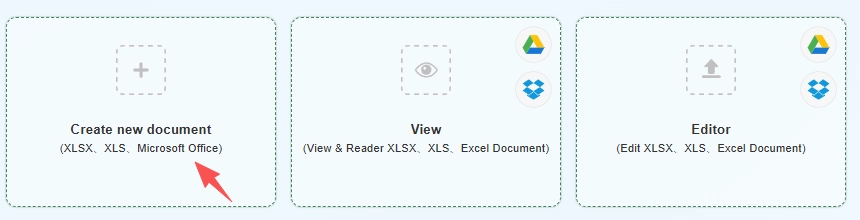
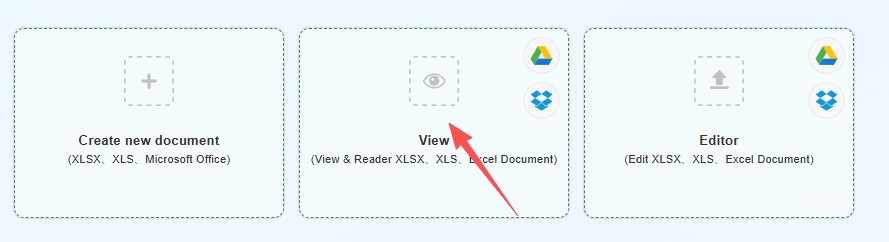
Luo uusi asiakirja
(XLSX、XLS、Microsoft Office)
Create Document
Create Spreadsheets
Create Presentation
bg
Upload
google-drive
dropbox
Avaa
(Näytä & Lukija XLSX、XLS、Excel-dokumentti)
bg
Upload
google-drive
dropbox
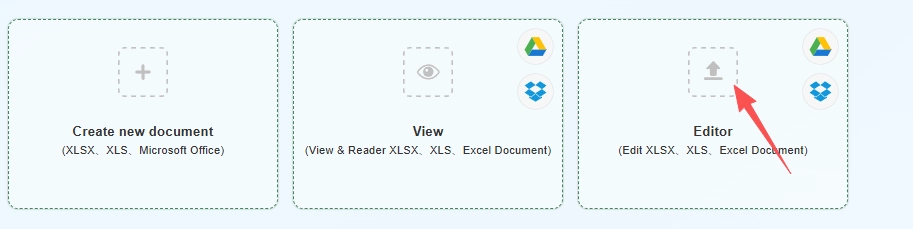
Muokkaa
(Muokkaa XLSX、XLS、Excel-dokumentti)
upload img
Uploading,please wait ...
file_info
other view
aa.docx
close
Jatka

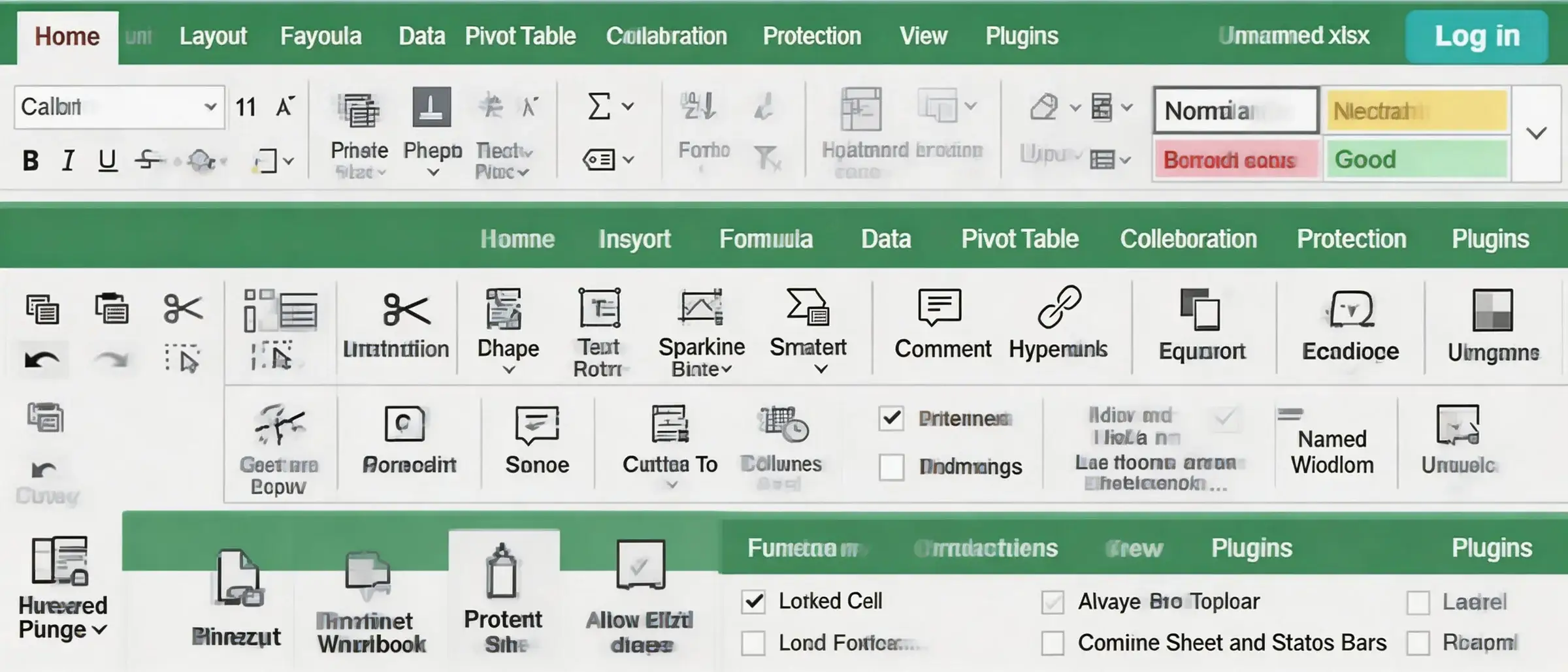
XLSX & XLS Online — Luo ja muokkaa taulukkolaskentatiedostoja selaimessasi

QwerPDF XLSX & XLS Online antaa sinun avata, luoda ja muokata taulukkolaskentatiedostoja selaimessasi ilman Microsoft Excelin asentamista. Lataa .xlsx- tai .xls-tiedostoja tai aloita uudesta työkirjasta, työskentele sitten soluilla, yleisillä kaavoilla ja useilla taulukoilla online-ruudukossa. Tämä voi auttaa, kun tarvitset nopeaa muokkausta laitteella, jossa Excel ei ole saatavilla.

Käytämme salausta siirron aikana ja käsittelemme tiedostoja palvelimillamme; tiedostot poistetaan rajoitetun ajan kuluttua istunnostasi. Kun olet valmis, voit viedä XLSX-, CSV- tai PDF-muodossa jakamista varten. Erittäin suuret tai monimutkaiset työkirjat saattavat latautua hitaasti tai käyttäytyä eri tavalla kuin työpöydän Excelissä—tarkista tulokset, jotka ovat sinulle tärkeitä.

Advertisement

Advertisement
Muodot
.XLSX · .XLS
Yksi Excel Online -sivu
Luo · Muokkaa · Näytä
Microsoft Office
Ei vaadita
Tyypillinen vienti
XLSX / PDF

Kolme tapaa käyttää Excel Onlinea

Verrattuna Microsoft Excel -ohjelman asentamiseen tai täyden Microsoft 365 -paketin käyttöön, QwerPDF on rakennettu lyhyitä, keskittyneitä tehtäviä varten: aloita tiedosto, korjaa solut, esikatsele tarkistusta, vie ja siirry eteenpäin — ilman odottamista työpöydän ohjelmiston tai tilauspohjaisten prosessien navigointia.

Excel Online -yleiskatsaus
Luo

Luo Excel Online

Aloita uusi tyhjäs taulukko selaimessasi. Lisää tietoja, käytä yleisiä kaavoja ja sitten Lataa XLSX- tai PDF-muodossa—ei työpöydän asennusta vaadita tyypilliselle työnkululle.

Miksi käyttää QwerPDF:ää:

  • Kaikki alkaa samalla Excel Online -sivulla—napauta Luo, kun saavut.
  • Ei riippuvuutta siitä, onko tällä PC:llä Microsoft Office asennettuna.
  • Ihanteellinen yksinkertaisille budjeteille, nopeille taulukoille ja luonnoksille, jotka voit myöhemmin avata Microsoft Excel -ohjelmassa, jos tarpeen.
Aloita yhdeltä Excel Online -sivulta

Kaikki alkaa samalla Excel Online -sivulla—napauta Luo, kun saavut.

Ei Microsoft Officea tällä PC:llä

Ei riippuvuutta siitä, onko tällä PC:llä Microsoft Office asennettuna.

  1. Avaa Excel Online (pää QwerPDF Excel Online -sivu).
  2. Tuolla sivulla napsauta Luo -vaihtoehtoa aloittaaksesi uuden tyhjän taulukon.
  3. Syötä tietoja ja peruskaavoja, kuten verkkosynkronointi tukee.
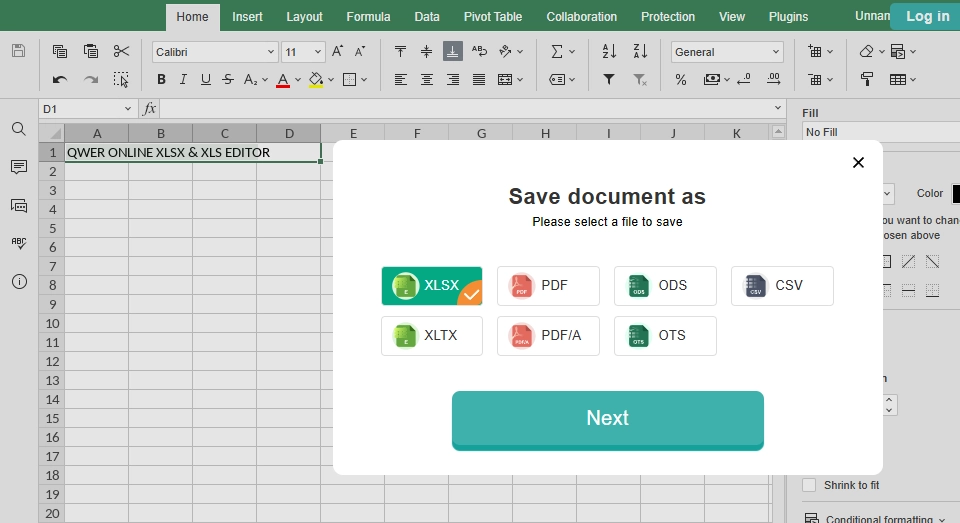
  4. Tarkista selaimessa, napsauta sitten Lataa tallentaaksesi XLSX- tai PDF-muodossa (muodot näkyvät työkalussa).

Valinnainen: käytä omistettua Luo Excel-tiedosto verkossa -sivua, jos haluat luomiseen keskittyvän näytön—muuten pysy Excel Online -sivulla ja käytä painiketta.

Microsoft Excel vaatii normaalisti paikallisen asennuksen tai Microsoft 365 -suunnitelman täydellistä kokemusta varten; haluat uuden taulukon sekunneissa.

Luo XLSX|XLS Online

Tyypilliset vientivaihtoehdot

XLSX
XLS
PDF
Jaa
Edit Word Online
Muokkaa selaimessa
• Yksi prosessi: lataa → Seuraava → muokkaa → Lataa
• Tässä koneessa ei ole Microsoft Office -asennusta
• Nopeat korjaukset ja PDF-siirto
Muokkaa

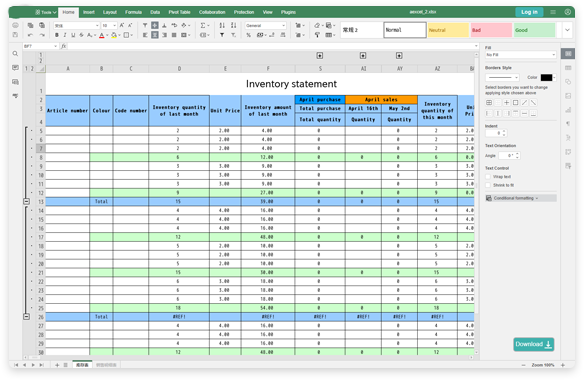
Verkko Excel -editori - XLSX,XLS

Lataa XLSX/XLS ja tee nopeita muokkauksia selaimessa: päivitä soluja, korjaa muotoiluja ja tarkista taulukot, sitten Lataa päivitetty tiedosto tai vie PDF jakamista varten.

Miksi käyttää QwerPDF:ää:

  • Yksi prosessi: lataa → Seuraava → muokkaa → Lataa.
  • Sinun ei tarvitse asentaa tai päivittää Microsoft Officea käyttämälläsi koneella.
  • Sopii hyvin nopeisiin korjauksiin ja PDF-siirtoon sen sijaan, että tekisit täydellistä työpöytätarkastelua.
  1. Avaa Excel Online ja lataa .XLSX tai .XLS tiedostosi.
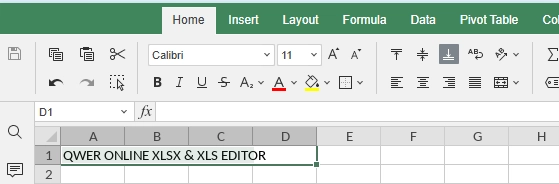
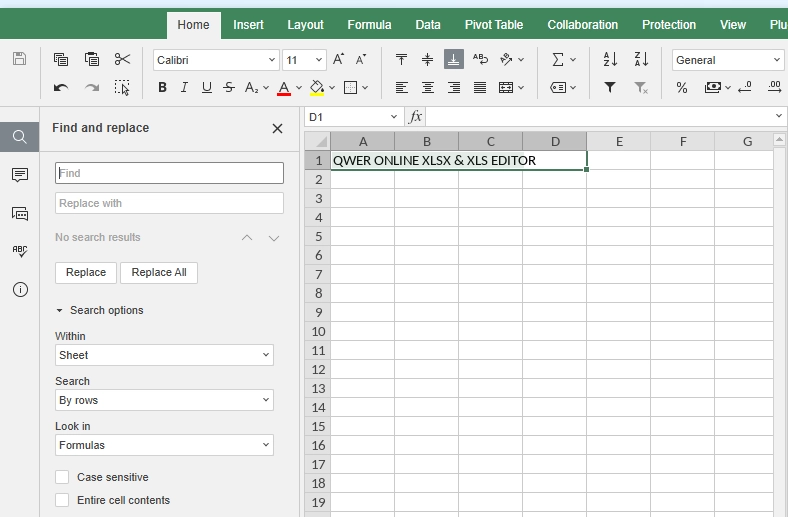
  2. Napauta Seuraava avataksesi taulukon muokkausruudukon.
  3. Muokkaa soluja, kaavoja ja taulukoita tuettuna—muutoksesi pysyvät standardimuodoissa.
  4. Napsauta Lataa tallentaaksesi XLSX tai PDF jakamista varten selaimen ulkopuolelle.

Haluatko sivun, joka korostaa muokkaamista? Katso Muokkaa Excel Online.

Excel verkossa ja työpöydän Excel erikoistuvat syvään yhteistyöhön ja tehokkaisiin ominaisuuksiin; sinun tarvitsee vain korjata soluja tai viedä PDF.

Rakenne & navigointi
View Word Online
Näytä

Näytä & Lue Excel-tiedosto verkossa

Avaa taulukko nähdäksesi ja tarkistaaksesi nopeasti selaimessasi. Käytä taulukon välilehtiä ja zoomaa lukeaksesi mukavasti, sitten Lataa kopio, kun olet valmis.

Miksi käyttää QwerPDF:ää:

  • Kevyt esikatselupolku samalla URL-osoitteella kuin muokkaus ja luominen.
  • Usein käytettävissä ilman kirjautumista perusnäkymätyönkulkuja varten (sivuston käytäntöjen mukaan).
  • Säilyttää yleiset asetteluelementit paremmin kuin raaka selaimen "avaa tiedosto" -esikatselu monille taulukoille.
  1. Avaa Excel Online millä tahansa laitteella, jossa on moderni selain.
  2. Lataa tiedostosi, sitten seuraa Seuraava siirtyäksesi esikatselu- tai lukutilaan, kun työkalu tarjoaa sen.
  3. Käytä taulukon välilehtiä ja zoomaa tarkistaaksesi mukavasti—ihanteellinen, kun tarvitset vain nähdä XLSX verkossa ilman Microsoft Excel:n käynnistämistä.
  4. Napauta Lataa, jos tarvitset kopion tarkistamisen jälkeen.

Suositko vain katselu-ruutua? Kokeile Näytä Excel Online—tai pysy Excel Onlinessa ja käytä sivun ohjaimia.

Tiedoston avaaminen Microsoft Excel:ssä vain lukemista varten voi tarkoittaa pitkiä käynnistysaikoja ja lisenssipyyntöjä; haluat nopean esikatselun.

Mitä sinun pitäisi tietää Excel Onlinesta, XLSX-tiedostoista ja Microsoft Officesta

Excel Online taulukkolaskentatyökalut

Ihmiset etsivät Excel Online, verkkotaulukon muokkaajaa tai tapaa muokata XLSX verkossa, kun he tarvitsevat tehtävän valmiiksi nyt—eivät silloin, kun he haluavat hallita asennuksia, levyjä tai tilauksia. Ehkä olet jaetulla PC:llä ilman Microsoft Office:a tai työvälineellä, joka estää uuden ohjelmiston. QwerPDF Excel Online pitää taulukot työnkulussa, jota jo käytät: avaa XLSX tai XLS selaimessa, tee muutoksia ja lataa—ilman, että jokainen työ on kuin täydellinen Microsoft 365 -projekti.

Kuinka selaimessa tapahtuva taulukkolaskennan muokkaaminen eroaa työpöydän Microsoft Excelistä

Asennettu Microsoft Excel on rakennettu raskasta analyysiä varten: edistyneet kaavat, Power Query, pivotit, makrot ja syvät linkit muuhun Microsoft 365:een. Excel Online -työkalu, kuten QwerPDF, keskittyy yleisiin jokapäiväisiin muokkauksiin—solut, peruskaavat, taulukot ja yksinkertaiset asettelut—ja siihen, että saat puhtaan XLSX tai PDF viennin.

Se ei tarkoita "vähemmän vakavaa." Pienet budjetit, luokkatehtävät ja yksinkertaiset seurantalomakkeet viettävät suurimman osan elämästään standardiruuduissa. Näitä töitä varten muokkaa selaimessa, tallenna ja jaa—sitten avaa sama tiedosto työpöydän Excelissä myöhemmin, jos joku tarvitsee edistyneitä ominaisuuksia.

Mikä on XLSX-tiedosto—ja miksi se saattaa näyttää joskus hieman erilaiselta?

XLSX-tiedosto tallentaa taulukot, solut ja muotoilusäännöt Open XML -pakettiin. Useimmat taulukot avautuvat johdonmukaisesti Excelissä ja selaintyökaluissa, mutta eroavaisuuksia voi ilmetä puuttuvien fonttien, monimutkaisen ehdollisen muotoilun, ulkoisten linkkien tai erittäin suurten työkirjojen kanssa. Vanhemmat XLS -tiedostot ovat perintöä ja saattavat käyttäytyä eri tavalla.

Jos numerot näyttävät oikeilta, mutta asettelu muuttuu, tarkista ensin fontit ja sarakeleveydet. Jos kaavat käyttävät lisäosia, makroja tai epätavallisia toimintoja, tee lopullinen tarkistus työpöydän Excelissä ennen kuin julkaiset tulokset.

Käytännön vinkki: Jos työkirjasi riippuu VBA-makroista, ulkoisista yhteyksistä tai edistyneistä Excel-ominaisuuksista, viimeistele nämä vaiheet asennetussa Microsoft Excel:ssä. QwerPDF Excel Online on rakennettu jokapäiväiseen XLSX ja XLS -sisältöön—ei jokaiseen erikoisominaisuuteen koko Office-paketissa.

Kuka hyötyy eniten QwerPDF Excel Onlinesta?

Opiskelijat ja opettajat voivat avata taulukoita laboratoriokoneilla. Etätyöntekijät voivat muokata työkirjaa asentamatta Exceliä. Pienyritykset voivat viedä PDF -raportin ostamatta toista Microsoft 365 -paikkaa jaetulle PC:lle. Kuka tahansa, joka on ajatellut: "Tarvitsen vain muuttaa muutamaa solua", voi ottaa lyhyemmän polun Excel Onlinessa kuin täydellisen työpöytäsarjan kautta.

Excel Online vs Excel verkossa (Microsoftin selaimen Excel)

Excel verkossa on tehokas, jos elät jo OneDrivessa ja Microsoft 365 -tilauksessa. QwerPDF Excel Online on suunnattu tiedosto-ensimmäisiin työnkulkuhin: lataa XLSX, napsauta Seuraava, muokkaa tai katso, sitten Lataa.

Tiedoston siirtäminen henkilölle, joka käyttää vain Microsoft Exceliä

Useimmat kollegat odottavat edelleen XLSX -liitettä ja olettavat, että he avaavat sen Microsoft Excel:ssä. Muokattuasi verkossa, lataa XLSX, anna sille selkeä tiedostonimi ja jaa se tavalliseen tapaan. Jos työkirja käyttää epätavallisia fontteja tai monimutkaista muotoilua, mainitse se viestissäsi, jotta he voivat tarkistaa sen omalta puoleltaan.

Kun tavoite on "ei enää muokkauksia", PDF:n vieminen voi olla turvallisempaa: asettelu on kiinteä ja numerot eivät muutu vahingossa. Kun tavoite on "ole hyvä ja muokkaa tätä", pidä XLSX, jotta kaavat ja taulukot pysyvät muokattavina.

PDF vai XLSX: minkä latauksen valitset?

XLSX pysyy muokattavana ja on paras jatkuvaan työhön. PDF on paras lopulliseen jakamiseen tai tulostamiseen. Monet tiimit pitävät molemmat: XLSX sisäiseen työhön ja PDF ulkoiseen jakeluun.

Käyttäminen Excel Online -sovelluksessa lainatulla PC:llä tai jaetulla tietokoneella

QwerPDF Excel Online on suunniteltu työpöytäselaimille kannettavalla tai PC:llä, jossa Microsoft Officen asentaminen ei ole vaihtoehto. Tällöin taulukon avaaminen selaimessa on parempi vaihtoehto kuin asentajan etsiminen tai jonkun toisen Microsoft 365 -tilille kirjautuminen.

Tiedostot Google Sheetsistä, LibreOfficesta tai koulupohjista

Ei jokainen taulukko ala Excelissä. Google Sheetsistä tai LibreOfficesta viedyt tiedostot ovat usein voimassa olevia XLSX, mutta jotkin muotoilut tai kaavat saattavat kääntyä eri tavalla. QwerPDF Excel Online voi silti auttaa nopeissa korjauksissa ja viennissä.

Kun tiedosto näyttää väärältä: lyhyt tarkistuslista

Jos asettelu näyttää oudolta, tarkista fontit ja sarakeleveydet. Jos kaavat näyttävät vääriltä, etsi ulkoisia linkkejä, lisäosia tai tuettuja toimintoja. Erittäin vanhojen XLS -tiedostojen osalta harkitse muuntamista XLSX -muotoon työpöydän Excelissä ennen kuin luotat mihinkään selaintyökaluun lopullista tulostusta varten.

Turvallisuus, yksityisyys ja älykkäät tavat

Kohtele mitä tahansa online-editoria samalla huolellisuudella kuin sähköpostia tai pilvitallennusta: lataa vain tiedostoja, joita sinulla on lupa lähettää kyseiseen palveluun. Yhteydet käyttävät salausta siirron aikana; tiedostot käsitellään palvelimillamme ja poistetaan rajoitetun ajan kuluttua live-sivuston käytäntöjen mukaisesti. Tämä staattinen HTML-esimerkki näyttää vain rakenteen ja kopion - se ei käytä oikeaa työkalua.

Vähemmän vaiheita ensimmäiseen muokkaukseesi: QwerPDF Excel Online vs Microsoft 365 selaimessa

Jokaisen asennus on erilainen—oma Microsoft 365 -kirjautumisesi, kirjanmerkit ja selain vaikuttavat tarkkaan klikkausmäärään. Alla oleva taulukko auttaa sinua silti näkemään kokonaiskuvan: QwerPDF Excel Online on rakennettu yhden sivun, tiedostosi ja selkeiden painikkeiden (Seuraava, Lataa) ympärille, kun taas Excel verkossa olettaa yleensä, että olet jo Microsoftin pilvessä. Käytä kaaviota nopeana visuaalisena vihjeenä, ei ajastimena.

Excel Online -työkalut
Vaihe Tyypillinen Microsoft 365 (Excel verkossa) QwerPDF Excel Online
Tili Usein vaatii Microsoft-tilin kirjautumisen. Suunniteltu yksinkertaisille työnkuluille ilman Microsoft-identiteettiin sitoutumista (katso live-sivusto ajankohtaiselle politiikalle).
Asenna Ei työpöytäasennusta selainohjelmalle; ekosysteemi on edelleen keskittynyt Microsoftiin. Ei Microsoft Office -asennusta; toimii verkkotyökaluna.
Ydinprosessi Avaa OneDrive / sovelluskäynnistin → Excel → tiedosto. Avaa Excel Online -sivu → lataa XLSX tai XLSSeuraava → muokkaa tai esikatsele → Lataa.
Paras Syvä Microsoft 365 -yhteistyö. Nopeat muokkaukset, esikatselu ja vienti standarditaulukoille.

Kun Microsoft 365 selaimessa on parempi vaihtoehto

Microsoft 365 loistaa, kun pysyt kirjautuneena ja tiedostosi ovat jo OneDrivessa tai SharePointissa. Se on myös oikea paikka reaaliaikaiseen yhteiskirjoittamiseen, kommentteihin, yritysmallien ja hallintokontrollien käyttöön. QwerPDF Excel Online kohdistaa eri tehtävään: “Minulla on paikallinen XLSX, minun on muutettava se nyt, enkä halua koko Office-istuntoa.”

Yli vaiheiden määrän: yhteistyö, automaattinen tallennus ja missä tiedosto sijaitsee

Ulottuvuus Excel verkossa (Microsoft 365) QwerPDF Excel Online
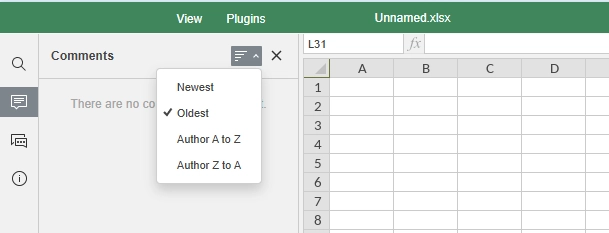
Reaaliaikainen yhteismuokkaus & kommentit Vahva: useita kirjoittajia, läsnäolo, ketjutetut kommentit—rakennettu jaettuun työhön. Keskitytään yksittäisen käyttäjän muokkausprosesseihin; ei täydellinen yhteistyöpaketti.
Automaattinen tallennus & versiohistoria Syvä integraatio pilvitallennuspisteiden ja palautuksen kanssa (Microsoftin ekosysteemissä). Lataat yleensä, kun olet valmis; luota omiin tiedostonimeämisiin ja varmuuskopioon.
Oletuskoti tiedostolle Luonnollinen polku: tiedosto pysyy OneDrivessa / SharePointissa jakamislinkkien kanssa. Luonnollinen polku: lataa → muokkaa → Lataa koneellesi (tai jaa viety tiedosto itse).
Organisaation politiikka & vaatimustenmukaisuus Usein vaaditaan, kun työnantajasi määrää Microsoft-tilan, DLP:n tai säilytysetiketit. Hyödyllinen, kun politiikka sallii selain työkalun nopeaa korjausta varten; noudata aina yrityksesi tietosääntöjä.

Yhteenvetona: mikä polku tuntuu kevyemmältä nopeaa XLSX-korjausta varten?

Yhden paikallisen XLSX:n osalta, joka sinulla jo on levyllä—jotain kuten “korjaa kolme solua ja lähetä se takaisin”—nämä ovat erot, jotka ihmiset yleensä huomaavat ensin. Numerot ovat havainnollistavia.

Mitä vertailet Tyypillinen Excel verkossa (selaimessa, ei vielä kirjautuneena) QwerPDF Excel Online
Tilitarkastus ennen kuin kosket tiedostoa Yleensä Microsoft-tilin kirjautuminen (ja joskus vuokra tai kaksivaiheinen vahvistus). Usein ei Microsoft-kirjautumista perusistunnolle—avaa sivu ja lataa (katso live-sivusto ajankohtaisista säännöistä).
Karkeat vaiheet avata paikallinen tiedosto PC:ltäsi Kirjaudu sisään → avaa Excel / Microsoft 365 -käynnistin → Avaa → Tämä laite / Selaa → valitse tiedosto (usein 6–10+ toimintoa, plus lataus). Avaa Excel Online → lataa XLSX tai XLS → Seuraava (usein noin 3–4 toimintoa).
Missä työnkulku ”elää” Tiiviisti sidottu OneDriveen, SharePointiin tai ”äskettäin käytettyihin online-tiedostoihin”. Keskitetty yhdelle sivulle: tiedostosi nousee, muokkaat, lataat—lähempänä työkalua kuin täyttä Microsoft 365 -ohjauspaneelia.
Paras vastaavuus Tiimit, jotka jo maksavat Microsoft 365:stä ja muokkaavat yhdessä samassa vuokrassa. Kuka tahansa, joka haluaa muokata taulukkoa silloin tällöin ilman täyttä Office-istuntoa.

Kuinka lukea alla olevia palkkeja: lyhyempi palkki = vähemmän havaittua kitkaa kyseisellä akselilla (ei millisekunteja). Sininen = QwerPDF; harmaa = Microsoftin selain Excel-reitti, kun aloitat kirjautumatta ulos.

Jos olet jo kirjautunut Microsoft 365:een kyseisessä selaimessa, harmaat palkit voivat kutistua paljon—tämä vertailu kohdistuu yleiseen ”lainattuun PC:hen / ensimmäiseen vierailuun tänään”.

Usein kysytyt kysymykset

Kuinka muokkaan Exceliä verkossa QwerPDF:llä?
Jotta muokkaat Exceliä verkossa, avaa Excel Online, lataa XLSX tai XLS, napsauta Seuraava, tee muutoksia ruudukossa, ja sitten Lataa päivitetty tiedostosi—ei tarvitse asentaa työpöydän Microsoft Exceliä tyypillisiä muokkauksia varten.
Onko olemassa XLSX-editoria verkossa nopeita muutoksia varten?
Kyllä. QwerPDF toimii xlsx-editorina verkossa monille jokapäiväisille tehtäville, kuten solujen muokkaamiselle, taulukoiden muotoilulle ja pienille korjauksille. Jos työkirjasi käyttää makroja, monimutkaisia lisäosia tai epätavallisia ominaisuuksia, tarkista tulos lataamisen jälkeen työpöydän Excelissä.
Voinko muokata Excel-tiedostoa verkossa selaimessa (XLSX / XLS)?
Kyllä. Lataa taulukko, napsauta Seuraava, muokkaa selaimessa ja lataa sitten. Tämä kattaa ”muokkaa excel-tiedostoa verkossa”, ”muokkaa xlsx:ää verkossa” ja useimmat standardit XLSX/XLS työnkulut.
Kuinka avaan Excel-tiedoston verkossa nähdäkseni sen?
Jos tarvitset vain katsomista, käytä Excel-katselusivujamme (esimerkiksi ”online excel viewer”, ”excel viewer online” tai ”view xls file online” -käyttötapauksia). Muokkaamiseen käytä Excel Onlinea: lataa → Seuraava → muokkaa → Lataa.
Tarvitsenko Microsoft-tilin käyttääkseni Excel Onlinea QwerPDF:llä?
Ei Microsoft-tiliä vaadita tyypilliseen QwerPDF-käyttöön. Jos live-sivusto näyttää valinnaisen kirjautumisen, rajoitukset tai ilmoitukset istunnostasi, noudata sivun sääntöjä.
Onko QwerPDF sama kuin Microsoft Excel Online / Excel verkossa?
Ei. QwerPDF on itsenäinen selain työkalu. Microsoft Excel verkossa on Microsoftin palvelu ja usein edellyttää Microsoft-tiliä ja pilvitallennusta. QwerPDF keskittyy kevyempään, tiedostopohjaiseen työnkulkuun: lataa (tai Luo) → Seuraava → muokkaa/esikatsele → Lataa.
Voinko luoda Excel-taulukon verkossa ilmaiseksi?
Voit luoda excel-taulukon verkossa valitsemalla Luo Excel Online -sivulla ja lataamalla, kun olet valmis. Kaikki käyttörajat tai ”ilmaiset” ehdot näkyvät live-sivulla.
Voinko tehdä taulukon verkossa ilmaiseksi ja ladata sen?
Kyllä. Aloita Luo, syötä tietosi ja lataa, kun olet valmis. Tämä vastaa ”tee taulukko verkossa ilmaiseksi” ja ”luo taulukko verkossa ilmaiseksi” -tarkoitusta yksinkertaisille työkirjoille.
Mikä on online Excel-taulukon editori?
Online Excel-taulukon editori on selainpohjainen työkalu, joka antaa sinun avata ja muokata taulukoita ilman Excelin asentamista—yleensä paras nopeille solumuokkauksille, perusmuotoilulle ja kevyille kaavoille.
Pysyvätkö kaavat ja muotoilut samoina lataamisen jälkeen?
Useimmat standardimuotoilut ja yleiset kaavat pysyvät johdonmukaisina, mutta eroja voi esiintyä makrojen, ulkoisten linkkien, lisäosien, tuettujen toimintojen, erittäin suurten työkirjojen tai fonttien kanssa. Tärkeiden tiedostojen osalta lataa ja tarkista työpöydän Excelissä.
Mitä tarkoittaa ”online Excel -avaaja” tai ”avaa XLSX verkossa”?
Se tarkoittaa taulukon avaamista selaimessa. QwerPDF:llä voit ladata XLSX/XLS, napsauttaa Seuraava, sitten katsella tai muokata ja ladata tuloksen.
Voinko lukea XLSX-tiedoston verkossa (xlsx-lukija verkossa)?
Kyllä. ”xlsx-lukija verkossa” -tarkoitusta varten käytä katseluprosessiamme avatakseen ja lukeakseen taulukoita selaimessa. Jos sinun tarvitsee muuttaa arvoja, vaihda Excel Online -muokkaukseen ja lataa päivitetty tiedosto.
Voinko viedä PDF:n Excel Onlinesta muokkaamisen jälkeen?
Kyllä. Muokkaamisen jälkeen käytä Lataa ja valitse PDF, jos se on saatavilla istunnossasi. Omistettua muunnosprosessia varten voit myös käyttää Excel-to-PDF-työkaluja.
Kuinka lataan muokatun XLSX:n, kun olen valmis?
Kun olet valmis muokkaamaan tai esikatsomaan, käytä Lataa -ohjainta ja valitse tarvitsemasi muoto (esimerkiksi XLSX jatkamista varten tai PDF jakamista varten).
Onko Excel Online QwerPDF:llä ilmainen käyttää?
QwerPDF Excel Online on rakennettu jokapäiväisiin selainpohjaisiin taulukotehtäviin. Kaikki ilmaiset rajoitukset, käyttörajat tai päivitysvaihtoehdot näkyvät live-sivulla—tarkista nykyinen sanamuoto ennen kuin luotat siihen raskaisiin päivittäisiin töihin.
QWER PDF All Tools
advan

QwerPDF - Word Online on tehokas verkkosovellus, jonka avulla voit nopeasti luoda, avata, muokata, poistaa ja muokata Word-asiakirjojasi verkossa.

Turvallinen ja lähes 100% tarkka Word-asiakirjan ulkoasun säilyttäminen, tuki DOC.DOCX.ODT-tiedostomuodoille

Ei asennusta, ei rekisteröintiä - se on 100% ilmainen