Kirjaudu sisään tiliisi
or
Kyseisellä sähköpostiosoitteella on jo käyttäjätili
By clicking 'Download File,' you agree to our Terms and conditions and Privacy policy
officeOnlineAd
word_online
Tiedosto
Open Source Statement
Jatka officeedit

Document Online

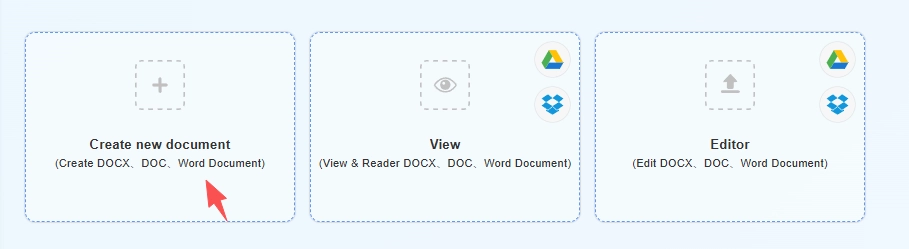
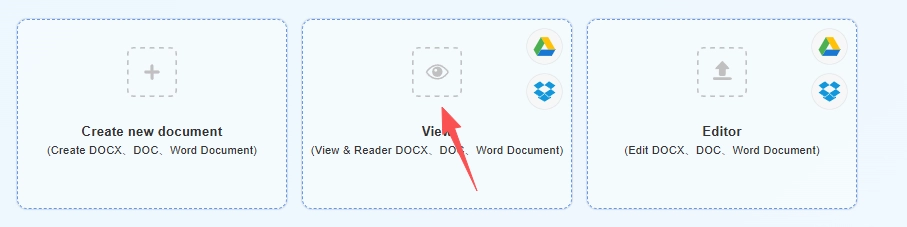
Luo uusi asiakirja
(Luo DOCX、DOC、Word-dokumentti)
Create Document
Create Spreadsheets
Create Presentation
bg
Upload
google-drive
dropbox
Avaa
(Näytä & Lukija DOCX、DOC、Word-dokumentti)
bg
Upload
google-drive
dropbox
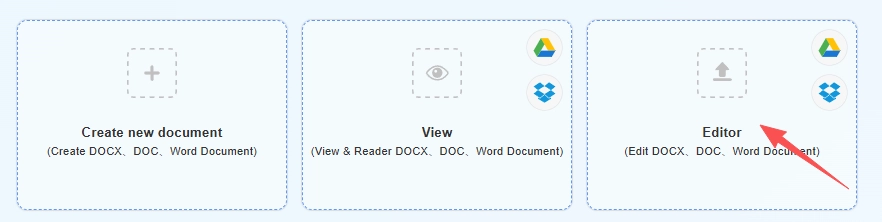
Muokkaa
(Muokkaa DOCX、DOC、Word-dokumentti)
upload img
Uploading,please wait ...
file_info
other view
aa.docx
close
Jatka

Word Online — Luo ja muokkaa DOCX- ja DOC-tiedostoja selaimessasi

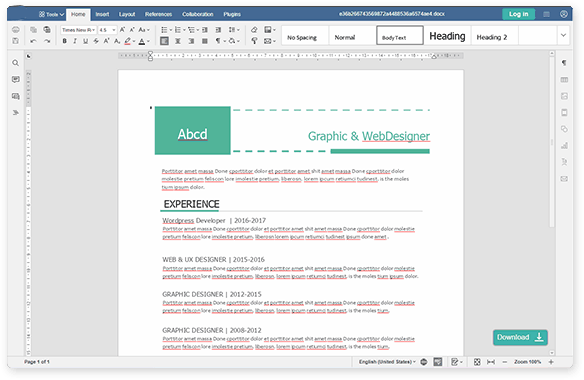
QwerPDF Word Online antaa sinun avata, luoda ja muokata Word-tyylisiä asiakirjoja verkkoselaimessasi ilman Microsoft Wordin asentamista tai tilin luomista. Lataa .docx- tai .doc-tiedosto tai aloita tyhjältä sivulta, muokkaa sitten tekstiä ja perusasetuksia online-editorissa. Tämä voi olla hyödyllistä, kun sinun on muutettava asiakirjaa jaetulla laitteella tai tietokoneella, johon työpöydän Officea ei ole asennettu.

Muotoilu ja asettelu voivat poiketa siitä, mitä näet Microsoft Wordissa joissakin monimutkaisissa asiakirjoissa; tarkista tärkeät tiedostot ennen niiden jakamista. Yhteydet palveluumme käyttävät salausta siirron aikana; tiedostot käsitellään palvelimillamme muokkausta varten ja poistetaan rajoitetun ajan kuluttua istunnon päättymisestä. Voit ladata työsi .DOCX- tai PDF-muodossa editorista, kun olet valmis.

Advertisement

Advertisement
Muodot
.DOCX · .DOC
Yksi Word Online -sivu
Luo · Muokkaa · Näytä
Microsoft Office
Ei vaadita
Tyypillinen vienti
DOCX / PDF

Kolme tapaa käyttää Word Onlinea

Verrattuna Microsoft Word:n asentamiseen tai koko Microsoft 365 -paketin käyttöön, QwerPDF on rakennettu lyhyitä, keskittyneitä tehtäviä varten: aloita tiedosto, korjaa sisältö, esikatselu tarkistusta varten, vie ja siirry eteenpäin — ilman odottamista työpöytäohjelmiston tai tilauspohjaisten prosessien navigoimiseen.

Word Online -yhteenveto
Luo

Luo Word-dokumentti verkossa

Luo uusi tyhjät asiakirja selaimessasi sekunneissa. Kirjoita, muotoile ja sitten Lataa DOCX- tai PDF-muodossa—ei työpöytäasennusta vaadita tyypillisessä prosessissa.

Miksi käyttää QwerPDF:ta:

  • Kaikki alkaa samalla Word Online -sivulla—napauta Luo kun saavut.
  • Ei riippuvuutta siitä, onko tässä tietokoneessa Microsoft Office asennettuna.
  • Ihanteellinen kirjeille, yksinkertaisille raporteille ja luonnoksille, jotka voit myöhemmin avata Microsoft Word:ssä tarvittaessa.
Aloita yhdeltä Word Online -sivulta

Kaikki alkaa samalla Word Online -sivulla—napauta Luo kun saavut.

Ei Microsoft Officea tässä tietokoneessa

Ei riippuvuutta siitä, onko tässä tietokoneessa Microsoft Office asennettuna.

  1. Avaa Word Online (pää QwerPDF Word Online -sivu).
  2. Tuolla sivulla napsauta Luo vaihtoehtoa aloittaaksesi uuden tyhjän Word-asiakirjan.
  3. Kirjoita ja rakenna sisältöä kankaalle (otsikot, luettelot ja tyylit, kuten online Word -editori tukee).
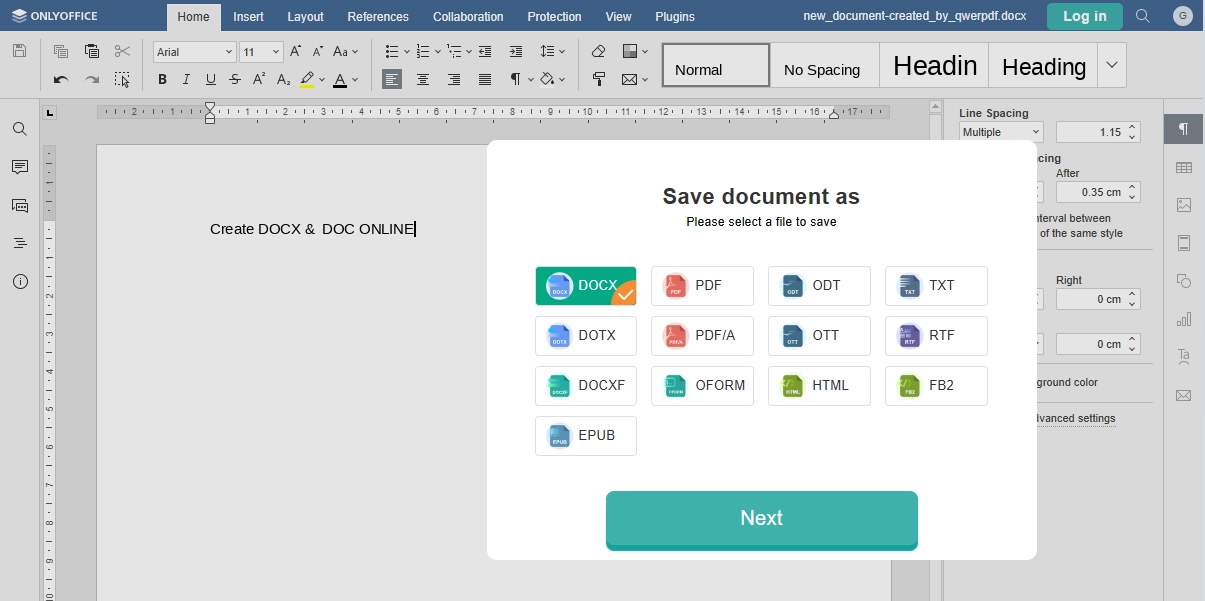
  4. Tarkista asettelu selaimessa, napsauta sitten Lataa tallentaaksesi DOCX- tai PDF-muodossa (muodot näkyvät työkalussa).

Valinnainen: käytä omistettua Luo Word Online -sivua, jos haluat luomiseen keskittyvän näytön—muuten pysy Word Onlinessa ja käytä painiketta.

Microsoft Word vaatii normaalisti paikallisen asennuksen tai Microsoft 365 -suunnitelman täydellistä kokemusta varten; haluat tyhjän sivun sekunneissa.

Luo Word-asiakirja verkossa ilmaiseksi

Tyypilliset vientivaihtoehdot

DOCX
DOC
PDF
Jaa
Edit Word Online
Muokkaa selaimessa
• Yksinkertainen prosessi: lataa → Seuraava → muokkaa → Lataa
• Tässä koneessa ei ole Microsoft Office -asennusta
• Nopeat korjaukset ja PDF-siirto
Muokkaa

Word Editor Online Ilmaiseksi

Lataa DOCX/DOC ja tee nopeita muutoksia selaimessa: korjaa teksti, taulukot ja perusasettelu, sitten Lataa päivitetty DOCX tai vie PDF jaa varten.

Miksi käyttää QwerPDF:ta:

  • Yksinkertainen prosessi: lataa → Seuraava → muokkaa → Lataa.
  • Sinun ei tarvitse asentaa tai päivittää Microsoft Officea käyttämälläsi koneella.
  • Sopii hyvin nopeisiin korjauksiin ja PDF-siirtoon sen sijaan, että käytettäisiin täyttä työpöytäjulkaisua.
  1. Avaa Word Online ja lataa .DOCX tai .DOC -tiedostosi.
  2. Napauta Seuraava avataksesi verkkosivun Word-editorin kankaan.
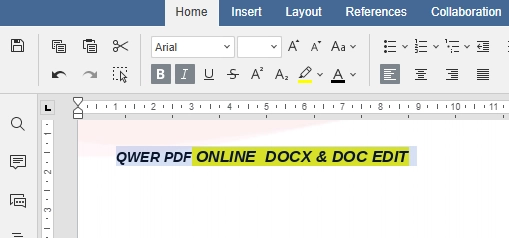
  3. Muokkaa tekstiä, taulukoita ja kuvia tuettuna—muutoksesi pysyvät standardeissa Word-muodoissa.
  4. Napsauta Lataa tallentaaksesi DOCX tai PDF jaettavaksi selaimen ulkopuolella.

Haluatko sivun, joka korostaa muokkaamista? Katso Verkkosivun Word-editori.

Word verkossa ja työpöydän Word erottuvat syvästä yhteistyöstä ja kaikista perinteisistä ominaisuuksista; sinun tarvitsee vain korjata teksti, taulukot tai viedä PDF.

Rakenne & navigointi
View Word Online
Näytä

Näytä — Lue & Arvioi Ilman Wordia

Avaa Word-asiakirja nähdäksesi ja arvioidaksesi nopeasti selaimessasi. Käytä esikatselua, zoomausta ja navigointia lukeaksesi mukavasti, sitten Lataa kopio, kun olet valmis.

Miksi käyttää QwerPDF:ta:

  • Kevyt esikatselupolku samalla URL-osoitteella kuin muokkaus ja luominen.
  • Usein käytettävissä ilman kirjautumista perusnäkymätyönkulkuja varten (sivuston käytäntöjen mukaan).
  • Säilyttää yleiset asettelu-elementit paremmin kuin raaka selaimen 'avaa tiedosto' -esikatselu monille DOCX-tiedostoille.
  1. Avaa Word Online millä tahansa laitteella, jossa on moderni selain.
  2. Lataa tiedostosi, sitten seuraa Seuraava päästäksesi esikatselu- tai lukutilaan, kun työkalu tarjoaa sen.
  3. Käytä rakennetta tai otsikkonavigointia ja zoomausta lukeaksesi mukavasti—ihanteellinen, kun tarvitset vain nähdä DOCX verkossa ilman Microsoft Word:n käynnistämistä.
  4. Napauta Lataa, jos tarvitset kopion arvioinnin jälkeen.

Suositko vain katseluruutua? Kokeile Verkkosivun Word-katselijaa & Lukijaa—tai pysy Word Onlinessa ja käytä sivun ohjaimia.

Tiedoston avaaminen Microsoft Word:ssä vain lukemista varten voi tarkoittaa pitkiä käynnistysaikoja ja lisenssipyyntöjä; haluat nopean esikatselun.

Mitä sinun pitäisi tietää Word Onlinesta, DOCX-tiedostoista ja Microsoft Officesta

Word Online asiakirjatyökalut

Ihmiset etsivät Word Online:a, verkkosivun Word-editoria tai tapaa muokata DOCX verkossa, kun he tarvitsevat tehtävän valmiiksi nyt—eivät silloin, kun he haluavat hallita asennuksia, levyjä tai tilauksia. Ehkä olet koulun Chromebookilla, sukulaisen PC:llä ilman Microsoft Office:a tai työskentelykannettavalla, joka estää uuden ohjelmiston. QwerPDF Word Online pitää Microsoft Word -asiakirjat työnkulussa, jota jo käytät: avaa DOCX tai DOC selaimessa, tee muutoksia ja lataa—ilman, että jokainen työ on kuin täysi Microsoft 365 -projekti.

Kuinka selainpohjainen Word-muokkaus eroaa työpöydän Microsoft Wordista

Asennettu Microsoft Word on rakennettu pitkiä istuntoja varten: seuraa muutoksia, viittauksia, postitusliitoksia, makroja ja tiukkoja linkkejä Exceliin, Outlookiin ja muuhun Microsoft 365:een. Word Online -työkalu, kuten QwerPDF, keskittyy siihen, mitä useimmat päivittäiset tiedostot tarvitsevat—pääteksti, otsikot, luettelot, taulukot, kuvat—ja siihen, että saat puhtaan DOCX tai PDF -viennin. Vaihdat joitakin teho-käyttäjäominaisuuksia nopeudesta: ei odottamista raskaan sovelluksen käynnistämiseen, ei ihmettelyä, onko tällä koneella oikea Office -lisenssi.

Se ei tarkoita 'vähemmän vakavaa'. Kotitehtävät, kokousmuistiinpanot, yhden sivun sopimukset ja asiakaskirjeet viettävät suurimman osan elämästään standardimuotoilussa. Näitä töitä varten muokkaa DOCX verkossa, tallenna ja lähetä—sitten avaa sama tiedosto työpöydän Word:ssä myöhemmin, jos joku tarvitsee seurata muutoksia tai kommentteja.

Mikä on DOCX-tiedosto—ja miksi asettelu saattaa näyttää joskus hieman erilaiselta?

DOCX -tiedosto on oikeastaan pieni paketti tekstiä ja asetteluohjeita (Open XML), joka on tallennettu zip-tyyppiseen säiliöön. Siksi DOCX avautuu yleensä samalla tavalla Microsoft Word:ssä, Word verkossa:ssä ja kykenevässä verkkosivun Word -työkalussa: muoto on tarkoitettu jaettavaksi. Vanhemmat DOC -tiedostot käyttävät perinteistä binaarimuotoa; ne ovat edelleen tärkeitä arkistoille ja vanhoille liitteille, mutta sinun tulisi aina tallentaa tärkeä työ DOCX:na, kun voit, jotta fontit, tyylit ja palautus käyttäytyvät ennakoitavasti.

Jos rivi katkeaa eri tavalla tai taulukon leveys muuttuu, fontit ovat usein syynä. Työpöydän Microsoft Word -ohjelmassa voi olla asennettuna yritysfontteja, joita selaimessa ei ole. Kun näet DOCX verkossa tai muokkaat DOCX verkossa, pysy yleisissä fonteissa lopullista siirtoa varten, tai suunnittele nopea tarkistus työpöydän Word:ssä ennen tulostamista tai oikeudellista arkistointia.

Käytännön vinkki: Jos tiedostosi riippuu VBA-makroista, edistyneistä lomakeohjaimista tai mukautetuista Word-kentistä, viimeistele nämä vaiheet asennetussa Microsoft Word:ssä. QwerPDF Word Online on rakennettu jokapäiväistä DOCX ja DOC -sisältöä varten—ei jokaiselle erikoisominaisuudelle koko Office -paketissa.

Kuka hyötyy eniten QwerPDF Word Onlinesta?

Opiskelijat ja opettajat voivat avata kotitehtäviä tai jakeluita DOCX:na millä tahansa laboratoriokoneella. Etätyöntekijät voivat muokata raporttia ilman VPN-yhteyttä yrityskuvastoon. Pienyritykset voivat viedä PDF:n asiakkaalle ilman, että heidän tarvitsee ostaa toista Microsoft 365 -paikkaa jaetulle PC:lle. Kuka tahansa, joka on ajatellut: 'Tarvitsen vain muuttaa kahta kappaletta'—mutta ei halua asentaa Microsoft Office:a kymmenen minuutin työn vuoksi—saa lyhyemmän polun Word Online:n kautta kuin koko työpöytäpaketin kautta.

Word Online vs Word verkossa (Microsoftin selaimen Word)

Word verkossa on tehokas ja tuttu, jos elät jo Outlookissa, OneDrivessa ja Microsoft 365 -tilauksessa. QwerPDF Word Online on suunnattu ihmisille, jotka haluavat tiedoston ensin: lataa DOCX, käytä Seuraava, muokkaa tai näe DOCX verkossa, napsauta Lataa. Et valitse erilaista 'tyyppiä' asiakirjaa—vain nopeampaa pääsyä, kun Microsoft Word:n asentaminen tai Office:en kirjautuminen ei ole oikea vaihtoehto hetkellä.

Tiedoston siirtäminen henkilölle, joka käyttää vain Microsoft Wordia

Useimmat kollegat odottavat edelleen DOCX -liitettä ja olettavat, että he avaavat sen Microsoft Word:ssä. Kun olet muokannut DOCX verkossa QwerPDF:llä, lataa DOCX, anna sille selkeä tiedostonimi (esimerkiksi Raportti-v2-asiakasvalmis.docx), ja lähetä se tavalliseen tapaan. Jos asiakirja käyttää vain yleisiä fontteja—Calibri, Arial, Times New Roman—vastaanottajat näkevät yleensä samat rivin katkeamiset, jotka näkivät selaimessa. Jos käytit harvinaista yritysfonttia, mainitse se sähköpostissa, jotta he tietävät odottaa nopeaa fontin korvaamista heidän puolellaan.

Kun tavoite on 'ei enää muokkauksia', PDF-viennin lähettäminen voi olla turvallisempaa: asettelu on kiinteä eikä kukaan voi vahingossa muuttaa numeroa. Kun tavoite on 'ole hyvä ja muokkaa tätä', pidä DOCX, jotta Word:n muutosten seuranta ja kommentit pysyvät mahdollisina heidän Microsoft Office:n kopiossaan.

PDF tai DOCX: mitä latausta sinun pitäisi valita?

DOCX pysyy muokattavana: se on oikea valinta, kun sinä tai joku muu jatkaa työskentelyä Microsoft Word -ohjelmassa, tarvitsee yhdistää osia myöhemmin tai välittää saavutettavuusominaisuuksista, jotka ovat Word-tiedostossa. PDF on paras lopulliseen toimitukseen—sopimukset, lomakkeet, joita ei pitäisi muuttaa, tai kaikki, mitä aiot tulostaa. Monet tiimit käyttävät molempia: DOCX sisäisiin luonnoksiin ja PDF ulkoiseen jakamiseen. QwerPDF Word Online tukee tätä jakoa niin kauan kuin live-työkalu näyttää molemmat vientivaihtoehdot istunnossasi.

Word Onlinea lainatulla PC:llä tai jaetulla tietokoneella

QwerPDF Word Online on rakennettu työpöytäselaimille kannettavalla tai PC:llä—ajattelen kirjastoterminaaleja, kollegan työpistettä tai hotellin liiketilaa, jossa Microsoft Officen asentaminen ei ole vaihtoehto. Näissä tilanteissa DOCX -tiedoston avaaminen selaimessa on parempi kuin asentajan etsiminen tai jonkun toisen Microsoft 365 -tilille kirjautuminen. Käytä normaali kokoista näyttöä, jos voit; zoomaa sivua tai kutista sivupaneeleja, kun ikkuna on tiukka, ja jätä monimutkainen taulukko- tai kuvamuotoilu, kun olet takaisin omalla koneellasi työpöydän Microsoft Word -ohjelmassa, jos tarpeen.

Tiedostot Google Docsista, LibreOfficesta tai koulupohjista

Ei jokainen DOCX aloitettu Microsoft Word -ohjelmassa. Google Docsista, Apple Pagesista tai LibreOfficesta viedyt tiedostot ovat usein voimassa olevia DOCX, mutta ne käyttävät joskus tyylejä tai osaloukkauksia epätavallisilla tavoilla. QwerPDF Word Online on silti hyödyllinen: voit avata tiedoston, korjata ilmeiset ongelmat ja viedä uuden DOCX tai PDF. Jos jokin näyttää väärältä lataamisen jälkeen, avaa sama tiedosto kerran työpöydän Word -ohjelmassa ja käytä Tarkista asiakirja tai tyylin puhdistustyökaluja siellä—erityisesti pitkille väitöskirjoille tai oikeudellisille pohjille, joissa jokainen marginaali on tärkeä.

Kun tiedosto näyttää väärältä: lyhyt tarkistuslista

Jos väli tai taulukot näyttävät vääriltä, tarkista ensin fontit—puuttuvat yritysfontit ovat tavallinen syy. Seuraavaksi tarkista, onko alkuperäinen kirjoittaja käyttänyt tekstilaatikoita, kelluvia objekteja tai useita sarakkeita; ne ovat vaikeampia mille tahansa verkkosanaeditorille vastata tarkasti. Kolmanneksi, yritä tallentaa uudelleen Microsoft Word -ohjelmasta PC:llä, jossa on asennettuna täysi Office, ja lataa se puhtaampi DOCX uudelleen. Lopuksi, korruptoituneiden tai hyvin vanhojen DOC -tiedostojen osalta harkitse muuntamista DOCX -muotoon työpöydän Word -ohjelmassa ennen kuin luotat mihinkään selaintyökaluun lopullista muotoilua varten.

Turvallisuus, yksityisyys ja älykkäät tavat

Mitä tahansa verkkosanaeditoria tulisi käsitellä samalla huolellisuudella kuin sähköpostia tai pilvitallennusta: lataa vain tiedostoja, joita sinulla on lupa lähettää kyseiseen palveluun, ja vältä luottamuksellisia tietoja, jos työnantajasi niin sanoo. Live-QwerPDF-sivustolla tiedostosi poistetaan automaattisesti palvelimiltamme kolmenkymmenen minuutin kuluessa siitä, kun tallennat tai lataat—lue aina voimassa oleva yksityisyys- ja säilytyskäytäntö virallista sanamuotoa varten. Tämä staattinen HTML-esimerkki näyttää vain rakenteen ja kopion—se ei käytä oikeaa työkalua.

Vähemmän vaiheita ensimmäiseen muokkaukseesi: QwerPDF Word Online vs Microsoft 365 selaimessa

Jokaisen asennus on erilainen—oma Microsoft 365 -kirjautumisesi, kirjanmerkit ja selain muuttavat tarkkaa klikkausmäärää. Alla oleva taulukko auttaa silti näkemään kokonaiskuvan: QwerPDF Word Online on rakennettu yhden Word Online -sivun, tiedostosi ja selkeiden painikkeiden (Seuraava, Lataa) ympärille, kun taas Word verkossa olettaa yleensä, että asut jo Microsoftin pilvessä. Käytä kaaviota nopeana visuaalisena vihjeenä, ei sekuntikellona.

Word Online -työkalut
Vaihe Tyypillinen Microsoft 365 (Word verkossa) QwerPDF Word Online
Tili Vaatii usein Microsoft-tilin kirjautumisen. Suunniteltu yksinkertaisille työnkuluilla ilman Microsoft-tunnistetta (katso live-sivustolta ajankohtainen käytäntö).
Asennus Ei työpöydän asennusta selainohjelmalle; ekosysteemi on edelleen keskittynyt Microsoftiin. Ei Microsoft Office -asennusta; toimii verkkotyökaluna.
Ydinprosessi Avaa OneDrive / sovelluskäynnistin → Word → tiedosto. Avaa Word Online -sivu → lataa DOCX tai DOCSeuraava → muokkaa tai esikatsele → Lataa.
Paras Syvä Microsoft 365 -yhteistyö. Nopeat muokkaukset, esikatselu ja vienti standardille DOCX-sisällölle.

Kun Microsoft 365 selaimessa on parempi vaihtoehto

Vaiheiden määrä ei ole koko tarina. Word verkossa loistaa, kun maksat jo Microsoft 365:stä, pysyt kirjautuneena ja tiedosto asuu jo OneDrivessa tai SharePointissa—”viimeisimpien tiedostojen” avaaminen voi olla yksi tai kaksi klikkausta. Se on myös oikea paikka reaaliaikaiseen yhteiskirjoittamiseen, @mainintoihin, yritysmallien ja IT-tiimisi odottamiin hallintokontrolleihin. QwerPDF Word Online kohdistuu toiseen tehtävään: “Minulla on paikallinen DOCX, minun on muutettava se nyt, enkä halua koko Office-istuntoa.”

Vaiheiden määrä: yhteistyö, automaattinen tallennus ja tiedoston sijainti

Ulottuvuus Word verkossa (Microsoft 365) QwerPDF Word Online
Reaaliaikainen yhteismuokkaus & kommentit Vahva: useita kirjoittajia, läsnäolo, ketjutetut kommentit—rakennettu jaettuun työhön. Kohdistettu yksittäisen käyttäjän muokkaa DOCX verkossa työnkuluille; ei täydellinen yhteistyöpaketti.
Automaattinen tallennus & versiohistoria Syvä integraatio pilvitallennuspisteiden ja palautuksen kanssa (Microsoftin ekosysteemissä). Lataat yleensä Lataa kun olet valmis; luota omiin tiedostonimeesi ja varmuuskopioihisi.
Oletusarvoinen koti asiakirjalle Luonnollinen polku: tiedosto pysyy OneDrivessa / SharePointissa jakolinkkien kanssa. Luonnollinen polku: lataa → muokkaa → Lataa koneellesi (tai jaa viety tiedosto itse).
Organisaation käytäntö & vaatimustenmukaisuus Usein vaaditaan, kun työnantajasi määrää Microsoft-tilan, DLP:n tai säilytysetiketit. Hyödyllinen, kun käytäntö sallii selain työkalun nopeaa korjausta varten; noudata aina yrityksesi tietosääntöjä.

Yhteenvetona: mikä polku tuntuu kevyemmältä nopeaa DOCX-korjausta varten?

Yhden paikallisen DOCX:n osalta, joka sinulla jo on levyllä—jotain kuten “korjaa kolme lausetta ja lähetä se takaisin”—nämä ovat erot, jotka ihmiset yleensä huomaavat ensin. Numerot ovat havainnollistavia.

Mitä vertailet Tyypillinen Word verkossa (selaimessa, ei vielä kirjautunut sisään) QwerPDF Word Online
Tiliportti ennen kuin kosket asiakirjaa Yleensä Microsoft-tilin kirjautuminen (ja joskus vuokralainen tai kaksivaiheinen vahvistus). Usein ei Microsoft-kirjautumista perussessiota varten—avaa sivu ja lataa (katso live-sivustolta nykyiset säännöt).
Karkeat vaiheet avata paikallinen tiedosto PC:ltäsi Kirjaudu sisään → avaa Word / Microsoft 365 -käynnistin → Avaa → Tämä laite / Selaa → valitse tiedosto (usein 6–10+ toimintoa, plus lataus). Avaa Word Online → lataa DOCX tai DOC → Seuraava (usein noin 3–4 toimintoa).
Missä työnkulku ”elää” Tiiviisti sidottu OneDriveen, SharePointiin tai “äskettäin verkossa oleviin tiedostoihin”. Keskitetty yhdelle sivulle: tiedostosi nousee, muokkaat, lataat—lähempänä työkalua kuin täyttä Microsoft 365 -ohjauspaneelia.
Paras vastaavuus Tiimit, jotka jo maksavat Microsoft 365:stä ja muokkaavat yhdessä samassa vuokralaisessa. Kuka tahansa, joka haluaa muokata DOCX:ää verkossa silloin tällöin ilman, että käsittelee selainistuntoa kuin toista työpöytä Office -asennusta.

Kuinka lukea alla olevia palkkeja: lyhyempi palkki = vähemmän havaittua kitkaa tuolla akselilla (ei millisekunteja). Sininen = QwerPDF; harmaa = Microsoftin selaimen Word-polku, kun aloitat kirjautumatta sisään.

Jos olet jo kirjautunut Microsoft 365:een kyseisessä selaimessa, harmaat palkit voivat kutistua paljon—tämä vertailu kohdistuu yleiseen “lainattuun PC:hen / ensimmäiseen vierailuun tänään” -tapaukseen, jossa muokkaaminen ilman Microsoft-kirjautumista on tavoite.

Usein kysytyt kysymykset

Mikä on Word Online QwerPDF:ssä, ja miten se toimii?
”Word online” tarkoittaa yleensä Word-asiakirjan avaamista tai muokkaamista selaimessasi. QwerPDF Word Online on suunniteltu tätä nopeaa virtausta varten: avaa Word Online -sivu, lataa DOCX tai DOC (tai valitse Luo), napsauta Seuraava muokataksesi tai esikatsellaksesi, sitten Lataa—ilman Microsoft Officen asentamista.
Mitä tarkoittaa “verkkosivun Word-editori”?
Verkkosivun Word-editori antaa sinun työskennellä Word-tiedostojen parissa suoraan selaimessa—yleensä muokkaamalla tekstiä, otsikoita, luetteloita, taulukoita ja kuvia DOCX:ssä (ja joskus DOC:ssa). Se on paras nopeille korjauksille ja vientiin. Reaaliaikaiseen yhteismuokkaamiseen, ketjuttamiskommentteihin tai edistyneisiin ominaisuuksiin Microsoft Word (työpöytä) tai Word verkossa saattaa sopia paremmin.
Miten QwerPDF Word Online vertautuu Microsoft 365:een / Word verkossa?
Microsoft 365 on tilauspaketti (työpöytäsovellukset + OneDrive + yhteistyö). Word verkossa on Microsoftin selaimen Word-kokemus ja usein edellyttää Microsoft-tiliä ja pilvitallennusta. QwerPDF Word Online keskittyy kevyempään, tiedostopainotteiseen työnkulkuun: lataa (tai Luo) → Seuraava → muokkaa/esikatselu → Lataa. Käytä Microsoft 365:ttä, kun tarvitset syvää yhteistyötä, yritysvalvontaa tai kaikkia perinteisiä ominaisuuksia; käytä QwerPDF:ää, kun haluat nopean reitin standardiasiakirjan muokkaukseen ja vientiin. Microsoft 365 on Microsoft Corporationin tavaramerkki.
Tarvitsenko kirjautumisen käyttääkseni Word Onlinea QwerPDF:ssä?
Monet ihmiset etsivät “word online ilmainen ilman kirjautumista”, koska Microsoftin palvelut vaativat usein tilin. QwerPDF:ssä tyypilliset luo/muokkaa/esikatselu-virrat on suunniteltu toimimaan ilman Microsoft-tiliä. Jos live-sivusto näyttää valinnaisen kirjautumisen tai käyttörajoituksia, noudata sivun sääntöjä istunnollesi.
Onko QwerPDF sama kuin Microsoft Word Online?
Ei. QwerPDF Word Online on itsenäinen selaintyökalu. Microsoft Word verkossa / “Word Online” on Microsoftin palvelu ja saattaa vaatia Microsoft-tilin tai Microsoft 365:n riippuen asetuksistasi. QwerPDF ei ole yhteydessä Microsoftiin; Microsoft, Word, Office ja siihen liittyvät merkit ovat Microsoft Corporationin tavaramerkkejä.
Voinko muokata DOCX:ää verkossa QwerPDF:llä?
Kyllä. Avaa Word Online, lataa DOCX:si, napsauta Seuraava, muokkaa selaimessa, sitten Lataa. Se on paras standardisisällölle (teksti, otsikot, luettelot, taulukot, kuvat). Jos tiedostosi käyttää makroja, monimutkaisia kelluvia objekteja tai erikoisjärjestelyjä, tee nopea tarkistus lataamisen jälkeen—työpöydän Microsoft Wordia saatetaan silti tarvita viimeistelyyn.
Voinko luoda Word-asiakirjan verkossa QwerPDF:llä?
Kyllä. Käytä Luo Word Online -sivulla aloittaaksesi tyhjää asiakirjaa, sitten Lataa, kun olet valmis. Tämä on yksinkertaisin “luo Word-asiakirja verkossa” -polku, kun et halua asentaa Microsoft Wordia.
Miten avaan Word-asiakirjan verkossa (ilman Wordin asentamista)?
Avaa QwerPDF Word Online -sivu, lataa tiedostosi, napsauta sitten Seuraava esikatsellaksesi tai muokataksesi. Jos tarvitset vain lukea, katselijan virta voi olla nopeampi kuin työpöytäsovelluksen avaaminen.
Voinko muokata Word-asiakirjaa verkossa selaimessa?
Kyllä. Lataa DOCX tai DOC, napsauta Seuraava, tee muutoksesi ja Lataa. Puhtaimpien tulosten saavuttamiseksi käytä yleisiä fontteja ja pidä asettelu yksinkertaisena; monimutkaiset mallit saattavat vaatia lopullista tarkistusta työpöydän Wordissa.
Voinko viedä PDF:n Word Onlinesta muokkaamisen jälkeen?
Kyllä. Muokkaamisen jälkeen käytä Lataa ja valitse PDF, jos se on saatavilla istunnossasi. Jos haluat omistetun vientivirran, voit myös käyttää Word-to-PDF-työkaluja.
Onko QwerPDF Word Online ilmainen käyttää?
QwerPDF Word Online on rakennettu jokapäiväisiin selainpohjaisiin asiakirjatehtäviin. Saatavuus, käyttörajat tai valinnaiset päivitykset (jos sellaisia on) näkyvät live-sivulla—tarkista nykyinen sanamuoto ennen kuin luotat siihen raskaisiin päivittäisiin töihin.
Mitä tarkoittaa “Word doc online” täällä?
Se tarkoittaa yksinkertaisesti työskentelyä Word-asiakirjan parissa selaimessa. Tyypillinen virta on Word Online → lataa .DOCX/.DOCSeuraava → muokkaa/esikatselu → Lataa.
Tarvitsenko Microsoft-tilin käyttääkseni tätä?
Ei Microsoft-tiliä vaadita tyypilliseen QwerPDF Word Online -käyttöön. Jos näet valinnaisen kirjautumiskehotteen tai rajoitusviestin live-sivulla, seuraa sivun ohjeita kyseiselle istunnolle.
Näyttääkö muotoiluni samalta lataamisen jälkeen?
Useimmat standardit DOCX-sisällöt pysyvät johdonmukaisina, mutta eroja voi esiintyä puuttuvien fonttien, tekstiruutujen, kelluvien muotojen, monisarakkeisten asettelujen tai makrojen vuoksi. Jos asiakirjan on oltava pikselitarkka (painaminen, oikeudelliset asiakirjat, opinnäytetyömallit), lataa se ja tarkista se lopullisesti työpöydän Microsoft Wordissa ennen kuin lähetät tai tulostat.
Miten lataan tiedostoni muokkaamisen jälkeen?
Käytä Lataa -painiketta, kun olet valmis muokkaamaan tai esikatsomaan. Valitse tarvitsemasi muoto (esimerkiksi DOCX jatkamista varten tai PDF lopullista jaettavaa kopiota varten).
QWER PDF All Tools
advan

QwerPDF - Word Online on tehokas verkkosovellus, jonka avulla voit nopeasti luoda, avata, muokata, poistaa ja muokata Word-asiakirjojasi verkossa.

Turvallinen ja lähes 100% tarkka Word-asiakirjan ulkoasun säilyttäminen, tuki DOC.DOCX.ODT-tiedostomuodoille

Ei asennusta, ei rekisteröintiä - se on 100% ilmainen