Kirjaudu sisään tiliisi
or
Kyseisellä sähköpostiosoitteella on jo käyttäjätili
By clicking 'Download File,' you agree to our Terms and conditions and Privacy policy
officeOnlineAd
ppt_online
Tiedosto
Open Source Statement
Jatka officeedit

Presentation Online

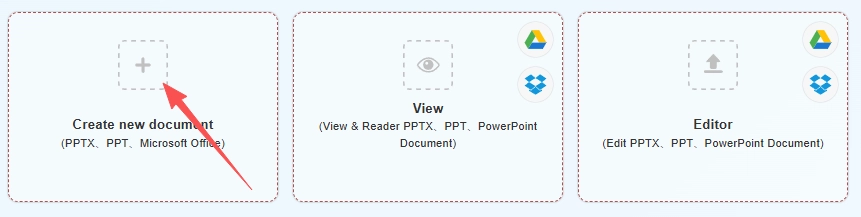
Luo uusi asiakirja
(PPTX、PPT、Microsoft Office)
Create Document
Create Spreadsheets
Create Presentation
bg
Upload
google-drive
dropbox
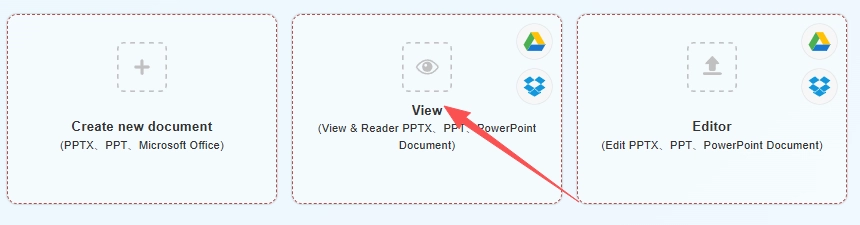
Avaa
(Näytä & Lue PPTX、PPT、PowerPoint-dokumentti)
bg
Upload
google-drive
dropbox
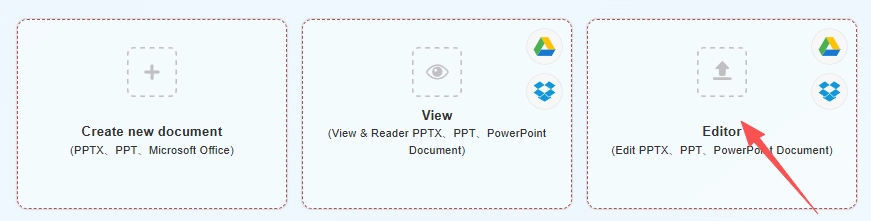
Muokkaa
(Muokkaa PPTX、PPT、PowerPoint-dokumenttia)
upload img
Uploading,please wait ...
file_info
other view
aa.docx
close
Jatka

PPTX & PPT Online — Luo ja muokkaa dioja selaimessasi

QwerPDF PPTX & PPT Online antaa sinun avata, luoda ja muokata esitystiedostoja selaimessasi ilman Microsoft PowerPointin asentamista. Muuta dian tekstiä, kuvia ja asetteluja PC:llä tai tabletilla, kun et voi käyttää työpöydän Officea.

Animaatiot, siirtymät ja upotettu media eivät välttämättä vastaa Microsoft PowerPointia työpöydällä kaikissa tapauksissa; esikatsele dioja ennen esitystä. Yhteydet käyttävät salausta siirron aikana; tiedostot käsitellään palvelimillamme ja poistetaan rajoitetun ajan kuluttua. Lataa PPTX tai PDF, kun olet valmis.

Advertisement

Advertisement
Muodot
.PPTX · .PPT
Yksi PowerPoint Online -sivu
Luo · Muokkaa · Näytä
Microsoft Office
Ei vaadita
Tyypillinen vienti
PPTX / PDF

Kolme tapaa käyttää PowerPoint Onlinea

Verrattuna Microsoft PowerPointn asentamiseen tai koko Microsoft 365 -paketin käyttöön, QwerPDF on rakennettu lyhyitä, keskittyneitä tehtäviä varten: aloita esitys, korjaa sisältö, esikatsele tarkistusta, vie ja siirry eteenpäin - ilman odottamista työpöytäsovelluksen tai tilauspohjaisten prosessien navigoimiseen.

PowerPoint Online -katsaus
Luo

Luo PPT Online​

Aloita uusi tyhjäs esitys selaimessasi. Lisää dioja ja sisältöä, sitten Lataa PPTX- tai PDF-muodossa - ei työpöydän asennusta vaadita tyypillisessä työnkulussa.

Miksi käyttää QwerPDF:ää:

  • Kaikki alkaa samalla PowerPoint Online -sivulla - napauta Luo kun saavut.
  • Ei riippuvuutta siitä, onko tällä PC:llä Microsoft Office asennettuna.
  • Ihanteellinen yksinkertaisille esityksille ja luonnoksille, jotka voit myöhemmin avata Microsoft PowerPoint -sovelluksessa tarvittaessa.
Aloita yhdeltä PowerPoint Online -sivulta

Kaikki alkaa samalla PowerPoint Online -sivulla - napauta Luo kun saavut.

Ei Microsoft Officea tällä PC:llä

Ei riippuvuutta siitä, onko tällä PC:llä Microsoft Office asennettuna.

  1. Avaa PowerPoint Online (pää QwerPDF PowerPoint Online -sivu).
  2. Tuolla sivulla napsauta Luo -vaihtoehtoa aloittaaksesi uuden tyhjän esityksen.
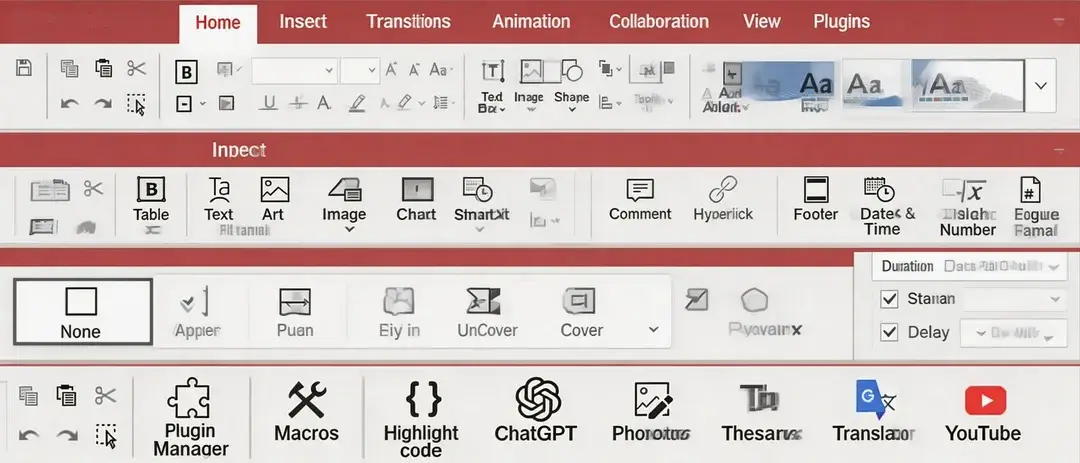
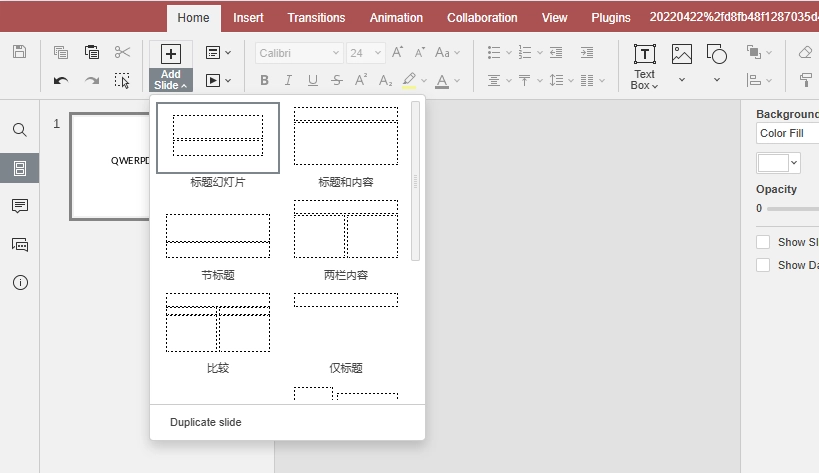
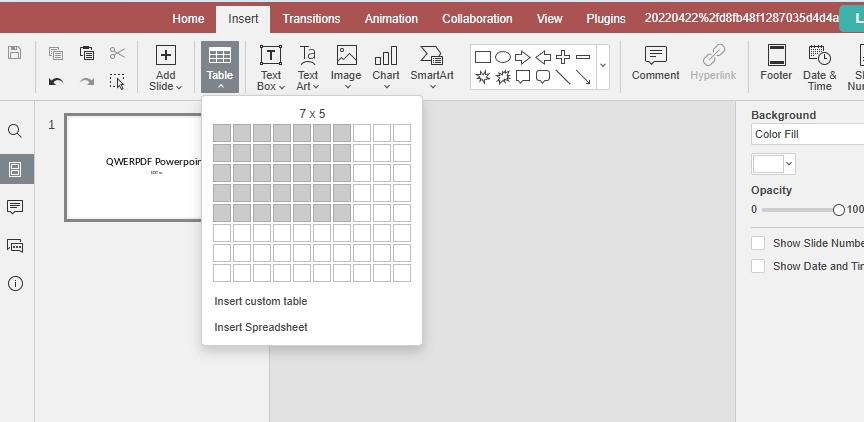
  3. Lisää dioja, tekstiä ja kuvia, kuten online-editori tukee.
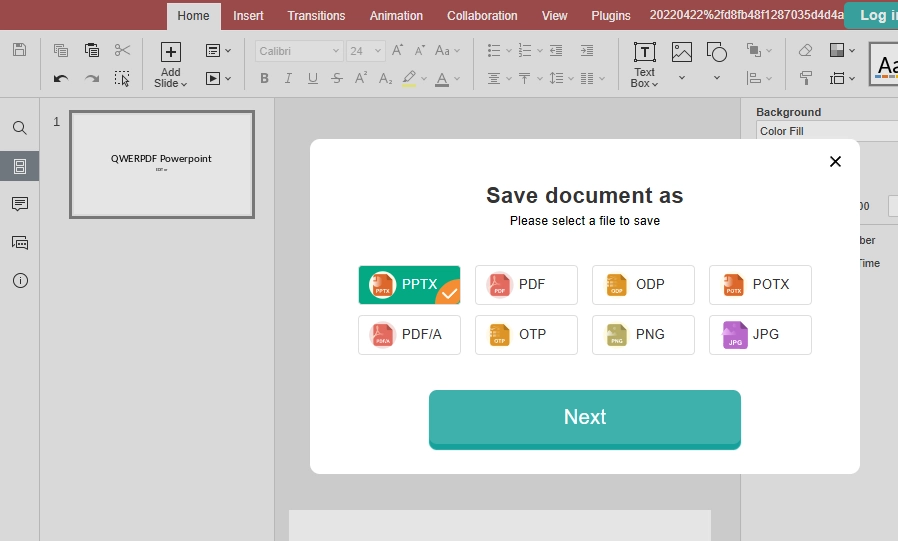
  4. Tarkista selaimessa, napsauta sitten Lataa tallentaaksesi PPTX- tai PDF-muodossa (muodot näkyvät työkalussa).

Valinnainen: käytä omistettua PowerPoint Online Create -sivua, jos haluat luomiseen keskittyvän näytön - muuten pysy PowerPoint Online -sivulla ja käytä painiketta.

Microsoft PowerPoint vaatii normaalisti paikallisen asennuksen tai Microsoft 365 -suunnitelman täydellistä kokemusta varten; haluat uuden diaesityksen sekunneissa.

Luo PPTX Online​

Tyypilliset vientivaihtoehdot

PPTX
PPT
PDF
Jaa
Edit Word Online
Muokkaa selaimessa
• Yksinkertainen prosessi: lataa → Seuraava → muokkaa → Lataa
• Tässä koneessa ei ole Microsoft Office -asennusta
• Nopeat korjaukset ja PDF-siirto
Muokkaa

Muokkaa — PPTX / PPT Editor Online

Lataa PPTX/PPT ja tee nopeita muokkauksia selaimessa: päivitä diojen teksti ja kuvat, säädä asetteluja, ja Lataa päivitetty esitys tai vie PDF jakamista varten.

Miksi käyttää QwerPDF:ää:

  • Yksinkertainen prosessi: lataa → Seuraava → muokkaa → Lataa.
  • Sinun ei tarvitse asentaa tai päivittää Microsoft Officea käyttämälläsi koneella.
  • Sopii hyvin nopeisiin korjauksiin ja PDF-siirtoon sen sijaan, että tuotaisiin koko diaesitys.
  1. Avaa PowerPoint Online ja lataa .PPTX tai .PPT -tiedostosi.
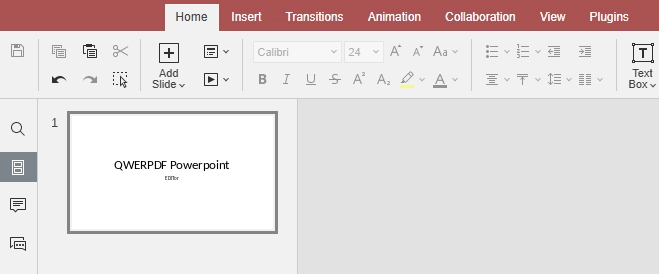
  2. Napauta Seuraava avataksesi diojen muokkausalueen.
  3. Muokkaa dioja, tekstiä ja kuvia tuettujen muotojen mukaan—muutoksesi pysyvät standardimuodoissa.
  4. Napsauta Lataa tallentaaksesi PPTX:nä tai PDF:nä jakamista varten selaimen ulkopuolella.

Haluatko sivun, joka korostaa muokkaamista? Katso PPTX Editor.

PowerPoint verkossa ja työpöydän PowerPoint erottuvat yhteistyössä ja edistyneissä ominaisuuksissa; tarvitset vain nopean diojen korjauksen tai PDF:n vientiä.

Rakenne & navigointi
View Word Online
Näytä

PowerPoint-näyttö ja lukija verkossa

Avaa esitys nähdäksesi ja tarkistaaksesi nopeasti selaimessasi. Käytä diojen navigointia ja zoomausta lukeaksesi mukavasti, ja Lataa kopio, kun olet valmis.

Miksi käyttää QwerPDF:ää:

  • Kevyt esikatselupolku samalla URL-osoitteella kuin muokkaus ja luominen.
  • Usein käytettävissä ilman kirjautumista perusnäyttötyönkulkuja varten (sivuston käytäntöjen mukaan).
  • Säilyttää yleiset asettelu-elementit paremmin kuin raaka selaimen "avaa tiedosto" -esikatselu monille esityksille.
  1. Avaa PowerPoint Online millä tahansa laitteella, jossa on moderni selain.
  2. Lataa tiedostosi, ja seuraa sitten Seuraava siirtyäksesi esikatselu- tai lukutilaan, kun työkalu tarjoaa sen.
  3. Käytä diojen navigointia ja zoomausta tarkistaaksesi mukavasti—ihanteellinen, kun tarvitset vain katsoa PPTX verkossa ilman Microsoft PowerPoint:n käynnistämistä.
  4. Napauta Lataa, jos tarvitset kopion tarkistamisen jälkeen.

Suositko vain katselutilan näyttöä? Kokeile PowerPoint Viewer:ia—tai pysy PowerPoint Online -palvelussa ja käytä sivun ohjaimia.

Tiedoston avaaminen Microsoft PowerPoint:ssa vain lukemista varten voi tarkoittaa pitkiä käynnistysaikoja ja lisenssipyyntöjä; haluat nopean esikatselun.

Mitä sinun pitäisi tietää PowerPoint Onlinesta, PPTX-tiedostoista ja Microsoft Officesta

PowerPoint Online -dia-työkalut

Ihmiset etsivät PowerPoint Online:a, verkkopohjaista diaeditoria tai tapaa muokata PPTX:ää verkossa, kun he tarvitsevat tehtävän loppuun nyt—eivät silloin, kun he haluavat hallita asennuksia tai tilauksia. QwerPDF PowerPoint Online pitää esitykset käytössä, jota jo käytät: avaa PPTX tai PPT selaimessa, tee muutoksia ja lataa—ilman, että jokainen työ on kuin täysi Microsoft 365 -projekti.

Miten selainpohjainen diojen muokkaus eroaa työpöydän Microsoft PowerPointista

Asennettu Microsoft PowerPoint on rakennettu edistyneitä asetteluja, animaatioita, päädiaa ja yritysmallia varten. Selaineditori keskittyy yleisiin muokkauksiin—tekstiin, kuviin, yksinkertaisiin asetteluisiin—ja puhtaaseen PPTX:ään tai PDF:ään vientiin.

Yksinkertaisille esityksille selaimessa muokkaaminen voi riittää. Pikselitarkkojen brändimallien, siirtymien tai upotettujen medioiden osalta tee lopullinen esikatselu työpöydän PowerPointissa ennen esitystä.

Mikä on PPTX-tiedosto—ja miksi se saattaa näyttää joskus hieman erilaiselta?

PPTX tallentaa dioja ja asettelu sääntöjä Open XML -pakettiin. Useimmat esitykset avautuvat johdonmukaisesti, mutta erot voivat ilmetä puuttuvilla fonteilla, monimutkaisilla animaatioilla, upotetuilla medioilla tai edistyneillä päädia-asetuksilla. Vanhemmat PPT -tiedostot ovat perintöä ja saattavat käyttäytyä eri tavalla.

Jos väli näyttää oudolta, tarkista ensin fontit. Jos siirtymät ovat tärkeitä, varmista ajoitus ja toisto työpöydän PowerPointissa.

Käytännön vinkki: Jos esityksesi perustuu edistyneisiin animaatioihin, upotettuihin medioihin tai monimutkaisiin päädioihin, viimeistele nämä vaiheet asennetussa Microsoft PowerPoint:ssa. QwerPDF PowerPoint Online on rakennettu jokapäiväiseen PPTX ja PPT -sisältöön—ei jokaiseen erikoisominaisuuteen koko Office-paketissa.

Kuka hyötyy eniten QwerPDF PowerPoint Onlinesta?

Kuka tahansa, joka tarvitsee nopean diojen korjauksen laitteella, jossa PowerPointia ei ole asennettu: opiskelijat, etätyöntekijät ja tiimit, jotka käyttävät jaettuja PC:itä. Muokkaa, vie ja siirry eteenpäin.

PowerPoint Online vs PowerPoint verkossa (Microsoftin selaimen PowerPoint)

Microsoftin PowerPoint verkossa on loistava, jos elät jo OneDrivessa ja Microsoft 365:ssä. QwerPDF keskittyy nopeaan, tiedostopohjaiseen prosessiin: lataa esitys, muokkaa tai katso, ja lataa sitten.

Tiedoston siirtäminen henkilölle, joka käyttää vain Microsoft PowerPointia

Useimmat kollegat odottavat PPTX:ää. Verkkosivustolla muokkaamisen jälkeen lataa PPTX ja jaa se kuten tavallista. Jos esitys käyttää epätavallisia fontteja tai monimutkaisia animaatioita, mainitse se ja suosittele nopeaa esikatselua heidän puoleltaan.

Lopullista, ei-muokattavaa versiota varten PDF:n vienti voi olla turvallisempaa.

PDF vai PPTX: mitä latausta sinun pitäisi valita?

PPTX pysyy muokattavana jatkotoimille; PDF on paras lopulliseen jakamiseen tai tulostamiseen.

PowerPoint Onlinen käyttäminen lainatulla PC:llä tai jaetulla tietokoneella

QwerPDF PowerPoint Online on rakennettu työpöydän selaimille, joissa Officea ei voi asentaa—avaa, muokkaa ja lataa nopeasti.

Tiedostot Google Slidesista, LibreOfficesta tai koulun malleista

Google Slidesista tai LibreOfficesta viedyt esitykset ovat usein voimassa olevia PPTX, mutta jotkin tyylit saattavat kääntyä eri tavalla. Käytä lopullista esikatselua ennen esittämistä.

Kun tiedosto näyttää väärältä: lyhyt tarkistuslista

Tarkista ensin fontit, sitten master-dian asetukset, sitten upotettu media. Vanhojen PPT -tiedostojen osalta harkitse muuntamista PPTX -muotoon työpöydän PowerPointissa parhaan yhteensopivuuden saavuttamiseksi.

Turvallisuus, yksityisyys ja älykkäät tavat

Lataa vain tiedostoja, joita sinulla on lupa jakaa. Yhteydet käyttävät salausta siirron aikana; tiedostoja käsitellään ja poistetaan rajoitetun ajan kuluttua live-sivuston käytäntöjen mukaisesti. Tämä staattinen HTML-näyte näyttää vain rakenteen ja kopion—se ei käytä oikeaa työkalua.

Vähemmän vaiheita ensimmäiseen muokkaukseesi: QwerPDF PowerPoint Online vs Microsoft 365 selaimessa

Jokaisen asennus on erilainen—sinun Microsoft 365 -kirjautumisesi, kirjanmerkit ja selain vaikuttavat tarkkaan klikkausmäärään. Alla oleva taulukko auttaa sinua näkemään kokonaisuuden: QwerPDF PowerPoint Online on rakennettu yhden sivun, tiedostosi ja selkeiden painikkeiden (Seuraava, Lataa) ympärille, kun taas PowerPoint for the web olettaa yleensä, että olet jo Microsoftin pilvessä. Käytä kaaviota nopeana visuaalisena vihjeenä, ei ajastimena.

PowerPoint Online -työkalut
Vaihe Tyypillinen Microsoft 365 (PowerPoint for the web) QwerPDF PowerPoint Online
Tili Vaatii usein Microsoft-tilin kirjautumisen. Suunniteltu yksinkertaisille työnkuluille ilman Microsoft-identiteettiin sitoutumista (katso live-sivustolta ajankohtainen käytäntö).
Asenna Ei työpöytäasennusta selainohjelmalle; ekosysteemi on edelleen keskittynyt Microsoftiin. Ei Microsoft Office -asennusta; toimii verkkotyökaluna.
Ydinprosessi Avaa OneDrive / sovelluskäynnistin → PowerPoint → tiedosto. Avaa PowerPoint Online -sivu → lataa PPTX tai PPTSeuraava → muokkaa tai esikatsele → Lataa.
Paras Syvä Microsoft 365 -yhteistyö. Nopeat muokkaukset, esikatselu ja vienti standardiesityksille.

Kun Microsoft 365 selaimessa on parempi vaihtoehto

Microsoft 365 loistaa, kun pysyt kirjautuneena ja tiedostosi ovat jo OneDrivessa tai SharePointissa. Se on myös oikea paikka yhteistyölle, kommenteille, yrityspohjille ja hallintakontrolleille. QwerPDF PowerPoint Online kohdistuu toiseen tehtävään: “Minulla on paikallinen PPTX, minun on muutettava se nyt, enkä halua koko Office-istuntoa.”

Askelmäärän lisäksi: yhteistyö, automaattinen tallennus ja missä tiedosto sijaitsee

Ulottuvuus PowerPoint for the web (Microsoft 365) QwerPDF PowerPoint Online
Reaaliaikainen yhteismuokkaus & kommentit Vahva: useita kirjoittajia, läsnäolo, ketjutetut kommentit—rakennettu jaettuun työhön. Keskittynyt yksittäisen käyttäjän muokkausprosesseihin; ei täydellinen yhteistyöpaketti.
Automaattinen tallennus & versiohistoria Syvä integraatio pilvitallennuspisteiden ja palautuksen kanssa (Microsoftin ekosysteemissä). Lataat yleensä, kun olet valmis; luota omiin tiedostonimeämisiin ja varmuuskopioon.
Oletuskoti tiedostolle Luonnollinen polku: tiedosto pysyy OneDrivessa / SharePointissa jakamislinkkien kanssa. Luonnollinen polku: lataa → muokkaa → Lataa koneellesi (tai jaa viety tiedosto itse).
Organisaation käytäntö & vaatimustenmukaisuus Usein vaaditaan, kun työnantajasi määrää Microsoft-tilan, DLP:n tai säilytysetiketit. Hyödyllinen, kun käytäntö sallii selain työkalun nopeaa korjausta varten; noudata aina yrityksesi tietosääntöjä.

Yhteenvetona: mikä polku tuntuu kevyemmältä nopeaa PPTX-korjausta varten?

Yhden paikallisen PPTX:n osalta, joka sinulla jo on levyllä—jotain kuten “korjaa yksi dia ja lähetä se takaisin”—nämä ovat erot, jotka ihmiset yleensä huomaavat ensin. Numerot ovat havainnollistavia.

Mitä vertailet Tyypillinen PowerPoint for the web (selain, ei vielä kirjautuneena) QwerPDF PowerPoint Online
Tilitarkastus ennen kuin kosket tiedostoon Yleensä Microsoft-tilin kirjautuminen (ja joskus vuokra tai kaksivaiheinen vahvistus). Usein ei Microsoft-kirjautumista perusistunnolle—avaa sivu ja lataa (katso live-sivustolta ajankohtaiset säännöt).
Karkeat vaiheet paikallisen tiedoston avaamiseen PC:ltäsi Kirjaudu sisään → avaa PowerPoint / Microsoft 365 -käynnistin → Avaa → Tämä laite / Selaa → valitse tiedosto (usein 6–10+ toimintoa, plus lataus). Avaa PowerPoint Online → lataa PPTX tai PPT → Seuraava (usein noin 3–4 toimintoa).
Missä työnkulku “elää” Tiiviisti sidottu OneDriveen, SharePointiin tai “äskettäin online-tiedostoihin”. Keskittynyt yhdelle sivulle: tiedostosi nousee, muokkaat, lataat—lähempänä työkalua kuin täydellistä Microsoft 365 -ohjauspaneelia.
Paras vastaavuus Tiimit, jotka jo maksavat Microsoft 365:stä ja muokkaavat samaa vuokrausta. Kuka tahansa, joka haluaa muokata esitystä silloin tällöin ilman täyttä Office-istuntoa.

Kuinka lukea alla olevia palkkeja: lyhyempi palkki = vähemmän koettua kitkaa kyseisellä akselilla (ei millisekunteja). Sininen = QwerPDF; harmaa = Microsoftin selain PowerPoint-reitti, kun aloitat kirjautumatta sisään.

Jos olet jo kirjautunut Microsoft 365:een kyseisessä selaimessa, harmaat palkit voivat kutistua paljon—tämä vertailu kohdistuu yleiseen “lainattuun PC:hen / ensimmäiseen vierailuun tänään”.

Usein kysytyt kysymykset

Kuinka muokkaan PowerPointia verkossa QwerPDF:llä?
Jotta muokkaat PowerPointia verkossa, avaa PowerPoint Online, lataa PPTX tai PPT, napsauta Seuraava, tee muutoksia ja napsauta sitten Lataa päivitetty esityksesi—ei vaadita työpöydän PowerPoint-asennusta tyypillisiin muokkauksiin.
Voinko muokata PPT:tä verkossa (tai muokata PPTX:ää verkossa) selaimessa?
Kyllä. Tämä kattaa “muokkaa ppt verkossa” ja “muokkaa pptx verkossa”: lataa esityksesi, napsauta Seuraava, muokkaa dioja ja lataa sitten tulos. Monimutkaisille animaatioille, upotetulle mediassa tai master-diasetuksille, tee lopullinen esikatselu lataamisen jälkeen työpöydän PowerPointissa.
Onko olemassa ilmainen PPT-muokkaaja verkossa?
QwerPDF toimii verkkoppt-muokkaajana monille yleisille diojen tehtäville. Kaikki ilmaiset rajoitukset, käyttökatot tai päivitysvaihtoehdot näkyvät live-sivulla—tarkista nykyinen sanamuoto ennen kuin luotat siihen raskaisiin päivittäisiin töihin.
Kuinka avaan PowerPointin verkossa nähdäkseni dioja?
Hakutarkoituksessa “avaa powerpoint verkossa”, “näytä powerpoint verkossa” tai “ppt-katselija verkossa” voit käyttää PowerPoint Viewer -sivujamme lukeaksesi dioja nopeasti selaimessa. Muokkaamiseen käytä PowerPoint Onlinea: lataa → Seuraava → muokkaa → Lataa.
Voinko avata PPT:tä verkossa (avaa PPTX verkossa) ilman PowerPointin asentamista?
Kyllä. Lataa PPTX/PPT, napsauta Seuraava, sitten katso tai muokkaa selaimessa ja lataa, kun olet valmis—hyödyllinen “avaa ppt verkossa” ja “avaa pptx verkossa” -haulle.
Tarvitsenko Microsoft-tilin käyttääkseni PowerPoint Onlinea QwerPDF:llä?
Ei Microsoft-tiliä vaadita tyypilliseen QwerPDF-käyttöön. Jos live-sivusto näyttää valinnaisen kirjautumisen, rajoitukset tai ilmoitukset istunnostasi, noudata sivun sääntöjä.
Onko QwerPDF sama kuin Microsoft PowerPoint Online / PowerPoint verkossa?
Ei. QwerPDF on itsenäinen selain työkalu. Microsoft PowerPoint verkossa on Microsoftin palvelu ja usein edellyttää tiliä ja pilvitallennusta. QwerPDF keskittyy kevyempään, tiedostopohjaiseen työnkulkuun: lataa (tai Luo) → Seuraava → muokkaa/esikatsele → Lataa.
Voinko luoda esityksen verkossa ja ladata sen?
Kyllä. Valitse Luo aloittaaksesi uuden esityksen, lisää dioja ja sisältöä, sitten Lataa kun olet valmis.
Mikä on verkkopohjainen PowerPoint-muokkaaja?
Verkkopohjainen powerpoint-muokkaaja on selainpohjainen työkalu diojen muokkaamiseen ilman työpöytäsovelluksen asentamista—paras nopeille tekstin/kuvan päivityksille ja perusasetteluille.
Voinko nähdä PPTX:n verkossa ilmaiseksi (pptx-katselija verkossa)?
Kyllä. Hakutarkoituksessa “pptx-katselija verkossa”, “verkkoppt-katselija” tai “ppt-lukija verkossa”, käytä katselijavirtaamme avataksesi ja lukeaksesi dioja selaimessa. Jos sinun tarvitsee muuttaa mitään, vaihda muokkaamiseen ja lataa päivitetty tiedosto.
Näyttääkö asetteluni samalta lataamisen jälkeen?
Useimmat standardit PPTX -sisällöt pysyvät johdonmukaisina, mutta eroja voi esiintyä puuttuvien fonttien, animaatioiden, siirtymien, upotetun median tai monimutkaisten master-diojen kanssa. Jos esityksen on oltava pikselitarkka, lataa ja tee lopullinen esikatselu työpöydän PowerPointissa ennen esittämistä.
Voinko viedä PDF:n muokattujen diojen jälkeen?
Kyllä. Muokkaamisen jälkeen käytä Lataa ja valitse PDF, jos se on saatavilla istunnossasi. Omistettua vientivirtaa varten voit myös käyttää PPT-to-PDF-työkaluja.
Mitä “PPT verkossa” tarkoittaa tässä?
Se tarkoittaa esityksen käsittelyä selaimessa. Tyypillinen työnkulku: PowerPoint Online → lataa .PPTX/.PPTSeuraava → muokkaa/esikatsele → Lataa.
Kuinka lataan muokatun PPTX:n, kun olen valmis?
Kun olet valmis muokkaamaan tai esikatsomaan, käytä Lataa -ohjainta ja valitse tarvitsemasi muoto (PPTX jatkamiseen muokkaamiseen tai PDF jakamiseen).
Voinko nähdä PowerPointin verkossa ja jakaa sen?
Kyllä. Voit nähdä tai muokata esitystä selaimessa, sitten ladata jakovalmiin kopion (usein PDF) tai pitää PPTX, jos joku jatkaa muokkaamista.
QWER PDF All Tools
advan

QwerPDF - Word Online on tehokas verkkosovellus, jonka avulla voit nopeasti luoda, avata, muokata, poistaa ja muokata Word-asiakirjojasi verkossa.

Turvallinen ja lähes 100% tarkka Word-asiakirjan ulkoasun säilyttäminen, tuki DOC.DOCX.ODT-tiedostomuodoille

Ei asennusta, ei rekisteröintiä - se on 100% ilmainen