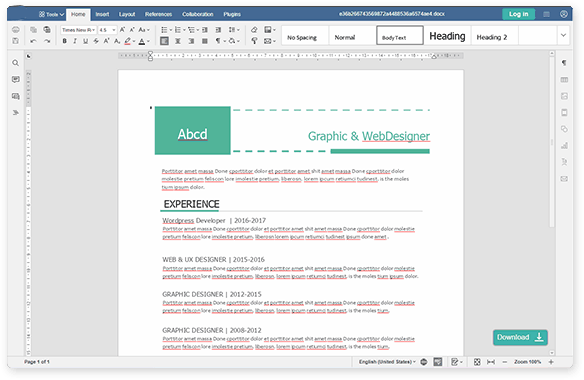
Mitä sinun pitäisi tietää Word Onlinesta, DOCX-tiedostoista ja Microsoft Officesta
Ihmiset etsivät Word Online:a, verkkosivun Word-editoria tai tapaa muokata DOCX verkossa, kun he tarvitsevat tehtävän valmiiksi nyt—eivät silloin, kun he haluavat hallita asennuksia, levyjä tai tilauksia. Ehkä olet koulun Chromebookilla, sukulaisen PC:llä ilman Microsoft Office:a tai työskentelykannettavalla, joka estää uuden ohjelmiston. QwerPDF Word Online pitää Microsoft Word -asiakirjat työnkulussa, jota jo käytät: avaa DOCX tai DOC selaimessa, tee muutoksia ja lataa—ilman, että jokainen työ on kuin täysi Microsoft 365 -projekti.
Kuinka selainpohjainen Word-muokkaus eroaa työpöydän Microsoft Wordista
Asennettu Microsoft Word on rakennettu pitkiä istuntoja varten: seuraa muutoksia, viittauksia, postitusliitoksia, makroja ja tiukkoja linkkejä Exceliin, Outlookiin ja muuhun Microsoft 365:een. Word Online -työkalu, kuten QwerPDF, keskittyy siihen, mitä useimmat päivittäiset tiedostot tarvitsevat—pääteksti, otsikot, luettelot, taulukot, kuvat—ja siihen, että saat puhtaan DOCX tai PDF -viennin. Vaihdat joitakin teho-käyttäjäominaisuuksia nopeudesta: ei odottamista raskaan sovelluksen käynnistämiseen, ei ihmettelyä, onko tällä koneella oikea Office -lisenssi.
Se ei tarkoita 'vähemmän vakavaa'. Kotitehtävät, kokousmuistiinpanot, yhden sivun sopimukset ja asiakaskirjeet viettävät suurimman osan elämästään standardimuotoilussa. Näitä töitä varten muokkaa DOCX verkossa, tallenna ja lähetä—sitten avaa sama tiedosto työpöydän Word:ssä myöhemmin, jos joku tarvitsee seurata muutoksia tai kommentteja.
Mikä on DOCX-tiedosto—ja miksi asettelu saattaa näyttää joskus hieman erilaiselta?
DOCX -tiedosto on oikeastaan pieni paketti tekstiä ja asetteluohjeita (Open XML), joka on tallennettu zip-tyyppiseen säiliöön. Siksi DOCX avautuu yleensä samalla tavalla Microsoft Word:ssä, Word verkossa:ssä ja kykenevässä verkkosivun Word -työkalussa: muoto on tarkoitettu jaettavaksi. Vanhemmat DOC -tiedostot käyttävät perinteistä binaarimuotoa; ne ovat edelleen tärkeitä arkistoille ja vanhoille liitteille, mutta sinun tulisi aina tallentaa tärkeä työ DOCX:na, kun voit, jotta fontit, tyylit ja palautus käyttäytyvät ennakoitavasti.
Jos rivi katkeaa eri tavalla tai taulukon leveys muuttuu, fontit ovat usein syynä. Työpöydän Microsoft Word -ohjelmassa voi olla asennettuna yritysfontteja, joita selaimessa ei ole. Kun näet DOCX verkossa tai muokkaat DOCX verkossa, pysy yleisissä fonteissa lopullista siirtoa varten, tai suunnittele nopea tarkistus työpöydän Word:ssä ennen tulostamista tai oikeudellista arkistointia.
Käytännön vinkki: Jos tiedostosi riippuu VBA-makroista, edistyneistä lomakeohjaimista tai mukautetuista Word-kentistä, viimeistele nämä vaiheet asennetussa Microsoft Word:ssä. QwerPDF Word Online on rakennettu jokapäiväistä DOCX ja DOC -sisältöä varten—ei jokaiselle erikoisominaisuudelle koko Office -paketissa.
Kuka hyötyy eniten QwerPDF Word Onlinesta?
Opiskelijat ja opettajat voivat avata kotitehtäviä tai jakeluita DOCX:na millä tahansa laboratoriokoneella. Etätyöntekijät voivat muokata raporttia ilman VPN-yhteyttä yrityskuvastoon. Pienyritykset voivat viedä PDF:n asiakkaalle ilman, että heidän tarvitsee ostaa toista Microsoft 365 -paikkaa jaetulle PC:lle. Kuka tahansa, joka on ajatellut: 'Tarvitsen vain muuttaa kahta kappaletta'—mutta ei halua asentaa Microsoft Office:a kymmenen minuutin työn vuoksi—saa lyhyemmän polun Word Online:n kautta kuin koko työpöytäpaketin kautta.
Word Online vs Word verkossa (Microsoftin selaimen Word)
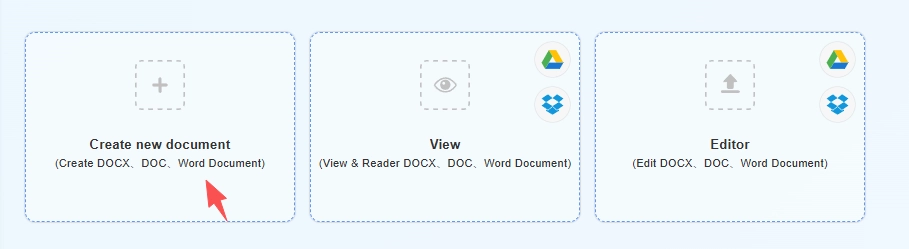
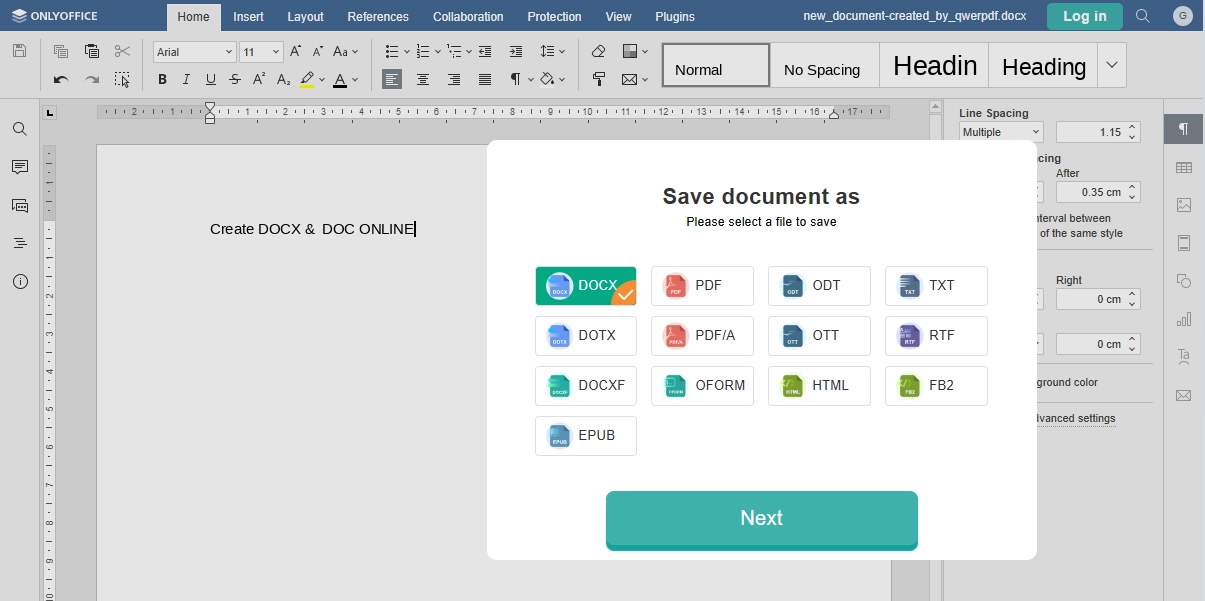
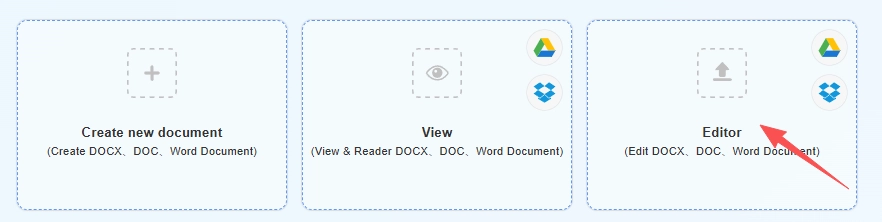
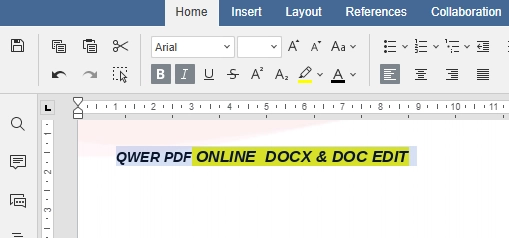
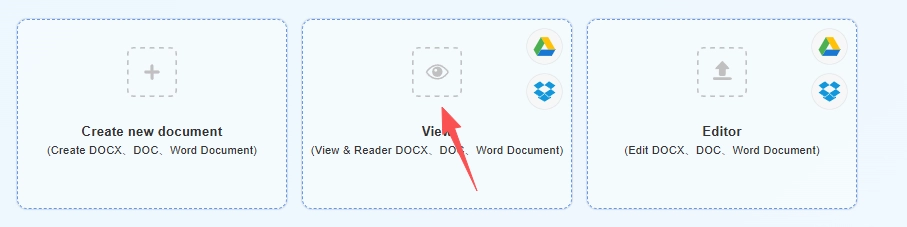
Word verkossa on tehokas ja tuttu, jos elät jo Outlookissa, OneDrivessa ja Microsoft 365 -tilauksessa. QwerPDF Word Online on suunnattu ihmisille, jotka haluavat tiedoston ensin: lataa DOCX, käytä Seuraava, muokkaa tai näe DOCX verkossa, napsauta Lataa. Et valitse erilaista 'tyyppiä' asiakirjaa—vain nopeampaa pääsyä, kun Microsoft Word:n asentaminen tai Office:en kirjautuminen ei ole oikea vaihtoehto hetkellä.
Tiedoston siirtäminen henkilölle, joka käyttää vain Microsoft Wordia
Useimmat kollegat odottavat edelleen DOCX -liitettä ja olettavat, että he avaavat sen Microsoft Word:ssä. Kun olet muokannut DOCX verkossa QwerPDF:llä, lataa DOCX, anna sille selkeä tiedostonimi (esimerkiksi Raportti-v2-asiakasvalmis.docx), ja lähetä se tavalliseen tapaan. Jos asiakirja käyttää vain yleisiä fontteja—Calibri, Arial, Times New Roman—vastaanottajat näkevät yleensä samat rivin katkeamiset, jotka näkivät selaimessa. Jos käytit harvinaista yritysfonttia, mainitse se sähköpostissa, jotta he tietävät odottaa nopeaa fontin korvaamista heidän puolellaan.
Kun tavoite on 'ei enää muokkauksia', PDF-viennin lähettäminen voi olla turvallisempaa: asettelu on kiinteä eikä kukaan voi vahingossa muuttaa numeroa. Kun tavoite on 'ole hyvä ja muokkaa tätä', pidä DOCX, jotta Word:n muutosten seuranta ja kommentit pysyvät mahdollisina heidän Microsoft Office:n kopiossaan.
PDF tai DOCX: mitä latausta sinun pitäisi valita?
DOCX pysyy muokattavana: se on oikea valinta, kun sinä tai joku muu jatkaa työskentelyä Microsoft Word -ohjelmassa, tarvitsee yhdistää osia myöhemmin tai välittää saavutettavuusominaisuuksista, jotka ovat Word-tiedostossa. PDF on paras lopulliseen toimitukseen—sopimukset, lomakkeet, joita ei pitäisi muuttaa, tai kaikki, mitä aiot tulostaa. Monet tiimit käyttävät molempia: DOCX sisäisiin luonnoksiin ja PDF ulkoiseen jakamiseen. QwerPDF Word Online tukee tätä jakoa niin kauan kuin live-työkalu näyttää molemmat vientivaihtoehdot istunnossasi.
Word Onlinea lainatulla PC:llä tai jaetulla tietokoneella
QwerPDF Word Online on rakennettu työpöytäselaimille kannettavalla tai PC:llä—ajattelen kirjastoterminaaleja, kollegan työpistettä tai hotellin liiketilaa, jossa Microsoft Officen asentaminen ei ole vaihtoehto. Näissä tilanteissa DOCX -tiedoston avaaminen selaimessa on parempi kuin asentajan etsiminen tai jonkun toisen Microsoft 365 -tilille kirjautuminen. Käytä normaali kokoista näyttöä, jos voit; zoomaa sivua tai kutista sivupaneeleja, kun ikkuna on tiukka, ja jätä monimutkainen taulukko- tai kuvamuotoilu, kun olet takaisin omalla koneellasi työpöydän Microsoft Word -ohjelmassa, jos tarpeen.
Tiedostot Google Docsista, LibreOfficesta tai koulupohjista
Ei jokainen DOCX aloitettu Microsoft Word -ohjelmassa. Google Docsista, Apple Pagesista tai LibreOfficesta viedyt tiedostot ovat usein voimassa olevia DOCX, mutta ne käyttävät joskus tyylejä tai osaloukkauksia epätavallisilla tavoilla. QwerPDF Word Online on silti hyödyllinen: voit avata tiedoston, korjata ilmeiset ongelmat ja viedä uuden DOCX tai PDF. Jos jokin näyttää väärältä lataamisen jälkeen, avaa sama tiedosto kerran työpöydän Word -ohjelmassa ja käytä Tarkista asiakirja tai tyylin puhdistustyökaluja siellä—erityisesti pitkille väitöskirjoille tai oikeudellisille pohjille, joissa jokainen marginaali on tärkeä.
Kun tiedosto näyttää väärältä: lyhyt tarkistuslista
Jos väli tai taulukot näyttävät vääriltä, tarkista ensin fontit—puuttuvat yritysfontit ovat tavallinen syy. Seuraavaksi tarkista, onko alkuperäinen kirjoittaja käyttänyt tekstilaatikoita, kelluvia objekteja tai useita sarakkeita; ne ovat vaikeampia mille tahansa verkkosanaeditorille vastata tarkasti. Kolmanneksi, yritä tallentaa uudelleen Microsoft Word -ohjelmasta PC:llä, jossa on asennettuna täysi Office, ja lataa se puhtaampi DOCX uudelleen. Lopuksi, korruptoituneiden tai hyvin vanhojen DOC -tiedostojen osalta harkitse muuntamista DOCX -muotoon työpöydän Word -ohjelmassa ennen kuin luotat mihinkään selaintyökaluun lopullista muotoilua varten.
Turvallisuus, yksityisyys ja älykkäät tavat
Mitä tahansa verkkosanaeditoria tulisi käsitellä samalla huolellisuudella kuin sähköpostia tai pilvitallennusta: lataa vain tiedostoja, joita sinulla on lupa lähettää kyseiseen palveluun, ja vältä luottamuksellisia tietoja, jos työnantajasi niin sanoo. Live-QwerPDF-sivustolla tiedostosi poistetaan automaattisesti palvelimiltamme kolmenkymmenen minuutin kuluessa siitä, kun tallennat tai lataat—lue aina voimassa oleva yksityisyys- ja säilytyskäytäntö virallista sanamuotoa varten. Tämä staattinen HTML-esimerkki näyttää vain rakenteen ja kopion—se ei käytä oikeaa työkalua.

 Työkalut

 Word ONLINE
 Sheet ONLINE
 Presentation ONLINE
 Create
 Document
 Sheet
Sheet
 Presentation