Accedi al tuo account
or
L'utente della casella di posta esiste già
By clicking 'Download File,' you agree to our Terms and conditions and Privacy policy
officeOnlineAd
excel_online
File
Open Source Statement
Continuer officeedit

Sheet Online

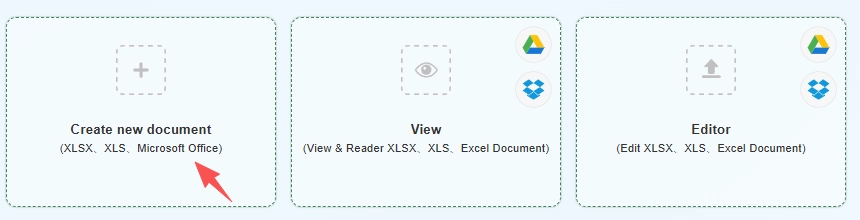
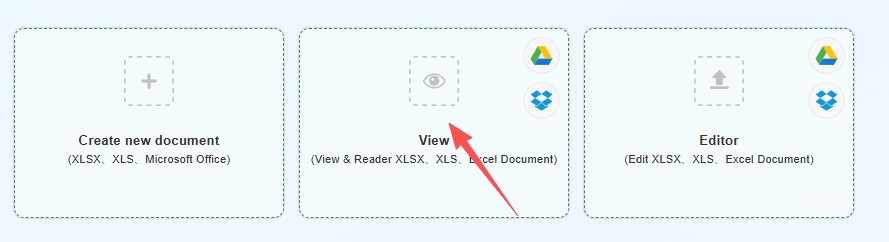
Crea un nuovo documento
(XLSX、XLS、Microsoft Office)
Create Document
Create Spreadsheets
Create Presentation
bg
Upload
google-drive
dropbox
Apri
(View & Reader XLSX、XLS、Excel Document)
bg
Upload
google-drive
dropbox
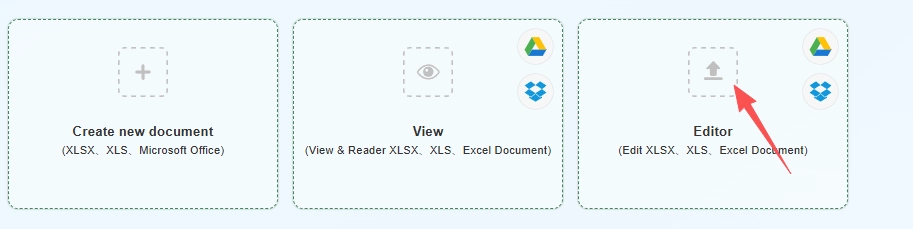
Modifica
(Edit XLSX、XLS、Excel Document)
upload img
Uploading,please wait ...
file_info
other view
aa.docx
close
Continuer

XLSX e XLS Online — Crie e edite planilhas no seu navegador

O QwerPDF XLSX e XLS Online permite que você abra, crie e edite arquivos de planilha no seu navegador sem instalar o Microsoft Excel. Faça o upload de arquivos .xlsx ou .xls ou comece a partir de uma nova pasta de trabalho, depois trabalhe com células, fórmulas comuns e várias planilhas na grade online. Isso pode ajudar quando você precisa de uma edição rápida em um dispositivo onde o Excel não está disponível.

Usamos criptografia em trânsito e processamos arquivos em nossos servidores; os arquivos são removidos após um tempo limitado após sua sessão. Quando você terminar, pode exportar para XLSX, CSV ou PDF para compartilhamento. Pastas de trabalho muito grandes ou complexas podem carregar lentamente ou se comportar de maneira diferente do Excel desktop — verifique os resultados que são importantes para você.

Advertisement

Advertisement
Formatos em
.XLSX · .XLS
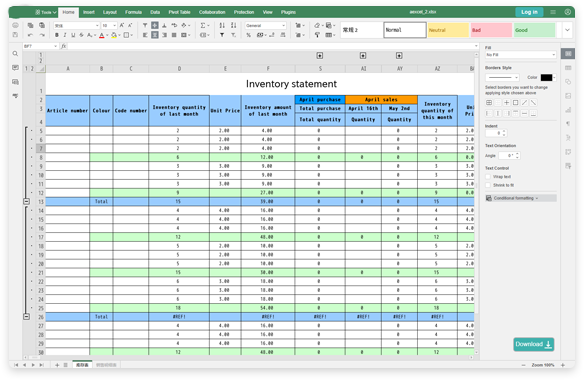
Uma página do Excel Online
Criar · Editar · Visualizar
Microsoft Office
Não é necessário
Exportação típica
XLSX / PDF

Três maneiras de usar o Excel Online

Comparado com a instalação do Microsoft Excel ou o uso do pacote completo Microsoft 365, o QwerPDF é projetado para tarefas curtas e focadas: comece um arquivo, corrija células, visualize para revisão, exporte e siga em frente — sem esperar por software de desktop ou navegar em fluxos apenas para assinantes.

Visão geral do Excel Online
Criar

Criar Excel Online

Comece uma nova planilha em branco no seu navegador. Adicione dados, use fórmulas comuns e depois Baixar como XLSX ou PDF—nenhuma instalação de desktop necessária para o fluxo típico.

Por que usar o QwerPDF:

  • Tudo começa na mesma página do Excel Online—toque em Criar quando você chegar.
  • Sem dependência de se este PC tem Microsoft Office instalado.
  • Ideal para orçamentos simples, tabelas rápidas e rascunhos que você pode abrir mais tarde no Microsoft Excel, se necessário.
Comece a partir de uma página do Excel Online

Tudo começa na mesma página do Excel Online—toque em Criar quando você chegar.

Sem Microsoft Office neste PC

Sem dependência de se este PC tem Microsoft Office instalado.

  1. Abra Excel Online (a página principal do QwerPDF Excel Online).
  2. Nessa página, clique na opção Criar para iniciar uma nova planilha em branco.
  3. Insira dados e fórmulas básicas conforme suportado pelo editor online.
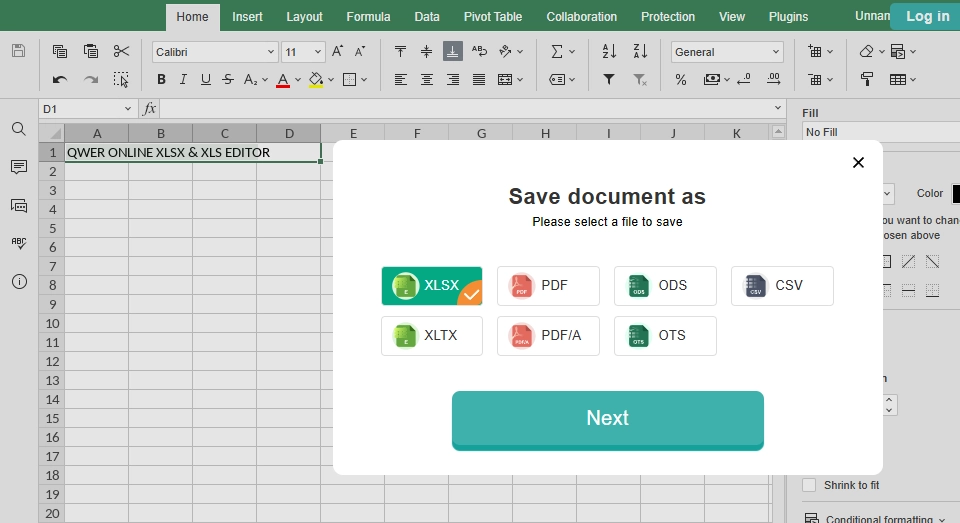
  4. Revise no navegador, depois clique em Baixar para salvar como XLSX ou PDF (formatos mostrados na ferramenta).

Opcional: use nossa página dedicada Criar Arquivo Excel Online se preferir uma tela focada na criação—caso contrário, permaneça no Excel Online e use o botão.

O Microsoft Excel normalmente requer uma instalação local ou um plano do Microsoft 365 para a experiência completa; você quer uma nova planilha em segundos.

Criar XLSX|XLS Online

Opções de exportação típicas

XLSX
XLS
PDF
Compartir
Edit Word Online
Editar en el navegador
• Flujo único: subir → Siguiente → editar → Descargar
• No hay instalación de Microsoft Office en esta máquina
• Correcciones rápidas y entrega de PDF
Editar

Editor de Excel en línea - XLSX,XLS

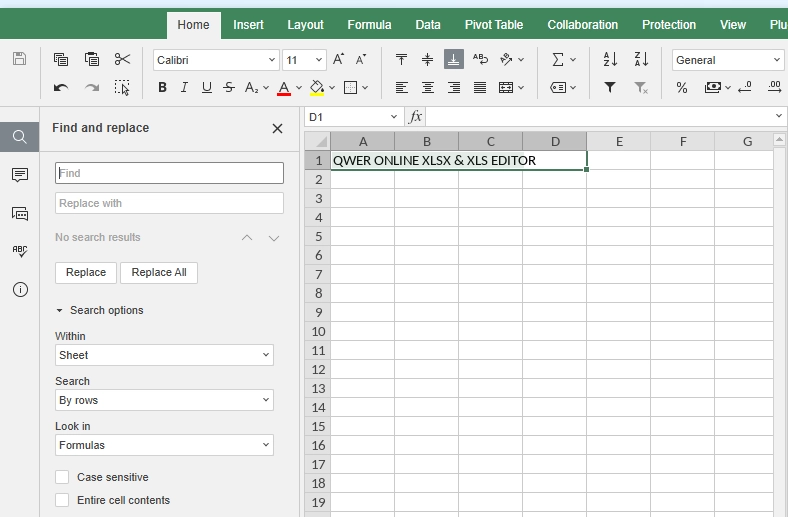
Sube un archivo XLSX/XLS y haz correcciones rápidas en el navegador: actualiza celdas, corrige el formato y revisa hojas, luego Descarga el archivo actualizado o exporta un PDF para compartir.

Por que usar o QwerPDF:

  • Flujo único: subir → Siguiente → editar → Descargar.
  • No necesitas instalar o actualizar Microsoft Office en la máquina que estás usando.
  • Bien adaptado para correcciones rápidas y entrega de PDF en lugar de un análisis completo de escritorio.
  1. Abre Excel Online y sube tu archivo .XLSX o .XLS.
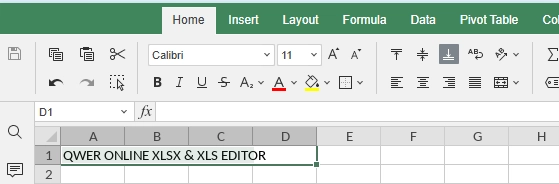
  2. Toca Siguiente para abrir la cuadrícula del editor de hojas de cálculo.
  3. Edita celdas, fórmulas y hojas según lo admitido; tus cambios permanecen en formatos estándar.
  4. Haz clic en Descargar para guardar como XLSX o PDF para compartir fuera del navegador.

¿Quieres una página que resalte la edición? Consulta Editar Excel Online.

Excel para la web y Excel de escritorio destacan en colaboración profunda y características potentes; solo necesitas corregir celdas o exportar PDF.

Esquema y navegación
View Word Online
Ver

Ver y lector de archivos de Excel en línea

Abre una hoja de cálculo para ver y revisar rápidamente en tu navegador. Usa las pestañas de hoja y el zoom para leer cómodamente, luego Descarga una copia cuando hayas terminado.

Por que usar o QwerPDF:

  • Ruta de vista previa ligera en la misma URL que editar y crear.
  • A menudo utilizable sin iniciar sesión para flujos de trabajo de visualización básicos (según la política del sitio).
  • Preserva mejor los elementos de diseño comunes que una vista previa de “abrir archivo” en el navegador para muchas hojas de cálculo.
  1. Abre Excel Online en cualquier dispositivo con un navegador moderno.
  2. Sube tu archivo, luego sigue Siguiente para entrar en modo de vista previa o lectura cuando la herramienta lo ofrezca.
  3. Usa las pestañas de hoja y el zoom para revisar cómodamente; ideal cuando solo necesitas ver XLSX en línea sin iniciar Microsoft Excel.
  4. Toca Descargar si necesitas una copia después de revisar.

¿Prefieres una pantalla solo de visualización? Prueba Ver Excel Online—o permanece en Excel Online y usa los controles en la página.

Abrir un archivo en Microsoft Excel solo para leerlo puede significar largos tiempos de inicio y mensajes de licencia; quieres una vista previa rápida.

Lo que debes saber sobre Excel Online, archivos XLSX y Microsoft Office

Herramientas de hoja de cálculo de Excel Online

Las personas buscan Excel Online, un editor de hojas de cálculo en línea, o una forma de editar XLSX en línea cuando necesitan terminar una tarea ahora—no cuando quieren gestionar instaladores, discos o suscripciones. Tal vez estés en una PC compartida sin Microsoft Office, o en un dispositivo de trabajo que bloquea nuevo software. QwerPDF Excel Online mantiene las hojas de cálculo en el flujo de trabajo que ya usas: abre un XLSX o XLS en el navegador, haz cambios y descarga—sin tratar cada trabajo como un proyecto completo de Microsoft 365.

Cómo la edición de hojas de cálculo basada en el navegador difiere de Microsoft Excel de escritorio

El Microsoft Excel instalado está diseñado para análisis pesado: fórmulas avanzadas, Power Query, pivotes, macros y enlaces profundos al resto de Microsoft 365. Una herramienta de Excel Online como QwerPDF se centra en ediciones comunes diarias—celdas, fórmulas básicas, tablas y diseños simples—y en llevarte a una exportación limpia de XLSX o PDF.

Eso no significa “menos serio.” Los presupuestos pequeños, las tareas de clase y los rastreadores simples pasan la mayor parte de su vida en cuadrículas estándar. Para esos trabajos, edita en el navegador, guarda y comparte—luego abre el mismo archivo en Excel de escritorio más tarde si alguien necesita características avanzadas.

¿Qué es un archivo XLSX—y por qué podría verse ligeramente diferente a veces?

Un archivo XLSX almacena hojas, celdas y reglas de formato en un paquete Open XML. La mayoría de las hojas de cálculo se abren de manera consistente en Excel y herramientas de navegador, pero pueden aparecer diferencias con fuentes faltantes, formato condicional complejo, enlaces externos o libros de trabajo muy grandes. Los archivos XLS más antiguos son legado y pueden comportarse de manera diferente.

Si los números se ven bien pero el diseño se desplaza, verifica primero las fuentes y los anchos de columna. Si las fórmulas utilizan complementos, macros o funciones poco comunes, haz una verificación final en Excel de escritorio antes de publicar los resultados.

Consejo práctico: Si tu libro de trabajo depende de macros VBA, conexiones externas o características avanzadas de Excel, termina esos pasos en el Microsoft Excel instalado. QwerPDF Excel Online está diseñado para contenido diario de XLSX y XLS—no para cada característica de nicho en la suite completa de Office.

¿Quién se beneficia más de QwerPDF Excel Online?

Estudiantes y profesores pueden abrir hojas de cálculo en máquinas de laboratorio. Trabajadores remotos pueden ajustar un libro de trabajo sin instalar Excel. Pequeñas empresas pueden exportar un informe PDF sin comprar otro asiento de Microsoft 365 para una PC compartida. Cualquiera que haya pensado, “Solo necesito cambiar algunas celdas” puede tomar un camino más corto en Excel Online que a través de una suite de escritorio completa.

Excel Online vs Excel para la web (Excel de Microsoft en el navegador)

Excel para la web es poderoso si ya vives dentro de OneDrive y una suscripción a Microsoft 365. QwerPDF Excel Online está dirigido a flujos de trabajo centrados en archivos: sube un XLSX, haz clic en Siguiente, edita o visualiza, luego Descarga.

Entregando un archivo a alguien que solo usa Microsoft Excel

La mayoría de los colegas aún esperan un archivo adjunto XLSX y asumen que lo abrirán en Microsoft Excel. Después de editar en línea, descarga el XLSX, dale un nombre de archivo claro y compártelo como de costumbre. Si el libro de trabajo utiliza fuentes poco comunes o formato complejo, indícalo en tu mensaje para que puedan verificarlo de nuevo en su lado.

Cuando el objetivo es “sin más ediciones,” exportar un PDF puede ser más seguro: el diseño está fijo y los números no se cambiarán accidentalmente. Cuando el objetivo es “por favor edita esto,” mantén XLSX para que las fórmulas y hojas permanezcan editables.

¿PDF o XLSX: qué descarga deberías elegir?

XLSX permanece editable y es mejor para trabajos en curso. PDF es mejor para compartir o imprimir de forma final. Muchos equipos mantienen ambos: XLSX para trabajo interno y PDF para distribución externa.

Utilizando Excel Online en un PC prestado o computadora compartida

QwerPDF Excel Online está diseñado para navegadores de escritorio en una laptop o PC donde no se puede instalar Microsoft Office. En esas situaciones, abrir tu hoja de cálculo en el navegador es mejor que buscar un instalador o iniciar sesión en la cuenta de Microsoft 365 de otra persona.

Archivos de Google Sheets, LibreOffice o plantillas escolares

No todas las hojas de cálculo comienzan en Excel. Los archivos exportados de Google Sheets o LibreOffice son a menudo válidos XLSX, pero algunos formatos o fórmulas pueden traducirse de manera diferente. QwerPDF Excel Online aún puede ayudar con correcciones rápidas y exportaciones.

Cuando el archivo se ve mal: una lista de verificación corta

Si el diseño se ve mal, verifica las fuentes y los anchos de columna. Si las fórmulas se ven mal, busca enlaces externos, complementos o funciones no compatibles. Para archivos XLS muy antiguos, considera convertir a XLSX en Excel de escritorio antes de confiar en cualquier herramienta del navegador para la salida final.

Seguridad, privacidad y hábitos inteligentes

Trata cualquier editor en línea con el mismo cuidado que el correo electrónico o el almacenamiento en la nube: sube solo archivos que tienes permiso para enviar a ese servicio. Las conexiones utilizan cifrado en tránsito; los archivos se procesan en nuestros servidores y se eliminan después de un tiempo limitado según la política del sitio en vivo. Esta muestra de HTML estático muestra solo la estructura y el contenido; no ejecuta la herramienta real.

Menos pasos para tu primera edición: QwerPDF Excel Online vs Microsoft 365 en el navegador

La configuración de cada uno es diferente: tu inicio de sesión de Microsoft 365, marcadores y navegador cambiarán el conteo exacto de clics. La tabla a continuación aún te ayuda a ver el panorama general: QwerPDF Excel Online está construido en torno a una página, tu archivo y botones claros (Siguiente, Descargar), mientras que Excel para la web generalmente asume que ya vives en la nube de Microsoft. Usa el gráfico como una pista visual rápida, no como un cronómetro.

Herramientas de Excel Online
Etapa Microsoft 365 típico (Excel para la web) QwerPDF Excel Online
Cuenta A menudo requiere inicio de sesión en la cuenta de Microsoft. Diseñado para flujos simples sin vincularse a la identidad de Microsoft (consulta el sitio en vivo para la política actual).
Instalar No hay instalación de escritorio para la aplicación del navegador; el ecosistema sigue centrado en Microsoft. No hay instalación de Microsoft Office; funciona como una herramienta web.
Bucle principal Abre OneDrive / lanzador de aplicaciones → Excel → archivo. Abre la página de Excel Online → sube tu XLSX o XLSSiguiente → edita o previsualiza → Descargar.
Mejor para Colaboración profunda en Microsoft 365. Ediciones rápidas, previsualización y exportación para hojas de cálculo estándar.

Cuando Microsoft 365 en el navegador es la mejor opción

Microsoft 365 brilla cuando permaneces conectado y tus archivos ya están en OneDrive o SharePoint. También es el lugar adecuado para la coautoría en tiempo real, comentarios, plantillas empresariales y controles de administración. QwerPDF Excel Online se dirige a un trabajo diferente: “Tengo un XLSX local, necesito cambiarlo ahora y no quiero una sesión completa de Office.”

Más allá del conteo de pasos: colaboración, guardado automático y dónde vive el archivo

Dimensión Excel para la web (Microsoft 365) QwerPDF Excel Online
Coedición y comentarios en tiempo real Fuerte: múltiples autores, presencia, comentarios en hilo—diseñado para trabajo compartido. Enfocado en flujos de edición de un solo usuario; no es un conjunto completo de colaboración.
Guardado automático y historial de versiones Integración profunda con puntos de guardado en la nube y restauración (dentro del ecosistema de Microsoft). Normalmente descargas cuando terminas; confía en tu propia nomenclatura de archivos y copias de seguridad.
Inicio predeterminado para el archivo Ruta natural: el archivo permanece en OneDrive / SharePoint con enlaces de compartición. Ruta natural: subir → editar → Descargar a tu máquina (o compartir el archivo exportado tú mismo).
Política organizacional y cumplimiento A menudo requerido cuando tu empleador exige inquilino de Microsoft, DLP o etiquetas de retención. Útil cuando la política permite una herramienta de navegador para una solución rápida; siempre sigue las reglas de datos de tu empresa.

De un vistazo: ¿qué ruta se siente más ligera para una solución rápida de XLSX?

Para un único XLSX local que ya tienes en disco—algo como “arreglar tres celdas y devolverlo”—estas son las diferencias que la gente suele notar primero. Los números son ilustrativos.

Lo que estás comparando Excel típico para la web (navegador, no ya conectado) QwerPDF Excel Online
Puerta de cuenta antes de tocar el archivo Generalmente inicio de sesión en la cuenta de Microsoft (y a veces inquilino o verificación en 2 pasos). A menudo no hay inicio de sesión de Microsoft para una sesión básica—abre la página y sube (consulta el sitio en vivo para las reglas actuales).
Pasos aproximados para abrir un archivo local desde tu PC Iniciar sesión → abrir el lanzador de Excel / Microsoft 365 → Abrir → Este dispositivo / Examinar → seleccionar archivo (a menudo 6–10+ acciones, más carga). Abrir Excel Online → subir XLSX o XLS → Siguiente (a menudo alrededor de 3–4 acciones).
Dónde vive el flujo de trabajo Estrechamente vinculado a OneDrive, SharePoint o “archivos en línea recientes”. Centrado en una página: tu archivo se sube, lo editas, lo descargas—más cerca de una herramienta que de un panel completo de Microsoft 365.
Mejor coincidencia para Equipos que ya pagan por Microsoft 365 y co-editan en el mismo inquilino. Cualquiera que quiera editar una hoja de cálculo de vez en cuando sin una sesión completa de Office.

Cómo leer las barras a continuación: barra más corta = menos fricción percibida en ese eje (no milisegundos). Azul = QwerPDF; gris = ruta de Excel del navegador de Microsoft cuando comienzas desconectado.

Si ya has iniciado sesión en Microsoft 365 en ese navegador, las barras grises pueden reducirse mucho—esta comparación se dirige al caso común de “PC prestado / primera visita hoy”.

Preguntas frecuentes

¿Cómo edito Excel en línea con QwerPDF?
Para editar Excel en línea, abre Excel Online, sube un XLSX o XLS, haz clic en Siguiente, realiza cambios en la cuadrícula, luego Descarga tu archivo actualizado—no se requiere instalación de Microsoft Excel de escritorio para ediciones típicas.
¿Hay un editor de XLSX en línea para cambios rápidos?
Sí. QwerPDF funciona como un editor xlsx en línea para muchas tareas cotidianas como editar celdas, formatear tablas y hacer pequeñas correcciones. Si tu libro de trabajo utiliza macros, complementos complejos o características inusuales, verifica el resultado después de la descarga en Excel de escritorio.
¿Puedo editar un archivo de Excel en línea en el navegador (XLSX / XLS)?
Sí. Sube tu hoja de cálculo, haz clic en Siguiente, edita en el navegador y luego descarga. Esto cubre “editar archivo de excel en línea”, “editar xlsx en línea” y la mayoría de los flujos de trabajo estándar XLSX/XLS.
¿Cómo abro un archivo de Excel en línea para verlo?
Si solo necesitas ver, utiliza nuestras páginas de visor de Excel (por ejemplo, “visor de excel en línea”, “excel viewer online” o “ver archivo xls en línea”). Para editar, utiliza Excel Online: subir → Siguiente → editar → Descargar.
¿Necesito una cuenta de Microsoft para usar Excel Online en QwerPDF?
No se requiere cuenta de Microsoft para el uso típico de QwerPDF. Si el sitio en vivo muestra inicio de sesión opcional, límites o avisos para tu sesión, sigue las reglas en la página.
¿Es QwerPDF lo mismo que Microsoft Excel Online / Excel para la web?
No. QwerPDF es una herramienta independiente del navegador. Microsoft Excel para la web es un servicio de Microsoft y a menudo asume una cuenta de Microsoft y almacenamiento en la nube. QwerPDF se centra en un flujo ligero y orientado a archivos: subir (o Crear) → Siguiente → editar/previsualizar → Descargar.
¿Puedo crear una hoja de Excel en línea gratis?
Puedes crear hoja de excel en línea eligiendo Crear en la página de Excel Online, luego descargando cuando termines. Cualquier límite de uso o condiciones de “gratis” se muestran en la página en vivo.
¿Puedo hacer una hoja de cálculo en línea gratis y descargarla?
Sí. Comienza desde Crear, ingresa tus datos y descarga cuando termines. Esto coincide con la intención de “hacer una hoja de cálculo en línea gratis” y “crear hoja de cálculo en línea gratis” para libros de trabajo simples.
¿Qué es un editor de hojas de Excel en línea?
Un editor de hojas de excel en línea es una herramienta basada en el navegador que te permite abrir y editar hojas de cálculo sin instalar Excel—generalmente mejor para ediciones rápidas de celdas, formateo básico y fórmulas ligeras.
¿Las fórmulas y el formato se mantendrán igual después de la descarga?
La mayoría de los formatos estándar y fórmulas comunes se mantienen consistentes, pero pueden ocurrir diferencias con macros, enlaces externos, complementos, funciones no compatibles, libros de trabajo muy grandes o fuentes. Para archivos importantes, descarga y verifica en Excel de escritorio.
¿Qué significa “abridor de Excel en línea” o “abrir XLSX en línea”?
Significa abrir una hoja de cálculo en el navegador. Con QwerPDF, puedes subir un XLSX/XLS, hacer clic en Siguiente, luego ver o editar y descargar el resultado.
¿Puedo leer un archivo XLSX en línea (lector xlsx en línea)?
Sí. Para la intención de “lector xlsx en línea”, utiliza nuestro flujo de visor para abrir y leer hojas en el navegador. Si necesitas cambiar valores, cambia a la edición de Excel Online y descarga el archivo actualizado.
¿Puedo exportar PDF desde Excel Online después de editar?
Sí. Después de editar, utiliza Descargar y elige PDF si está disponible en tu sesión. Para un flujo de conversión dedicado, también puedes usar herramientas de Excel a PDF.
¿Cómo descargo el XLSX editado después de terminar?
Después de terminar de editar o previsualizar, utiliza el control de Descargar y elige el formato que necesitas (por ejemplo, XLSX para continuar editando o PDF para compartir).
¿Es Excel Online en QwerPDF gratis para usar?
QwerPDF Excel Online está diseñado para tareas cotidianas de hojas de cálculo basadas en el navegador. Cualquier límite gratuito, límite de uso o opciones de actualización se muestran en la página en vivo—verifica la redacción actual antes de confiar en ella para un trabajo diario pesado.
QWER PDF All Tools
advan

QwerPDF - Word Online è un potente editor di testo online che ti permette di creare, aprire, modificare, cancellare e modificare i tuoi documenti Word online.

Sicuro e quasi al 100% preciso mantenendo la disposizione del documento di Word, supporta il formato di file DOC.DOCX.ODT

Nessuna installazione, nessuna registrazione: è completamente gratuito