Accedi al tuo account
or
L'utente della casella di posta esiste già
By clicking 'Download File,' you agree to our Terms and conditions and Privacy policy
officeOnlineAd
ppt_online
File
Open Source Statement
Continuer officeedit

Presentation Online

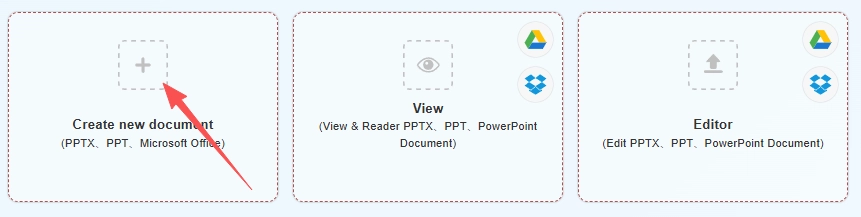
Crea un nuovo documento
(PPTX、PPT、Microsoft Office)
Create Document
Create Spreadsheets
Create Presentation
bg
Upload
google-drive
dropbox
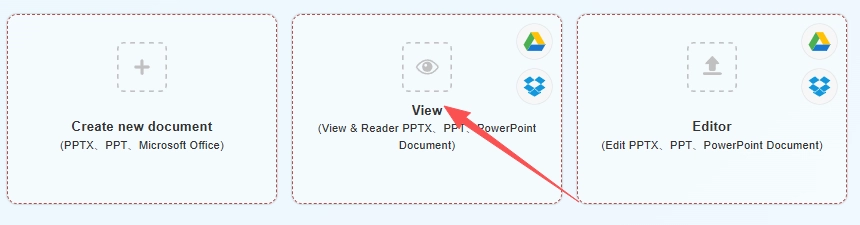
Apri
(Vea y lea PPTX, PPT, documento de PowerPoint)
bg
Upload
google-drive
dropbox
Modifica
(Edite PPTX, PPT, documento de PowerPoint)
upload img
Uploading,please wait ...
file_info
other view
aa.docx
close
Continuer

PPTX e PPT Online — Crie e edite slides no seu navegador

O QwerPDF PPTX e PPT Online permite que você abra, crie e edite arquivos de apresentação no seu navegador sem instalar o Microsoft PowerPoint. Altere o texto dos slides, imagens e layouts em um PC ou tablet quando você não puder usar o Office desktop.

Animações, transições e mídia incorporada podem não corresponder ao Microsoft PowerPoint no desktop em todos os casos; visualize os slides antes de apresentar. As conexões usam criptografia em trânsito; os arquivos são processados em nossos servidores e removidos após um tempo limitado. Baixe PPTX ou PDF quando terminar.

Advertisement

Advertisement
Formatos en
.PPTX · .PPT
Una página de PowerPoint Online
Crear · Editar · Ver
Microsoft Office
No requerido
Exportación típica
PPTX / PDF

Tres formas de usar PowerPoint Online

Comparado con instalar Microsoft PowerPoint o usar la suite completa de Microsoft 365, QwerPDF está diseñado para tareas cortas y enfocadas: iniciar una presentación, corregir contenido, previsualizar para revisión, exportar y continuar — sin esperar software de escritorio o navegar por flujos solo de suscripción.

Descripción general de PowerPoint Online
Crear

Crear PPT Online​

Inicia una nueva presentación en blanco en tu navegador. Agrega diapositivas y contenido, luego Descargar como PPTX o PDF—sin necesidad de instalación de escritorio para el flujo típico.

Por qué usar QwerPDF:

  • Todo comienza en la misma página de PowerPoint Online—toca Crear cuando llegues.
  • Sin dependencia de si este PC tiene Microsoft Office instalado.
  • Ideal para presentaciones simples y borradores que puedes abrir más tarde en Microsoft PowerPoint si es necesario.
Comienza desde una página de PowerPoint Online

Todo comienza en la misma página de PowerPoint Online—toca Crear cuando llegues.

Sin Microsoft Office en este PC

Sin dependencia de si este PC tiene Microsoft Office instalado.

  1. Abre PowerPoint Online (la página principal de QwerPDF PowerPoint Online).
  2. En esa página, haz clic en la opción Crear para iniciar una nueva presentación en blanco.
  3. Agrega diapositivas, texto e imágenes según lo admitido por el editor en línea.
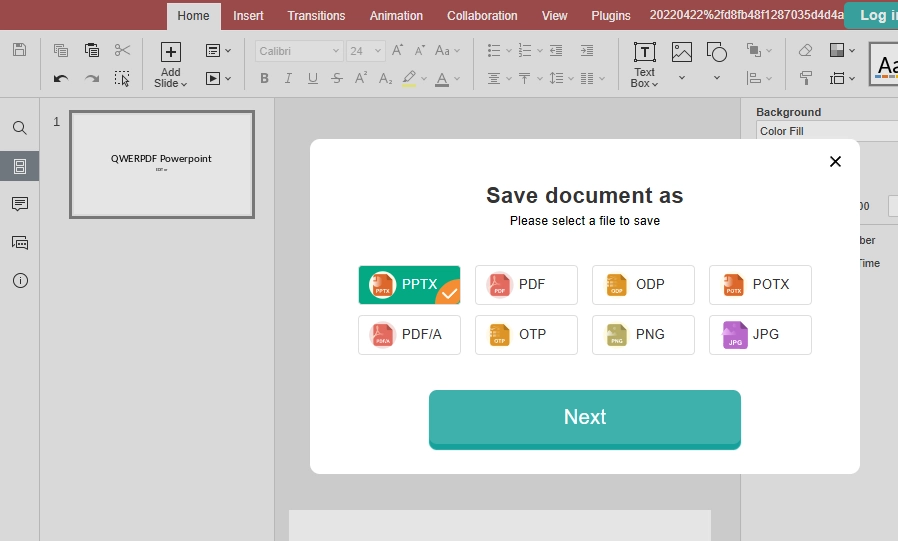
  4. Revisa en el navegador, luego haz clic en Descargar para guardar como PPTX o PDF (formatos mostrados en la herramienta).

Opcional: usa nuestra página dedicada de PowerPoint Online Crear si prefieres una pantalla enfocada en la creación; de lo contrario, permanece en PowerPoint Online y usa el botón.

Microsoft PowerPoint normalmente requiere una instalación local o un plan de Microsoft 365 para la experiencia completa; quieres un nuevo conjunto de diapositivas en segundos.

Crear PPTX Online​

Opciones de exportación típicas

PPTX
PPT
PDF
Compartir
Edit Word Online
Editar en el navegador
• Flujo único: subir → Siguiente → editar → Descargar
• No hay instalación de Microsoft Office en esta máquina
• Correcciones rápidas y entrega de PDF
Editar

Editar — Editor de PPTX / PPT en línea

Sube un PPTX/PPT y haz correcciones rápidas en el navegador: actualiza el texto y las imágenes de las diapositivas, ajusta los diseños, luego Descarga la presentación actualizada o exporta un PDF para compartir.

Por qué usar QwerPDF:

  • Flujo único: subir → Siguiente → editar → Descargar.
  • No necesitas instalar o actualizar Microsoft Office en la máquina que estás usando.
  • Bien adaptado para correcciones rápidas y entrega de PDF en lugar de producción completa de diapositivas.
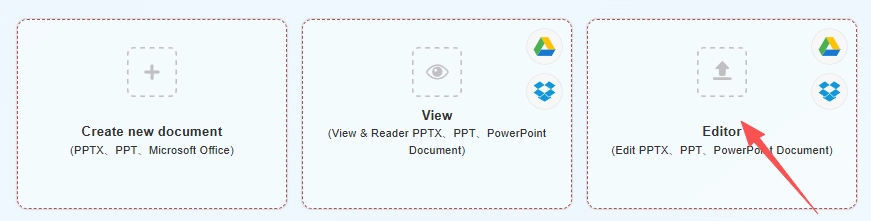
  1. Abre PowerPoint Online y sube tu archivo .PPTX o .PPT.
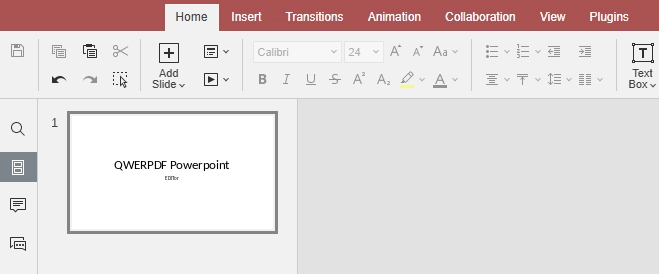
  2. Toca Siguiente para abrir el lienzo del editor de diapositivas.
  3. Edita diapositivas, texto e imágenes según lo admitido; tus cambios permanecen en formatos estándar.
  4. Haz clic en Descargar para guardar como PPTX o PDF para compartir fuera del navegador.

¿Quieres una página que resalte la edición? Consulta Editor de PPTX.

PowerPoint para la web y PowerPoint de escritorio destacan en colaboración y características avanzadas; solo necesitas una corrección rápida de diapositivas o exportar PDF.

Esquema & navegación
View Word Online
Ver

Visor y lector de PowerPoint en línea

Abre una presentación para ver y revisar rápidamente en tu navegador. Usa la navegación de diapositivas y el zoom para leer cómodamente, luego Descarga una copia cuando termines.

Por qué usar QwerPDF:

  • Ruta de vista previa ligera en la misma URL que editar y crear.
  • A menudo utilizable sin iniciar sesión para flujos de trabajo de visualización básicos (según la política del sitio).
  • Preserva mejor los elementos de diseño comunes que una vista previa de “abrir archivo” en un navegador para muchas presentaciones.
  1. Abre PowerPoint Online en cualquier dispositivo con un navegador moderno.
  2. Sube tu archivo, luego sigue Siguiente para entrar en modo de vista previa o lectura cuando la herramienta lo ofrezca.
  3. Usa la navegación de diapositivas y el zoom para revisar cómodamente; ideal cuando solo necesitas ver PPTX en línea sin iniciar Microsoft PowerPoint.
  4. Toca Descargar si necesitas una copia después de revisar.

¿Prefieres una pantalla solo de visor? Prueba Visor de PowerPoint—o permanece en PowerPoint Online y usa los controles en la página.

Abrir un archivo en Microsoft PowerPoint solo para leerlo puede significar largos tiempos de inicio y mensajes de licencia; quieres una vista previa rápida.

Lo que debes saber sobre PowerPoint Online, archivos PPTX y Microsoft Office

Herramientas de diapositivas de PowerPoint Online

Las personas buscan PowerPoint Online, un editor de diapositivas en línea, o una forma de editar PPTX en línea cuando necesitan terminar una tarea ahora—no cuando quieren gestionar instaladores o suscripciones. QwerPDF PowerPoint Online mantiene las presentaciones en el flujo de trabajo que ya usas: abre un PPTX o PPT en el navegador, haz cambios y descarga—sin tratar cada trabajo como un proyecto completo de Microsoft 365.

Cómo la edición de diapositivas basada en navegador difiere de Microsoft PowerPoint de escritorio

El Microsoft PowerPoint instalado está diseñado para diseños avanzados, animaciones, diapositivas maestras y plantillas empresariales. Un editor de navegador se centra en ediciones comunes—texto, imágenes, diseños simples—y en exportar un PPTX o PDF limpio.

Para presentaciones simples, editar en el navegador puede ser suficiente. Para plantillas de marca perfectas, transiciones o medios incrustados, haz una vista previa final en PowerPoint de escritorio antes de presentar.

¿Qué es un archivo PPTX—y por qué podría verse ligeramente diferente a veces?

PPTX almacena diapositivas y reglas de diseño en un paquete Open XML. La mayoría de las presentaciones se abren de manera consistente, pero pueden aparecer diferencias con fuentes faltantes, animaciones complejas, medios incrustados o configuraciones avanzadas de diapositivas maestras. Los archivos PPT más antiguos son legado y pueden comportarse de manera diferente.

Si el espaciado se ve mal, verifica las fuentes primero. Si las transiciones importan, confirma el tiempo y la reproducción en PowerPoint de escritorio.

Consejo práctico: Si tu presentación depende de animaciones avanzadas, medios incrustados o diapositivas maestras complejas, termina esos pasos en el Microsoft PowerPoint instalado. QwerPDF PowerPoint Online está diseñado para contenido diario de PPTX y PPT—no para cada característica de nicho en la suite completa de Office.

¿Quién se beneficia más de QwerPDF PowerPoint Online?

Cualquiera que necesite una corrección rápida de diapositivas en un dispositivo sin PowerPoint instalado: estudiantes, trabajadores remotos y equipos que usan PCs compartidos. Edita, exporta y sigue adelante.

PowerPoint Online vs PowerPoint para la web (PowerPoint de Microsoft en el navegador)

El PowerPoint para la web de Microsoft es excelente si ya vives en OneDrive y Microsoft 365. QwerPDF se centra en un flujo rápido y basado en archivos: sube una presentación, edita o visualiza, luego descarga.

Entregando un archivo a alguien que solo usa Microsoft PowerPoint

La mayoría de los colegas esperan un PPTX. Después de editar en línea, descarga el PPTX y compártelo como de costumbre. Si la presentación utiliza fuentes poco comunes o animaciones complejas, menciona eso y recomienda una vista previa rápida de su parte.

Para una versión final, no editable, exportar un PDF puede ser más seguro.

PDF o PPTX: ¿qué descarga deberías elegir?

PPTX permanece editable para continuar trabajando; PDF es mejor para compartir o imprimir de forma final.

Usando PowerPoint Online en una PC prestada o computadora compartida

QwerPDF PowerPoint Online está diseñado para navegadores de escritorio donde no es una opción instalar Office—abre, edita y descarga rápidamente.

Files from Google Slides, LibreOffice, or school templates

Decks exported from Google Slides or LibreOffice are often valid PPTX, but some styling may translate differently. Use a final preview before presenting.

When the file looks wrong: a short checklist

Check fonts first, then master slide settings, then embedded media. For old PPT files, consider converting to PPTX in desktop PowerPoint for best compatibility.

Safety, privacy, and smart habits

Upload only files you are allowed to share. Connections use encryption in transit; files are processed and removed after a limited time per the live site policy. This static HTML sample shows structure and copy only—it does not run the real tool.

Menos pasos para tu primera edición: QwerPDF PowerPoint Online vs Microsoft 365 en el navegador

La configuración de cada uno es diferente: tu Microsoft 365 inicio de sesión, marcadores y navegador cambiarán el conteo exacto de clics. La tabla a continuación aún te ayuda a ver el panorama general: QwerPDF PowerPoint Online está construido en torno a una página, tu archivo y botones claros (Siguiente, Descargar), mientras que PowerPoint para la web generalmente asume que ya vives en la nube de Microsoft. Usa el gráfico como una pista visual rápida, no como un cronómetro.

Herramientas de PowerPoint Online
Etapa Microsoft 365 típico (PowerPoint para la web) QwerPDF PowerPoint Online
Cuenta A menudo requiere inicio de sesión en la cuenta de Microsoft. Diseñado para flujos simples sin vinculación a la identidad de Microsoft (consulta el sitio en vivo para la política actual).
Instalar No hay instalación de escritorio para la aplicación del navegador; el ecosistema sigue centrado en Microsoft. No hay instalación de Microsoft Office; funciona como una herramienta web.
Bucle principal Abrir OneDrive / lanzador de aplicaciones → PowerPoint → archivo. Abre la página de PowerPoint Online → sube tu PPTX o PPTSiguiente → edita o previsualiza → Descargar.
Mejor para Colaboración profunda en Microsoft 365. Ediciones rápidas, previsualización y exportación para presentaciones estándar.

Cuando Microsoft 365 en el navegador es la mejor opción

Microsoft 365 brilla cuando permaneces conectado y tus archivos ya están en OneDrive o SharePoint. También es el lugar adecuado para la colaboración, comentarios, plantillas empresariales y controles de administración. QwerPDF PowerPoint Online se dirige a un trabajo diferente: “Tengo un PPTX local, necesito cambiarlo ahora y no quiero una sesión completa de Office.”

Más allá del conteo de pasos: colaboración, guardado automático y dónde vive el archivo

Dimensión PowerPoint para la web (Microsoft 365) QwerPDF PowerPoint Online
Coedición y comentarios en tiempo real Fuerte: múltiples autores, presencia, comentarios en hilo—diseñado para trabajo compartido. Enfocado en flujos de edición de un solo usuario; no es un conjunto completo de colaboración.
Guardado automático y historial de versiones Integración profunda con puntos de guardado en la nube y restauración (dentro del ecosistema de Microsoft). Normalmente descargas cuando terminas; confías en tu propia nomenclatura de archivos y copias de seguridad.
Inicio predeterminado para el archivo Ruta natural: el archivo permanece en OneDrive / SharePoint con enlaces de compartición. Ruta natural: subir → editar → Descargar a tu máquina (o compartir el archivo exportado tú mismo).
Política organizacional y cumplimiento A menudo requerido cuando tu empleador exige inquilino de Microsoft, DLP o etiquetas de retención. Útil cuando la política permite una herramienta de navegador para una solución rápida; siempre sigue las reglas de datos de tu empresa.

De un vistazo: ¿qué ruta se siente más ligera para una solución rápida de PPTX?

Para un solo PPTX local que ya tienes en disco—algo como “arreglar una diapositiva y enviarla de vuelta”—estas son las diferencias que la gente suele notar primero. Los números son ilustrativos.

Lo que estás comparando PowerPoint para la web típico (navegador, no ya conectado) QwerPDF PowerPoint Online
Puerta de cuenta antes de tocar el archivo Generalmente inicio de sesión en la cuenta de Microsoft (y a veces inquilino o verificación en 2 pasos). A menudo no hay inicio de sesión de Microsoft para una sesión básica—abre la página y sube (consulta el sitio en vivo para las reglas actuales).
Pasos aproximados para abrir un archivo local desde tu PC Iniciar sesión → abrir PowerPoint / lanzador de Microsoft 365 → Abrir → Este dispositivo / Examinar → seleccionar archivo (a menudo 6–10+ acciones, más carga). Abrir PowerPoint Online → subir PPTX o PPT → Siguiente (a menudo alrededor de 3–4 acciones).
Dónde “vive” el flujo de trabajo Estrechamente vinculado a OneDrive, SharePoint o “archivos en línea recientes”. Centrado en una página: tu archivo se sube, editas, descargas—más cerca de una herramienta que de un panel completo de Microsoft 365.
Mejor coincidencia para Teams that already pay for Microsoft 365 and co-edit in the same tenant. Anyone who wants to edit a deck once in a while without a full Office session.

How to read the bars below: shorter bar = less perceived friction on that axis (not milliseconds). Blue = QwerPDF; gray = Microsoft’s browser PowerPoint path when you begin signed out.

If you are already signed into Microsoft 365 in that browser, the gray bars can shrink a lot—this comparison targets the common “borrowed PC / first visit today” case.

Frequently asked questions

How do I edit PowerPoint online with QwerPDF?
To edit PowerPoint online, open PowerPoint Online, upload a PPTX or PPT, click Next, make changes, then Download your updated deck—no desktop PowerPoint install required for typical edits.
Can I edit PPT online (or edit PPTX online) in the browser?
Yes. This covers “edit ppt online” and “edit pptx online”: upload your deck, click Next, edit slides, then download the result. For complex animations, embedded media, or master slide setups, do a final preview after download in desktop PowerPoint.
Is there a PPT editor online free?
QwerPDF works as an online ppt editor for many common slide tasks. Any free limits, usage caps, or upgrade options are shown on the live page—check the current wording before relying on it for heavy daily work.
How do I open PowerPoint online to view slides?
For “open powerpoint online”, “view powerpoint online”, or “ppt viewer online” intent, you can use our PowerPoint Viewer pages to read slides quickly in the browser. For editing, use PowerPoint Online: upload → Next → edit → Download.
Can I open PPT online (open PPTX online) without installing PowerPoint?
Yes. Upload a PPTX/PPT, click Next, then view or edit in the browser and download when finished—useful for “open ppt online” and “open pptx online” searches.
Do I need a Microsoft account to use PowerPoint Online on QwerPDF?
No Microsoft account is required for typical QwerPDF usage. If the live site shows optional sign-in, limits, or notices for your session, follow the on-page rules.
Is QwerPDF the same as Microsoft PowerPoint Online / PowerPoint for the web?
No. QwerPDF is an independent browser tool. Microsoft PowerPoint for the web is a Microsoft service and often assumes an account and cloud storage. QwerPDF focuses on a lightweight, file-first flow: upload (or Create) → Next → edit/preview → Download.
Can I create a presentation online and download it?
Yes. Choose Create to start a new deck, add slides and content, then Download when you’re done.
What is an online PowerPoint editor?
An online powerpoint editor is a browser-based tool for editing slides without installing desktop software—best for quick text/image updates and basic layouts.
Can I view PPTX online for free (pptx viewer online)?
Yes. For “pptx viewer online”, “online ppt viewer”, or “ppt reader online” intent, use our viewer flow to open and read slides in the browser. If you need to change anything, switch to editing and download the updated file.
Will my layout look the same after download?
Most standard PPTX content stays consistent, but differences can happen with missing fonts, animations, transitions, embedded media, or complex master slides. If the deck must be pixel-perfect, download and do a final preview in desktop PowerPoint before you present.
Can I export PDF after editing slides?
Yes. After editing, use Download and choose PDF if it’s available in your session. For a dedicated export flow, you can also use PPT-to-PDF tools.
What does “PPT online” mean here?
It means working with a presentation in the browser. Typical flow: PowerPoint Online → upload .PPTX/.PPTNext → edit/preview → Download.
How do I download the edited PPTX after I finish?
After you finish editing or previewing, use the Download control and pick the format you need (PPTX for continued editing, or PDF for sharing).
Can I see a PowerPoint online and share it?
Yes. You can view or edit a presentation in the browser, then download a share-ready copy (often PDF) or keep PPTX if someone will continue editing.
QWER PDF All Tools
advan

QwerPDF - Word Online è un potente editor di testo online che ti permette di creare, aprire, modificare, cancellare e modificare i tuoi documenti Word online.

Sicuro e quasi al 100% preciso mantenendo la disposizione del documento di Word, supporta il formato di file DOC.DOCX.ODT

Nessuna installazione, nessuna registrazione: è completamente gratuito