アカウントにログイン
or
そのメールアドレスはすでに存在しています
By clicking 'Download File,' you agree to our Terms and conditions and Privacy policy
officeOnlineAd
excel_online
ファイル
Open Source Statement
続ける officeedit

Sheet Online

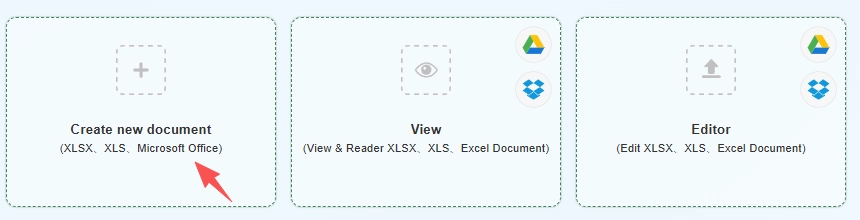
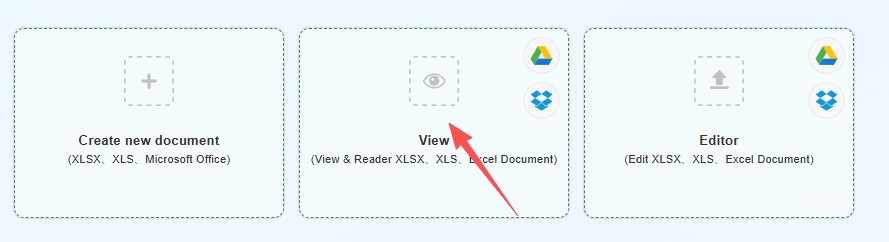
新しいドキュメントを作成
(XLSX、XLS、Microsoft Office)
Create Document
Create Spreadsheets
Create Presentation
bg
Upload
google-drive
dropbox
開く
(XLSX、XLS、Excel文書を表示&リーダー)
bg
Upload
google-drive
dropbox
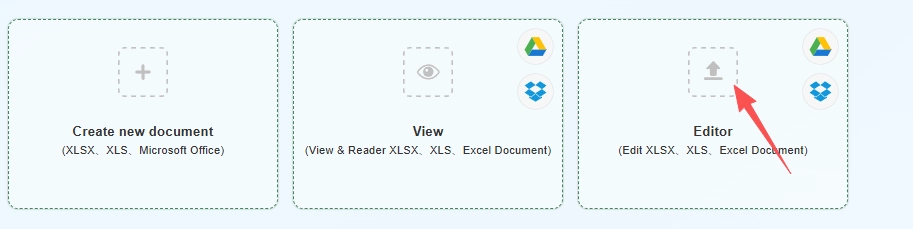
編集
(XLSX、XLS、Excel文書を編集)
upload img
Uploading,please wait ...
file_info
other view
aa.docx
close
続ける

XLSX & XLS Online — ブラウザでスプレッドシートを作成および編集

QwerPDF XLSX & XLS Onlineを使用すると、Microsoft Excelをインストールせずに、ブラウザでスプレッドシートファイルを開いたり、作成したり、編集したりできます。.xlsxまたは.xlsファイルをアップロードするか、新しいワークブックから始めて、オンライングリッドでセル、一般的な数式、および複数のシートを操作します。これは、Excelが利用できないデバイスで迅速に編集する必要がある場合に役立ちます。

私たちは転送中に暗号化を使用し、ファイルを私たちのサーバーで処理します。ファイルはセッション後、限られた時間内に削除されます。作業が完了したら、共有のためにXLSX、CSV、またはPDFにエクスポートできます。非常に大きいまたは複雑なワークブックは、デスクトップExcelとは異なり、遅く読み込まれたり、異なる動作をしたりする場合があります。重要な結果を確認してください。

Advertisement

Advertisement
形式
.XLSX · .XLS
1つのExcel Onlineページ
作成 · 編集 · 表示
Microsoft Office
必要なし
典型的なエクスポート
XLSX / PDF

Excel Onlineの使用方法3つ

Microsoft Excelをインストールするか、フルMicrosoft 365スイートを使用するのと比較して、QwerPDFは短く集中したタスクのために構築されています: ファイルを開始し、セルを修正し、レビューのためにプレビューし、エクスポートし、次に進む—デスクトップソフトウェアを待ったり、サブスクリプション専用のフローをナビゲートすることなく。

Excel Onlineの概要
作成

Excel Onlineを作成

ブラウザで新しい空のスプレッドシートを作成します。データを追加し、一般的な数式を使用し、次にダウンロードとしてXLSXまたはPDFとして保存します—典型的なフローにはデスクトップインストールは必要ありません。

なぜQwerPDFを使用するのか:

  • すべては同じExcel Onlineページから始まります—着地したら作成をタップしてください。
  • このPCにMicrosoft Officeがインストールされているかどうかに依存しません。
  • シンプルな予算、迅速なテーブル、そして後で必要に応じてMicrosoft Excelで開けるドラフトに最適です。
1つのExcel Onlineページから開始

すべては同じExcel Onlineページから始まります—着地したら作成をタップしてください。

このPCにMicrosoft Officeはありません

このPCにMicrosoft Officeがインストールされているかどうかに依存しません。

  1. このExcel Online(メインのQwerPDF Excel Onlineページ)を開きます。
  2. そのページで、新しい空のスプレッドシートを開始するために作成オプションをクリックします。
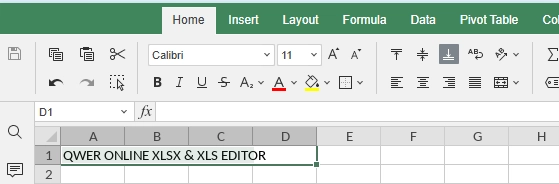
  3. オンラインエディタがサポートするデータと基本的な数式を入力します。
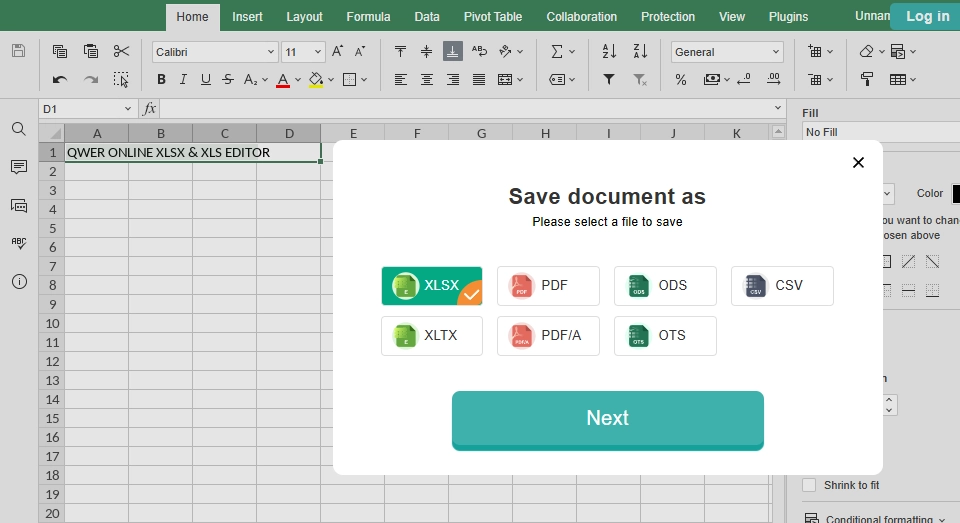
  4. ブラウザでレビューし、次にダウンロードをクリックしてXLSXまたはPDFとして保存します(ツールに表示される形式)。

オプション: 作成に特化した画面を好む場合は、専用のオンラインでExcelファイルを作成ページを使用してください—そうでなければExcel Onlineに留まり、ボタンを使用してください。

Microsoft Excelは通常、フル体験のためにローカルインストールまたはMicrosoft 365プランを必要とします; 数秒で新しいシートが必要です。

XLSX|XLSをオンラインで作成

典型的なエクスポートオプション

XLSX
XLS
PDF
共有
Edit Word Online
ブラウザで編集
• 単一フロー: アップロード → 次へ → 編集 → ダウンロード
• このマシンにMicrosoft Officeはインストールされていません
• 迅速な修正とPDFの引き渡し
編集

オンラインExcelエディタ - XLSX,XLS

XLSX/XLSをアップロードし、ブラウザで迅速に編集します: セルを更新し、書式を修正し、シートを確認したら、ダウンロードして更新されたファイルを保存するか、共有用のPDFをエクスポートします。

なぜQwerPDFを使用するのか:

  • 単一フロー: アップロード → 次へ → 編集 → ダウンロード
  • 使用しているマシンにMicrosoft Officeをインストールまたは更新する必要はありません。
  • フルデスクトップ分析の代わりに迅速な修正とPDFの引き渡しに適しています。
  1. Excel Onlineを開き、.XLSXまたは.XLSファイルをアップロードします。
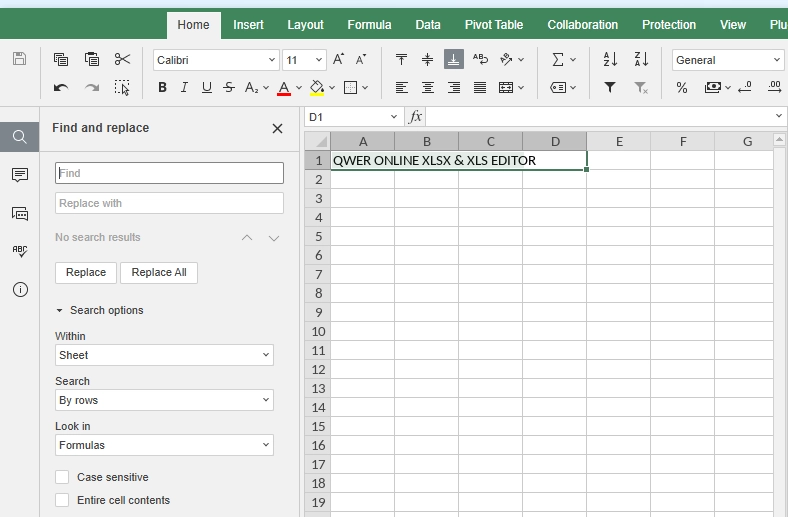
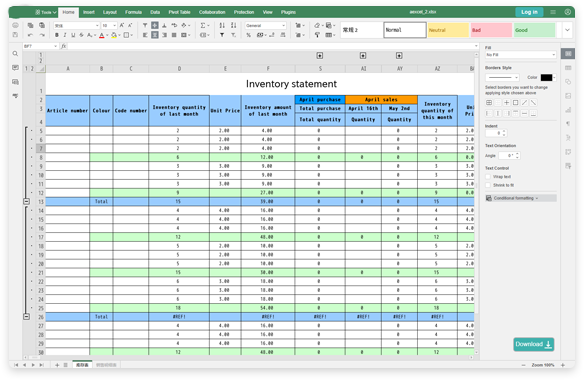
  2. 次へをタップしてスプレッドシートエディタグリッドを開きます。
  3. サポートされているセル、数式、シートを編集します—変更は標準形式のままです。
  4. ダウンロードをクリックして、XLSXまたはPDFとして保存し、ブラウザの外で共有します。

編集を強調するページが必要ですか? Excel Onlineを編集をご覧ください。

Web用ExcelとデスクトップExcelは、深いコラボレーションとパワー機能に優れています; セルを修正するかPDFをエクスポートするだけで済みます。

アウトライン & ナビゲーション
View Word Online
表示

オンラインでExcelファイルを表示 & 読者

スプレッドシートを開いて、ブラウザで迅速に表示およびレビューします。シートタブとズームを使用して快適に読み、完了したらダウンロードしてコピーを保存します。

なぜQwerPDFを使用するのか:

  • 編集と作成と同じURLで軽量プレビューパス。
  • 基本的な表示ワークフローにはログインなしで使用できることが多い(サイトポリシーによる)。
  • 多くのスプレッドシートに対して、ブラウザの「ファイルを開く」プレビューよりも一般的なレイアウト要素をより良く保持します。
  1. 最新のブラウザを搭載した任意のデバイスでExcel Onlineを開きます。
  2. ファイルをアップロードし、ツールが提供する場合は次へに従ってプレビューまたは読み取りモードに入ります。
  3. シートタブとズームを使用して快適にレビューします—Microsoft Excelを起動せずにXLSXをオンラインで表示する必要がある場合に最適です。
  4. レビュー後にコピーが必要な場合はダウンロードをタップします。

ビューワー専用の画面が好みですか? Excel Onlineを表示を試すか、Excel Onlineに留まってページ内のコントロールを使用します。

Microsoft Excelでファイルを開いて読むだけでも、長い起動時間やライセンスのプロンプトが発生する可能性があります; 迅速なプレビューが必要です。

Excel Online、XLSXファイル、およびMicrosoft Officeについて知っておくべきこと

Excel Onlineスプレッドシートツール

人々はExcel Onlineオンラインスプレッドシートエディタ、またはXLSXをオンラインで編集する方法を探しています。タスクを今すぐ完了する必要があるときに、インストーラー、ディスク、またはサブスクリプションを管理したいときではありません。おそらく、Microsoft Officeがない共有PCを使用しているか、新しいソフトウェアをブロックする作業デバイスを使用しています。QwerPDF Excel Onlineは、すでに使用しているワークフローでスプレッドシートを保持します: ブラウザでXLSXまたはXLSを開き、変更を加え、ダウンロードします—すべての作業をフルMicrosoft 365プロジェクトのように扱うことなく。

ブラウザベースのスプレッドシート編集がデスクトップMicrosoft Excelと異なる点

インストールされたMicrosoft Excelは重い分析のために構築されています: 高度な数式、Power Query、ピボット、マクロ、そしてMicrosoft 365の他の部分への深いリンク。QwerPDFのようなExcel Onlineツールは、一般的な日常の編集—セル、基本的な数式、テーブル、シンプルなレイアウト—に焦点を当て、クリーンなXLSXまたはPDFエクスポートに導きます。

それは「真剣でない」という意味ではありません。小さな予算、クラスの課題、シンプルなトラッカーは、標準的なグリッドでほとんどの時間を過ごします。そのような仕事のために、ブラウザで編集し、保存し、共有します—その後、誰かが高度な機能を必要とする場合は、デスクトップExcelで同じファイルを開きます。

XLSXファイルとは何か—そしてなぜ時々わずかに異なるように見えるのか?

XLSXファイルは、シート、セル、および書式ルールをOpen XMLパッケージに保存します。ほとんどのスプレッドシートはExcelとブラウザツールで一貫して開きますが、フォントの欠如、複雑な条件付き書式、外部リンク、または非常に大きなワークブックで違いが現れることがあります。古いXLSファイルはレガシーであり、異なる動作をする可能性があります。

数字が正しく見えるがレイアウトがずれる場合は、最初にフォントと列の幅を確認してください。数式がアドイン、マクロ、または一般的でない関数を使用している場合は、結果を公開する前にデスクトップExcelで最終確認を行ってください。

実用的なヒント: ワークブックがVBAマクロ、外部接続、または高度なExcel機能に依存している場合は、インストールされたMicrosoft Excelでそれらのステップを完了してください。QwerPDF Excel Onlineは、日常のXLSXおよびXLSコンテンツのために構築されています—フルOfficeスイートのすべてのニッチ機能ではありません。

QwerPDF Excel Onlineから最も恩恵を受けるのは誰ですか?

学生と教師は、ラボのマシンでスプレッドシートを開くことができます。リモートワーカーは、Excelをインストールせずにワークブックを調整できます。小規模ビジネスは、共有PCのために別のMicrosoft 365の席を購入することなくPDFレポートをエクスポートできます。「いくつかのセルを変更するだけでいい」と考えたことがある人は、フルデスクトップスイートを通るよりもExcel Onlineで短い道を取ることができます。

Excel OnlineとWeb用Excel(MicrosoftのブラウザExcel)

Web用Excelは、すでにOneDriveとMicrosoft 365のサブスクリプション内にいる場合は強力です。QwerPDF Excel Onlineは、ファイルファーストのワークフローを対象としています: XLSXをアップロードし、次へをクリックし、編集または表示し、次にダウンロードします。

Microsoft Excelのみを使用する誰かにファイルを引き渡す

ほとんどの同僚は、まだXLSXの添付ファイルを期待し、Microsoft Excelで開くことを前提としています。オンラインで編集した後、XLSXをダウンロードし、明確なファイル名を付けて、通常通り共有します。ワークブックが一般的でないフォントや複雑な書式を使用している場合は、メッセージにその旨を記載して、彼らが自分の側で再確認できるようにします。

目標が「これ以上の編集はしない」場合、PDFをエクスポートする方が安全です: レイアウトは固定され、数字は誤って変更されることはありません。目標が「これを編集してください」の場合は、数式とシートが編集可能なままXLSXを保持します。

PDFまたはXLSX: どのダウンロードを選ぶべきですか?

XLSXは編集可能であり、継続的な作業に最適です。PDFは最終的な共有や印刷に最適です。多くのチームは両方を保持します: 内部作業用のXLSXと外部配布用のPDF。

借りたPCや共有コンピュータでExcel Onlineを使用する

QwerPDF Excel Onlineは、Microsoft OfficeをインストールできないラップトップやPCのデスクトップブラウザ用に構築されています。そのような状況では、スプレッドシートをブラウザで開くことが、インストーラーを探したり、他の誰かのMicrosoft 365アカウントにサインインしたりするよりも優れています。

Google Sheets、LibreOffice、または学校のテンプレートからのファイル

すべてのスプレッドシートがExcelで始まるわけではありません。Google SheetsやLibreOfficeからエクスポートされたファイルは、しばしば有効なXLSXですが、一部の書式設定や数式は異なる形で変換されることがあります。QwerPDF Excel Onlineは、迅速な修正やエクスポートに役立ちます。

ファイルが正しく表示されないとき:短いチェックリスト

レイアウトが不正確に見える場合は、フォントや列の幅を確認してください。数式が不正確に見える場合は、外部リンク、アドイン、またはサポートされていない関数を探してください。非常に古いXLSファイルの場合は、最終出力のためにブラウザツールに依存する前に、デスクトップExcelでXLSXに変換することを検討してください。

安全性、プライバシー、スマートな習慣

オンラインエディタをメールやクラウドストレージと同じように扱ってください:そのサービスに送信することが許可されているファイルのみをアップロードしてください。接続は転送中に暗号化され、ファイルは当社のサーバーで処理され、ライブサイトポリシーに従って限られた時間後に削除されます。この静的HTMLサンプルは構造とコピーのみを示しており、実際のツールは実行しません。

最初の編集までのステップを減らす:QwerPDF Excel OnlineとブラウザのMicrosoft 365

すべてのセットアップは異なります—あなたのMicrosoft 365ログイン、ブックマーク、ブラウザによって正確なクリック数が変わります。以下の表は、全体像を把握するのに役立ちます:QwerPDF Excel Onlineは1ページ、あなたのファイル、明確なボタン(次へダウンロード)を中心に構築されており、Excel for the webは通常、あなたがすでにMicrosoftのクラウドにいることを前提としています。このチャートをクイックビジュアルヒントとして使用し、ストップウォッチとしては使用しないでください。

Excel Onlineツール
ステージ 通常のMicrosoft 365(Excel for the web) QwerPDF Excel Online
アカウント Microsoftアカウントのサインインが必要なことが多いです。 Microsoftのアイデンティティに結びつかないシンプルなフローのために設計されています(現在のポリシーについてはライブサイトを参照してください)。
インストール ブラウザアプリのデスクトップインストールは不要;エコシステムは依然としてMicrosoftに中心を置いています。 Microsoft Officeのインストールは不要;ウェブツールとして動作します。
コアループ OneDrive / アプリランチャーを開く → Excel → ファイル。 Excel Onlineページを開く → XLSXまたはXLSをアップロード → 次へ → 編集またはプレビュー → ダウンロード
最適 深いMicrosoft 365コラボレーション。 標準のスプレッドシートのための迅速な編集、プレビュー、エクスポート。

ブラウザのMicrosoft 365がより適している場合

Microsoft 365は、サインインを維持し、ファイルがすでにOneDriveまたはSharePointにあるときに輝きます。また、リアルタイムの共同編集、コメント、エンタープライズテンプレート、管理者コントロールに最適な場所です。QwerPDF Excel Onlineは異なる仕事をターゲットにしています:「ローカルのXLSXがあり、今すぐ変更が必要で、フルOfficeセッションを望まない。」

ステップ数を超えて:コラボレーション、自動保存、ファイルの所在

次元 Excel for the web(Microsoft 365) QwerPDF Excel Online
リアルタイム共同編集&コメント 強力:複数の著者、プレゼンス、スレッドコメント—共有作業のために構築されています。 単一ユーザーの編集フローに焦点を当てており、完全なコラボレーションスイートではありません。
自動保存&バージョン履歴 クラウド保存ポイントと復元との深い統合(Microsoftのエコシステム内)。 通常、完了時にダウンロードします;自分のファイル名付けとバックアップに依存します。
ファイルのデフォルトのホーム 自然なパス:ファイルはOneDrive / SharePointに共有リンクとともに残ります。 自然なパス:アップロード → 編集 → 自分のマシンにダウンロード(またはエクスポートされたファイルを自分で共有)。
組織のポリシー&コンプライアンス 雇用主がMicrosoftテナント、DLP、または保持ラベルを義務付ける場合にしばしば必要です。 ポリシーがブラウザツールを迅速な修正のために許可する場合に便利;常に会社のデータルールに従ってください。

一目で:迅速なXLSX修正のためにどのパスが軽いと感じますか?

ディスク上にすでにある単一のローカルXLSX—「3つのセルを修正して返送する」ようなもの—について、これらは通常人々が最初に気づく違いです。数字は例示的です。

比較しているもの 通常のExcel for the web(ブラウザ、まだサインインしていない) QwerPDF Excel Online
ファイルに触れる前のアカウントゲート 通常はMicrosoftアカウントのサインイン(時にはテナントまたは2段階認証)。 基本的なセッションのためにMicrosoftサインインは不要—ページを開いてアップロードします(現在のルールについてはライブサイトを参照してください)。
PCからローカルファイルを開くための大まかなステップ サインイン → Excel / Microsoft 365 ランチャーを開く → 開く → このデバイス / ブラウズ → ファイルを選択 (通常 6~10 回以上のアクション、さらに読み込み)。 Excel Online を開く → XLSX または XLS をアップロード → 次へ (通常約 3~4 回のアクション)。
ワークフローが「存在する」場所 OneDrive、SharePoint、または「最近のオンラインファイル」に密接に関連しています。 1 ページに集中: ファイルをアップロードし、編集し、ダウンロード—完全な Microsoft 365 ダッシュボードよりもツールに近い。
最適なマッチ すでに Microsoft 365 に支払っているチームで、同じテナントで共同編集を行う。 たまにスプレッドシートを編集したい人。

以下のバーの読み方: 短いバー = その軸での摩擦が少ない (ミリ秒ではありません)。青 = QwerPDF; 灰色 = サインアウト時に Microsoft のブラウザ Excel パス。

そのブラウザで既に Microsoft 365 にサインインしている場合、灰色のバーは大幅に縮小される可能性があります—この比較は一般的な「借りた PC / 今日の初回訪問」ケースを対象としています。

よくある質問

QwerPDF で Excel をオンラインで編集するにはどうすればよいですか?
Excel Online を編集するには、Excel Online を開き、XLSX または XLS をアップロードし、次へをクリックし、グリッドで変更を加え、ダウンロードして更新されたファイルを取得します—通常の編集にはデスクトップ Microsoft Excel のインストールは不要です。
クイック変更のための XLSX エディタはオンラインにありますか?
はい。QwerPDF は、セルの編集、テーブルのフォーマット、小さな修正など、日常的なタスクのためのオンライン XLSX エディタとして機能します。ワークブックがマクロ、複雑なアドイン、または異常な機能を使用している場合は、ダウンロード後にデスクトップ Excel で結果を再確認してください。
ブラウザで Excel ファイルをオンラインで編集できますか (XLSX / XLS)?
はい。スプレッドシートをアップロードし、次へをクリックし、ブラウザで編集し、ダウンロードします。これは「オンラインで Excel ファイルを編集する」、「オンラインで XLSX を編集する」、およびほとんどの標準XLSX/XLS ワークフローをカバーします。
Excel ファイルをオンラインで開いて表示するにはどうすればよいですか?
表示するだけの場合は、Excel ビューワーページを使用してください(たとえば、「オンライン Excel ビューア」、「Excel ビューアオンライン」、または「オンラインで XLS ファイルを表示する」使用例)。編集する場合は、Excel Online を使用します: アップロード → 次へ → 編集 → ダウンロード。
QwerPDF で Excel Online を使用するのに Microsoft アカウントは必要ですか?
通常の QwerPDF の使用には Microsoft アカウントは必要ありません。ライブサイトにオプションのサインイン、制限、またはセッションの通知が表示される場合は、ページ内のルールに従ってください。
QwerPDF は Microsoft Excel Online / Excel for the web と同じですか?
いいえ。QwerPDF は独立したブラウザツールです。Microsoft Excel for the web は Microsoft のサービスであり、通常は Microsoft アカウントとクラウドストレージを前提としています。QwerPDF は軽量でファイルファーストのフローに焦点を当てています: アップロード (または作成) → 次へ → 編集/プレビュー → ダウンロード。
無料でオンラインで Excel シートを作成できますか?
Excel Online で Excel シートを作成するには、Excel Online ページで作成を選択し、完了したらダウンロードします。使用制限や「無料」条件はライブページに表示されます。
無料でオンラインでスプレッドシートを作成し、ダウンロードできますか?
はい。作成から始めて、データを入力し、完了したらダウンロードします。これは「無料でオンラインでスプレッドシートを作成する」および「無料でオンラインでスプレッドシートを作成する」意図に一致します。
オンライン Excel シートエディタとは何ですか?
オンライン Excel シートエディタは、Excel をインストールせずにスプレッドシートを開いて編集できるブラウザベースのツールです—通常はクイックなセル編集、基本的なフォーマット、軽い数式に最適です。
ダウンロード後、数式とフォーマットは同じままですか?
ほとんどの標準フォーマットと一般的な数式は一貫性を保ちますが、マクロ、外部リンク、アドイン、サポートされていない関数、非常に大きなワークブック、またはフォントに関しては違いが生じる可能性があります。重要なファイルについては、ダウンロードしてデスクトップ Excel で確認してください。
「オンライン Excel オープナー」または「オンラインで XLSX を開く」とはどういう意味ですか?
それはブラウザでスプレッドシートを開くことを意味します。QwerPDF を使用すると、XLSX/XLS をアップロードし、次へをクリックして、結果を表示または編集してダウンロードできます。
オンラインで XLSX ファイルを読むことはできますか (オンライン XLSX リーダー)?
はい。「オンライン XLSX リーダー」の意図には、ブラウザでシートを開いて読むためにビューフローを使用します。値を変更する必要がある場合は、Excel Online 編集に切り替えて更新されたファイルをダウンロードしてください。
編集後に Excel Online から PDF をエクスポートできますか?
はい。編集後、ダウンロードを使用し、セッションで利用可能な場合はPDFを選択します。専用の変換フローについては、Excel-to-PDF ツールも使用できます。
編集が完了した後、編集した XLSX をどのようにダウンロードしますか?
編集またはプレビューが完了したら、ダウンロードコントロールを使用し、必要な形式を選択します(たとえば、編集を続けるためのXLSXまたは共有のためのPDF)。
QwerPDF の Excel Online は無料で使用できますか?
QwerPDF Excel Online は、日常的なブラウザベースのスプレッドシートタスクのために構築されています。無料の制限、使用制限、またはアップグレードオプションはライブページに表示されます—重い日常作業に依存する前に現在の文言を確認してください。
QWER PDF All Tools
advan

QwerPDF - Word Onlineは、Wordドキュメントをオンラインで簡単に作成、開く、編集、削除、修正できる強力なオンラインWordエディターです。

レイアウトをほぼ100%保持し、DOC、DOCX、ODTファイル形式をサポートしています。

インストール不要で、登録も不要です-100%無料です。