PowerPoint Online、PPTXファイル、およびMicrosoft Officeについて知っておくべきこと
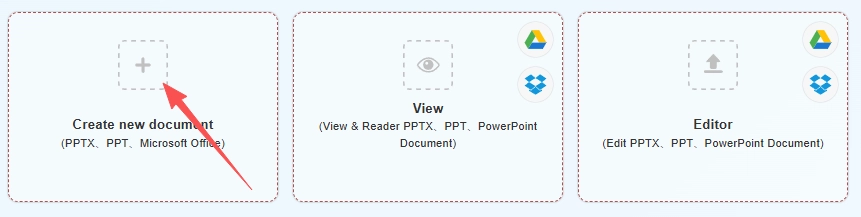
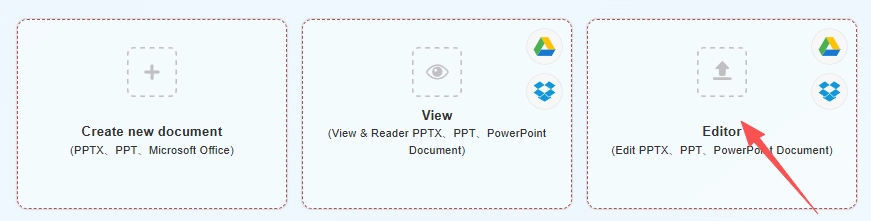
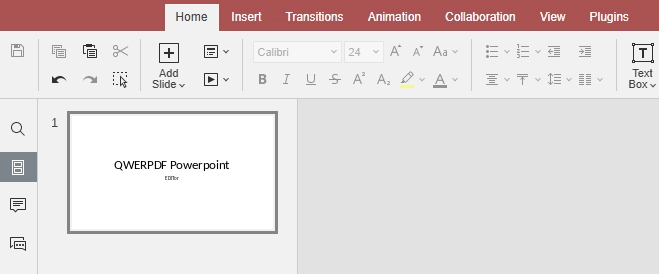
人々は、タスクを今すぐ終わらせる必要があるときに、PowerPoint Online、オンラインスライドエディタ、またはオンラインでPPTXを編集する方法を探します—インストーラーやサブスクリプションを管理したいときではありません。QwerPDF PowerPoint Onlineは、すでに使用しているワークフローでプレゼンテーションを保持します: ブラウザでPPTXまたはPPTを開き、変更を加え、ダウンロードします—すべての作業をフルMicrosoft 365プロジェクトのように扱うことなく。
ブラウザベースのスライド編集がデスクトップMicrosoft PowerPointと異なる点
インストールされたMicrosoft PowerPointは、高度なレイアウト、アニメーション、マスタースライド、およびエンタープライズテンプレート用に構築されています。ブラウザエディタは、一般的な編集—テキスト、画像、シンプルなレイアウト—とクリーンなPPTXまたはPDFのエクスポートに焦点を当てています。
シンプルなデッキの場合、ブラウザでの編集で十分なことがあります。ピクセルパーフェクトなブランドテンプレート、トランジション、または埋め込みメディアが必要な場合は、プレゼンテーションの前にデスクトップPowerPointで最終プレビューを行ってください。
PPTXファイルとは何か—そしてなぜ時々少し異なって見えるのか?
PPTXは、スライドとレイアウトルールをOpen XMLパッケージに保存します。ほとんどのデッキは一貫して開きますが、フォントの欠如、複雑なアニメーション、埋め込みメディア、または高度なマスタースライド設定によって違いが現れることがあります。古いPPTファイルはレガシーであり、異なる動作をする可能性があります。
間隔が不適切に見える場合は、まずフォントを確認してください。トランジションが重要な場合は、デスクトップPowerPointでタイミングと再生を確認してください。
実用的なヒント: デッキが高度なアニメーション、埋め込みメディア、または複雑なマスタースライドに依存している場合は、インストールされたMicrosoft PowerPointでそれらのステップを完了してください。QwerPDF PowerPoint Onlineは、日常的なPPTXおよびPPTコンテンツのために構築されています—フルOfficeスイートのすべてのニッチ機能ではありません。
QwerPDF PowerPoint Onlineから最も恩恵を受けるのは誰ですか?
PowerPointがインストールされていないデバイスでクイックスライド修正が必要な人: 学生、リモートワーカー、共有PCを使用しているチーム。編集、エクスポート、そして次に進みます。
PowerPoint OnlineとWeb用PowerPoint(MicrosoftのブラウザPowerPoint)
MicrosoftのWeb用PowerPointは、すでにOneDriveとMicrosoft 365にいる場合に最適です。QwerPDFは、迅速なファイルファーストフローに焦点を当てています: デッキをアップロードし、編集または表示し、次にダウンロードします。
Microsoft PowerPointのみを使用する誰かにファイルを引き渡す
ほとんどの同僚はPPTXを期待しています。オンラインで編集した後、PPTXをダウンロードして通常通り共有します。デッキが一般的でないフォントや複雑なアニメーションを使用している場合は、それを伝え、彼らの側での迅速なプレビューを推奨してください。
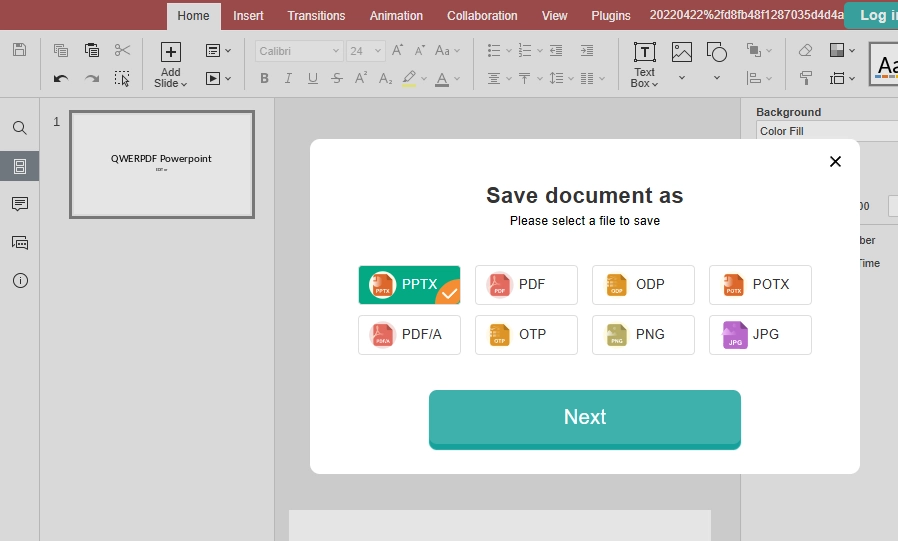
最終的な編集不可のバージョンには、PDFをエクスポートする方が安全です。
PDFまたはPPTX: どのダウンロードを選ぶべきですか?
PPTXは引き続き編集可能で、作業を続けることができます; PDFは最終的な共有や印刷に最適です。
借りたPCや共有コンピュータでPowerPoint Onlineを使用する
QwerPDF PowerPoint Onlineは、Officeをインストールできないデスクトップブラウザ向けに構築されています—迅速に開き、編集し、ダウンロードします。
Google スライド、LibreOffice、または学校のテンプレートからのファイル
Google スライドまたは LibreOffice からエクスポートされたデッキは、しばしば有効な PPTX ですが、一部のスタイリングは異なる形で変換される場合があります。プレゼンテーションの前に最終プレビューを使用してください。
ファイルが正しく表示されないとき: 短いチェックリスト
最初にフォントを確認し、次にマスタースライドの設定、次に埋め込まれたメディアを確認してください。古い PPT ファイルの場合、最良の互換性のためにデスクトップ PowerPoint で PPTX に変換することを検討してください。
安全性、プライバシー、スマートな習慣
共有を許可されているファイルのみをアップロードしてください。接続は転送中に暗号化を使用します; ファイルは、ライブサイトポリシーに従って、限られた時間の後に処理されて削除されます。この静的 HTML サンプルは構造とコピーのみを示しており、実際のツールは実行しません。

 ツール
ツール

 Word ONLINE
 Sheet ONLINE
 Presentation ONLINE
 Create
 Document
 Sheet
Sheet
 Presentation