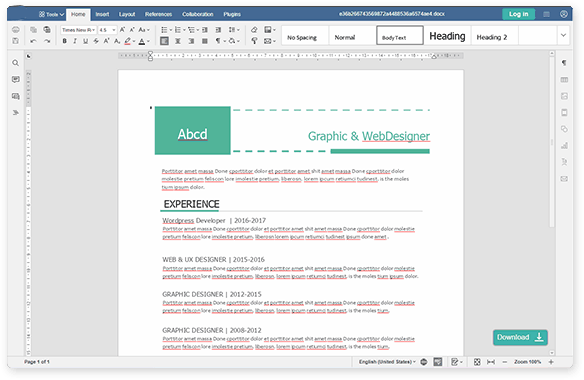
Word Online、DOCXファイル、およびMicrosoft Officeについて知っておくべきこと
人々は、タスクを今すぐ完了する必要があるときに、Word Online、オンラインWordエディタ、またはDOCXをオンラインで編集する方法を探します。インストーラー、ディスク、またはサブスクリプションを管理したいときではありません。学校のChromebook、Microsoft Officeのない親戚のPC、または新しいソフトウェアをブロックする仕事用ノートパソコンを使用しているかもしれません。QwerPDF Word Onlineは、すでに使用しているワークフローでMicrosoft Word文書を保持します: ブラウザでDOCXまたはDOCを開き、変更を加え、ダウンロードします—すべての作業をフルMicrosoft 365プロジェクトのように扱うことなく。
ブラウザベースのWord編集がデスクトップMicrosoft Wordと異なる点
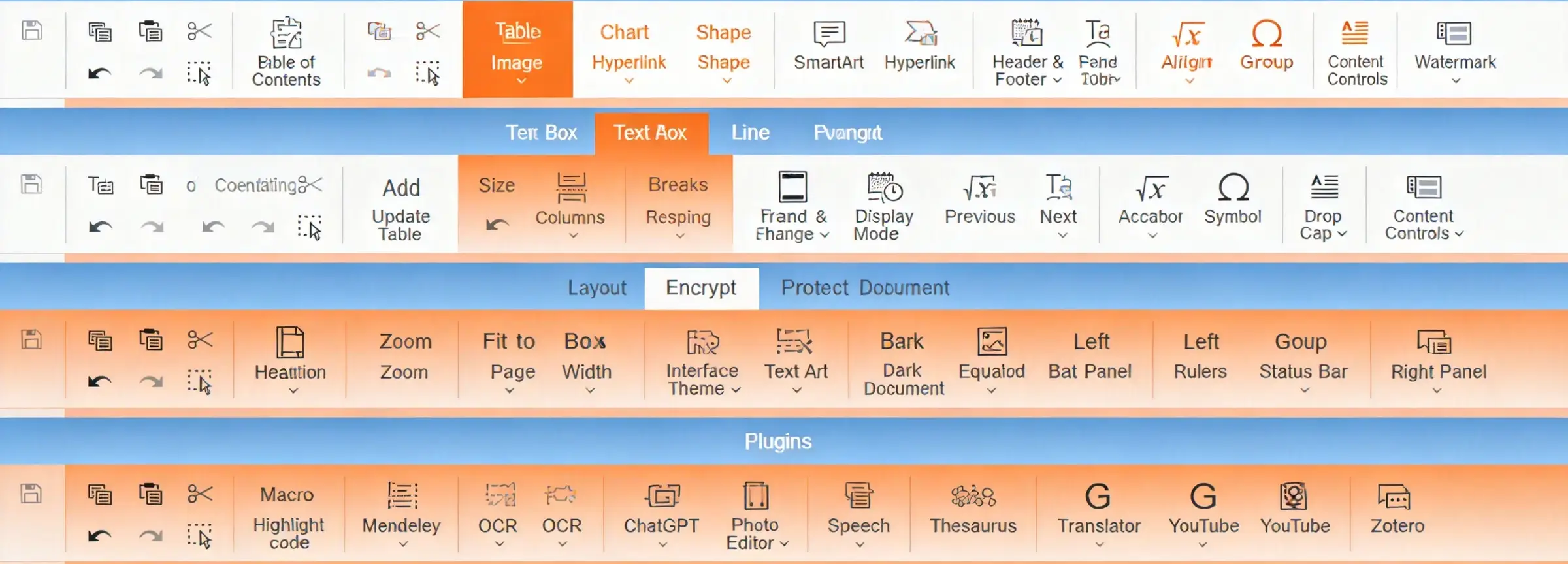
インストールされたMicrosoft Wordは長時間のセッション用に構築されています: 変更の追跡、引用、メールマージ、マクロ、Excel、Outlook、その他のMicrosoft 365への緊密なリンク。QwerPDFのようなWord Onlineツールは、ほとんどの日常的なファイルが必要とするもの—本文、見出し、リスト、表、画像—に焦点を当て、クリーンなDOCXまたはPDFエクスポートに到達することに重点を置いています。スピードのために一部のパワーユーザー機能を犠牲にします: 重いアプリが起動するのを待つ必要はなく、このマシンに正しいOfficeライセンスがあるかどうかを考える必要もありません。
それは「真剣でない」という意味ではありません。宿題、会議のメモ、1ページの契約書、クライアントへの手紙は、標準フォーマットでほとんどの時間を過ごします。そのような仕事には、DOCXをオンラインで編集し、保存し、送信します—その後、誰かが変更の追跡やコメントが必要な場合は、デスクトップWordで同じファイルを開きます。
DOCXファイルとは何か—そしてなぜレイアウトが時々わずかに異なるように見えるのか?
DOCXファイルは、実際にはテキストとレイアウト指示(Open XML)の小さなパッケージで、zipスタイルのコンテナに格納されています。これが、DOCXが通常、Microsoft Word、Web用Word、および能力のあるオンラインWordツールで同じように開く理由です: フォーマットは共有されることを意図しています。古いDOCファイルはレガシーバイナリフォーマットを使用しています; アーカイブや古い添付ファイルにはまだ重要ですが、フォント、スタイル、回復が予測可能に動作するように、重要な作業は常にDOCXとして再保存するべきです。
行が異なるように折り返されたり、表の幅が変わったりする場合、フォントが原因であることが多いです。デスクトップMicrosoft Wordには、ブラウザにはない企業フォントがインストールされている場合があります。DOCXをオンラインで表示したり、DOCXをオンラインで編集したりする場合は、最終的な引き渡しのために一般的なフォントを使用するか、印刷または法的提出の前にデスクトップWordでクイックチェックを計画してください。
実用的なヒント: ファイルがVBAマクロ、高度なフォームコントロール、またはカスタムWordフィールドに依存している場合は、インストールされたMicrosoft Wordでそれらのステップを完了してください。QwerPDF Word Onlineは、日常的なDOCXおよびDOCコンテンツのために構築されており、フルOfficeスイートのすべてのニッチ機能のためではありません。
QwerPDF Word Onlineから最も恩恵を受けるのは誰ですか?
学生と教師は、任意のラボマシンで宿題や配布物をDOCXとして開くことができます。リモートワーカーは、企業イメージにVPN接続せずにレポートを調整できます。小規模ビジネスは、共有PCのために別のMicrosoft 365の席を購入することなく、クライアントのためにPDFをエクスポートできます。「2段落を変更するだけで済む」と考えたことがある人は、10分の作業のためにMicrosoft Officeをインストールしたくない場合、フルデスクトップスイートよりもWord Onlineを通じて短い道を得ます。
Word OnlineとWeb用Word(MicrosoftのブラウザWord)
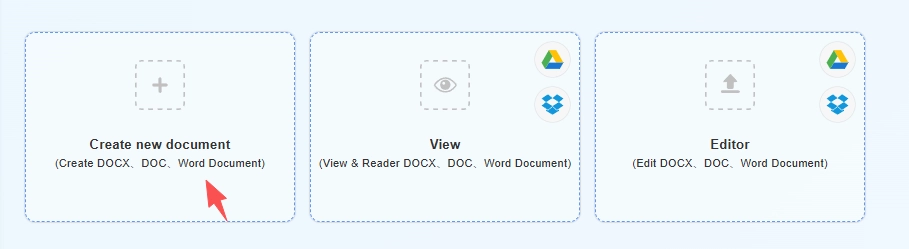
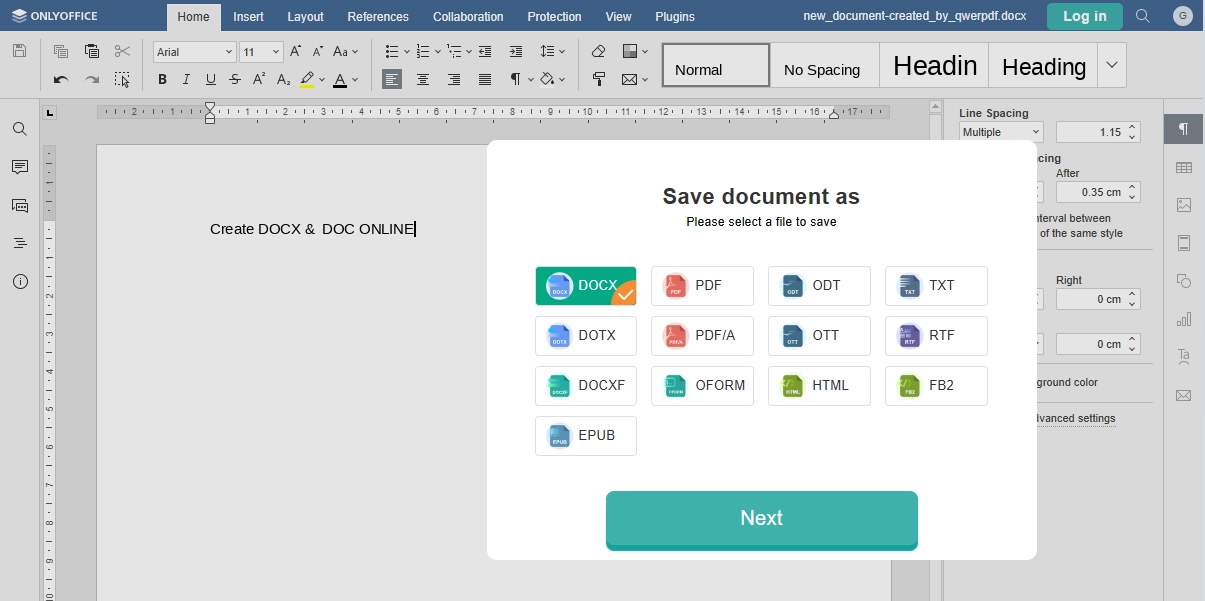
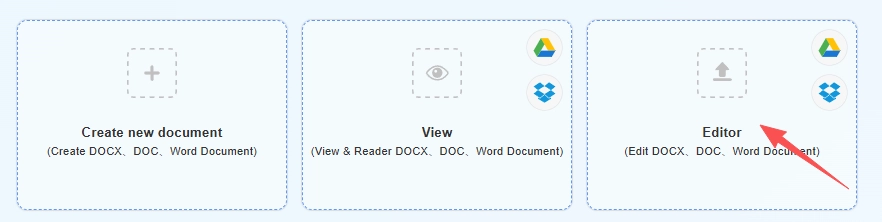
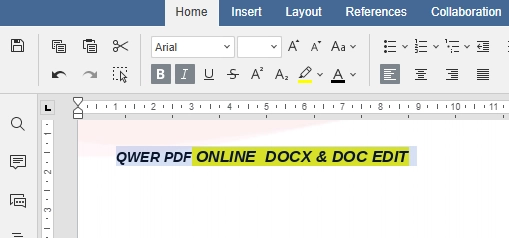
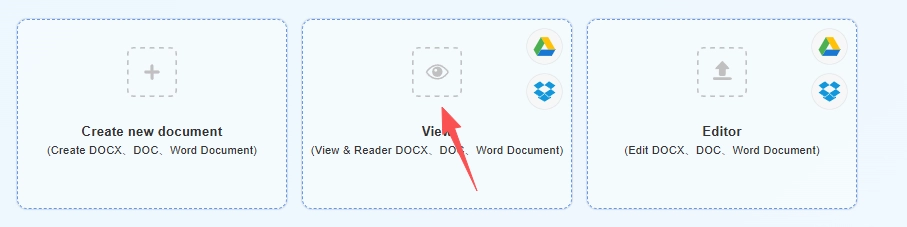
Web用Wordは、すでにOutlook、OneDrive、およびMicrosoft 365のサブスクリプション内にいる場合は強力で親しみやすいです。QwerPDF Word Onlineは、ファイルを最初に取得したい人を対象としています: DOCXをアップロードし、次へを使用し、DOCXをオンラインで編集または表示し、ダウンロードをクリックします。異なる「種類」の文書を選択しているのではなく、Microsoft Wordをインストールしたり、オンラインでOfficeにサインインしたりするのが適切でない瞬間に、より迅速なオンランプを選択しているだけです。
Microsoft Wordのみを使用する誰かにファイルを引き渡す
ほとんどの同僚は、DOCXの添付ファイルを期待し、Microsoft Wordで開くと仮定しています。QwerPDFでDOCXをオンラインで編集した後、DOCXをダウンロードし、明確なファイル名を付け(例: Report-v2-client-ready.docx)、通常の方法でファイルを共有します。文書が一般的なフォント(Calibri、Arial、Times New Roman)のみを使用している場合、受信者は通常、ブラウザで見たのと同じ行の折り返しを確認します。珍しい企業フォントを使用した場合は、メールでそれを言及して、彼らが自分の側で迅速なフォントの置き換えを期待することを知っておいてください。
目標が「これ以上の編集はしない」場合、PDFエクスポートを送信する方が安全です: レイアウトは固定されており、誰も数値を誤って変更することはできません。目標が「これを編集してください」の場合は、DOCXを保持して、Wordの変更の追跡やコメントがMicrosoft Officeのコピーで可能であるようにします。
PDFまたはDOCX: どのダウンロードを選ぶべきですか?
DOCXは編集可能です: Microsoft Wordで作業を続ける場合や、後でセクションを統合する必要がある場合、またはWordファイルにあるアクセシビリティ機能を気にする場合に適しています。PDFは最終納品に最適です—契約書、移動すべきでないフォーム、または印刷するものです。多くのチームは両方を使用します: 内部ドラフト用のDOCXと外部共有用のPDFです。QwerPDF Word Onlineは、ライブツールがセッションのために両方のエクスポートオプションを表示する限り、その分割をサポートします。
借りたPCまたは共有コンピュータでWord Onlineを使用する
QwerPDF Word Onlineは、ノートパソコンやPCのデスクトップブラウザ向けに構築されています—図書館の端末、同僚のワークステーション、またはMicrosoft Officeをインストールできないホテルのビジネスセンターを考えてください。そのような状況では、ブラウザでDOCXを開く方が、インストーラーを探したり、他の誰かのMicrosoft 365アカウントにサインインするよりも優れています。可能であれば、通常のサイズのモニターを使用してください; ページをズームしたり、ウィンドウが狭いときはサイドパネルを折りたたんで、複雑なテーブルや画像のレイアウトは、必要に応じてデスクトップのMicrosoft Wordに戻ったときに行ってください。
Google Docs、LibreOffice、または学校のテンプレートからのファイル
すべてのDOCXがMicrosoft Wordで始まったわけではありません。Google Docs、Apple Pages、またはLibreOfficeからエクスポートされたファイルは、しばしば有効なDOCXですが、時にはスタイルやセクションブレークを異常な方法で使用しています。QwerPDF Word Onlineは依然として便利です: ファイルを開いて明らかな問題を修正し、新しいDOCXまたはPDFをエクスポートできます。ダウンロード後に何かが間違って見える場合は、デスクトップのWordで同じファイルを一度開き、文書の検査やスタイルクリーンアップツールを使用してください—特にすべての余白が重要な長い論文や法的テンプレートの場合は特に重要です。
ファイルが間違って見えるとき: 短いチェックリスト
間隔やテーブルがずれている場合は、まずフォントを確認してください—欠落している企業フォントが通常の原因です。次に、元の著者がテキストボックス、浮動オブジェクト、または複数の列を使用したかどうかを確認してください; それらはどのオンラインWordエディタでも正確に一致させるのが難しいです。三番目に、フルOfficeがインストールされたPCのMicrosoft Wordから再保存して、そのクリーンなDOCXを再度アップロードしてみてください。最後に、破損したり非常に古いDOCファイルについては、最終レイアウトのためにブラウザツールに依存する前に、デスクトップのWordでDOCXに変換することを検討してください。
安全性、プライバシー、スマートな習慣
どのオンラインWordエディタも、メールやクラウドストレージと同じ注意を払って扱うべきです: そのサービスに送信することが許可されているファイルのみをアップロードし、雇用主がそう言う場合は機密データを避けてください。ライブQwerPDFサイトでは、ファイルは保存またはダウンロード後30分以内に自動的にサーバーから削除されます—常に現在のプライバシーおよび保持ポリシーを読み、権威ある文言を確認してください。この静的HTMLサンプルは構造とコピーのみを示しており—実際のツールは実行しません。

 ツール
ツール

 Word ONLINE
 Sheet ONLINE
 Presentation ONLINE
 Create
 Document
 Sheet
Sheet
 Presentation