您应该了解的关于 PowerPoint 在线、PPTX 文件和 Microsoft Office 的信息
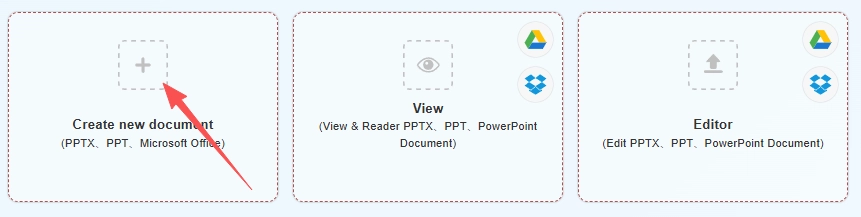
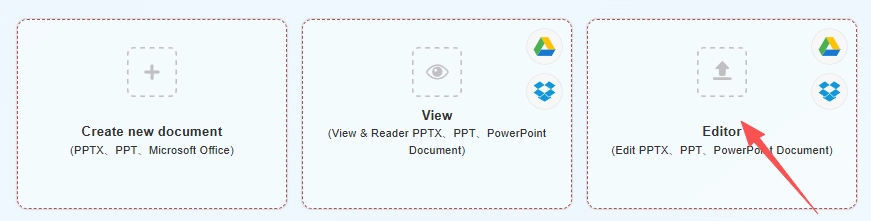
人们在需要立即完成任务时寻找 PowerPoint 在线、在线幻灯片编辑器 或 在线编辑 PPTX 的方法,而不是在想要管理安装程序或订阅时。QwerPDF PowerPoint 在线保持演示文稿在您已经使用的工作流程中:在浏览器中打开 PPTX 或 PPT,进行更改,然后下载—而不是将每个工作视为完整的 Microsoft 365 项目。
基于浏览器的幻灯片编辑与桌面 Microsoft PowerPoint 的不同之处
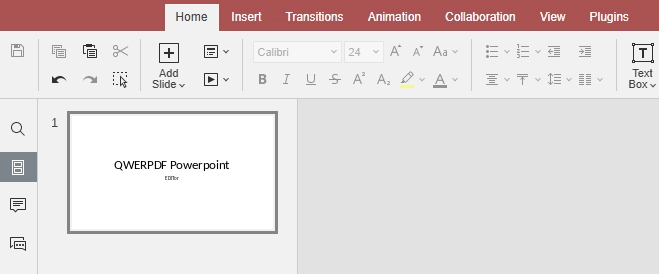
已安装的 Microsoft PowerPoint 是为高级布局、动画、母版幻灯片和企业模板而构建的。浏览器编辑器专注于常见编辑—文本、图像、简单布局—以及导出干净的 PPTX 或 PDF。
对于简单的演示文稿,在浏览器中编辑可能就足够了。对于像素完美的品牌模板、过渡或嵌入媒体,请在演示之前在桌面 PowerPoint 中进行最终预览。
什么是 PPTX 文件—为什么有时它看起来略有不同?
PPTX 在一个开放的 XML 包中存储幻灯片和布局规则。大多数演示文稿打开时一致,但缺少字体、复杂动画、嵌入媒体或高级母版幻灯片设置可能会出现差异。较旧的 PPT 文件是遗留文件,可能表现不同。
如果间距看起来不对,请先检查字体。如果过渡很重要,请在桌面 PowerPoint 中确认时机和播放。
实用提示: 如果您的演示文稿依赖于高级动画、嵌入媒体或复杂的母版幻灯片,请在已安装的 Microsoft PowerPoint 中完成这些步骤。QwerPDF PowerPoint 在线是为日常 PPTX 和 PPT 内容而构建的—而不是完整 Office 套件中的每个小众功能。
谁最能从 QwerPDF PowerPoint 在线中受益?
任何需要在未安装 PowerPoint 的设备上快速修复幻灯片的人:学生、远程工作者和使用共享 PC 的团队。编辑、导出并继续。
PowerPoint 在线与网页版 PowerPoint(微软的浏览器 PowerPoint)
如果您已经在 OneDrive 和 Microsoft 365 中工作,微软的网页版 PowerPoint 非常不错。QwerPDF 专注于快速、文件优先的流程:上传演示文稿,编辑或查看,然后下载。
将文件交给仅使用 Microsoft PowerPoint 的人
大多数同事期望一个 PPTX。在线编辑后,下载 PPTX 并照常分享。如果演示文稿使用不常见的字体或复杂的动画,请提及并建议他们在自己那边进行快速预览。
对于最终的不可编辑版本,导出 PDF 可能更安全。
PDF 或 PPTX:您应该选择哪个下载?
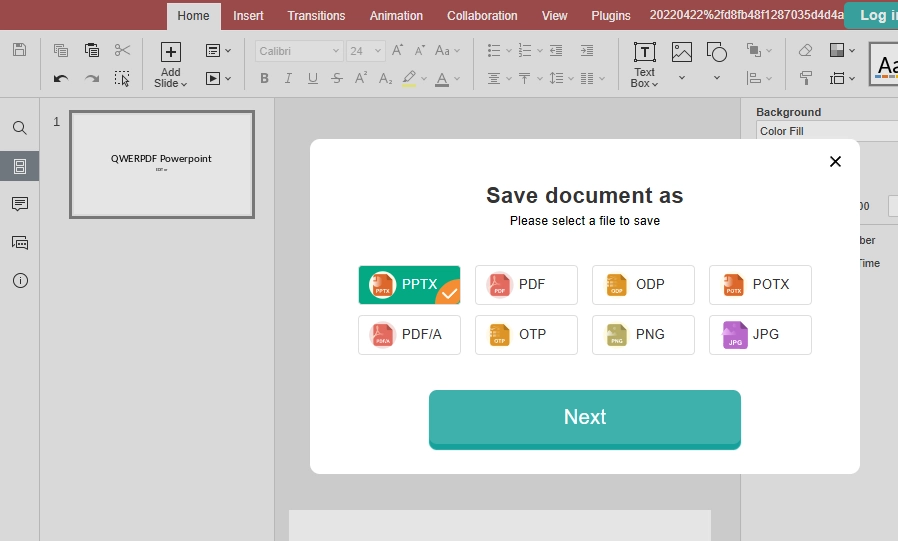
PPTX 保持可编辑以便继续工作;PDF 最适合最终分享或打印。
在借用的 PC 或共享计算机上使用 PowerPoint 在线
QwerPDF PowerPoint 在线是为无法安装 Office 的桌面浏览器而构建的—快速打开、编辑和下载。
来自 Google 幻灯片、LibreOffice 或学校模板的文件
从 Google 幻灯片或 LibreOffice 导出的演示文稿通常是有效的 PPTX,但某些样式可能会有所不同。在演示之前请使用最终预览。
当文件看起来不正确时:简短的检查清单
首先检查字体,然后检查母版幻灯片设置,再检查嵌入的媒体。对于旧的 PPT 文件,考虑在桌面 PowerPoint 中转换为 PPTX 以获得最佳兼容性。
安全、隐私和智能习惯
仅上传您被允许分享的文件。连接在传输中使用加密;文件在根据实时网站政策处理后会在有限时间内被删除。此静态 HTML 示例仅显示结构和文本——它不运行真实工具。

 工具
工具

 Word ONLINE
 Sheet ONLINE
 Presentation ONLINE
 Create
 Document
 Sheet
Sheet
 Presentation